


Il est maintenant possible pour les possesseurs d’iPhone 3G Jailbreak d’installer Android, voici un tutoriel complet qui explique comment réaliser cette manipulation assez complexe !
Info. Cette manipulation est réservée aux personnes connaissant un minimum le monde UNIX

Pré-requis
- iPhone 3G jailbreak
- Live CD Ubuntu 32-bit (Ubuntu 9.10 ou version ultérieure)
- WiFi fonctionnel
- iDroid pour iPhone 3G (Cliquez sur le bouton rouge Download)
Tutoriel : Android sur iPhone 3G Jailbreak
1. Lancez Ubuntu et créez un dossier appelé Firmware
2. Extraire le fichier
SD-8686-FEDORA26FC6-SYSKT-GPL-9.70.3.p24-26409.P45.tar
du fichier ZIP
SD-8686-LINUX26-SYSKT-9.70.3.p24-26409.P45-GPL.zip
3. Extrait FwImage/helper_sd.bin et FwImage/sd8686.bin de SD-8686-FEDORA26FC6-SYSKT-GPL-9.70.3.p24-26409.P45.tar et les copier dans le dossier précédemment créé sur Ubuntu à savoir « Firmware ».
4. Renommez helper_sd.bin en sd8686_helper.bin
5. Toujours sur Ubuntu maintenant créez un dossier « idroid » dans la home puis extraire le .tar dans utils/dripwn
6. Copiez le Firmware 3.1.2 dans le dossier idroid de la home
7. Dans le terminal sous Unbuntu, rendez-vous dans le répertoire idroid de la home
cd ~ /idroid
8. Rendez-vous ici et repérez la clé VFDecrypt commençant par a8a886d…
9. Toujours depuis le terminal lancez la commande suivante (en entrant la clé complète bien évidemment ^^)
./dripwn iPhone1,2_3.1.2_7D11_Restore.ipsw a8a886d…
10. Maintenant dans le dossier idroid trois fichiers ont été créés : zephyr_main.bin, / ephyr_aspeed.bin / zephyr2.bin copiez les dans le répertoire Firmware sur ubuntu.
11. Dans le dossier prebuilt du .tar extrait tout à l’heure vous allez pouvoir récupérer les fichiers suivants android.img.gz, cache.img, ramdisk.img, system.img, userdata.img
12. en SSH copiez tous ces fichiersdans /Private/var à l’aide des commandes suivantes
scp android.img.gz root@[ip address of iPhone]:/private/var/
scp cache.img root@[ip address of iPhone]:/private/var/
scp ramdisk.img root@[ip address of iPhone]:/private/var/
scp system.img root@[ip address of iPhone]:/private/var/
scp userdata.img root@[ip address of iPhone]:/private/var/
scp zImage root@[ip address of iPhone]:/private/var/
13. Maintenant, créez un dossier « firmware » dans /Private/var et tapez la commande suivante
scp -r ~/firmware/ root@[ip address of iPhone]:/private/var/firmware
14. Redémarrez l’iPhone
15. Dans le répetoire utils du .tar extrait récupérez les fichiers suivants : oibc et loadibec
Dans le répertoire prebuilt du .tar extrait récupérez les fichiers suivants : openiboot.img3
Placez ces deux fichiers dans le dossier « idroid » de la home
16. Mettez l’iPhone en mode recovery
- Éteignez et débranchez l’iPhone de votre ordinateur
- Maintenez enfoncé le bouton rond
- Connectez l’iPhone à votre ordinateur via un câble USB et maintenez toujours enfoncé le bouton rond
- Maintenez le bouton rond jusqu’à ce que le logo iTunes avec un câble USB s’affiche à l’écran
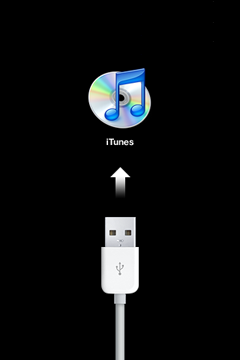
17. Depuis le terminal de Ubuntu exécutez les commandes suivantes:
cd ~/idroid
sudo ./loadibec openiboot.img3
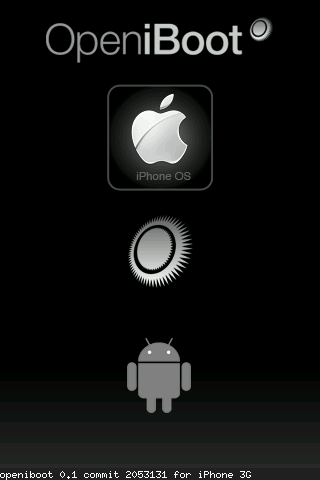
18. Maintenant, vous allez obtenir le menu de démarrage multi boot et avec les boutons de volume, vous pouvez choisir si vous démarrez sur Android ou iPhone OS et pour valider votre choix il suffira d’enfoncer le bouton rond !
Une voix va alors vous dire : « Welcome to openiboot »
19. Ensuite, depuis le terminal ubuntu, tapez la commande suivante
sudo ./oibc
20. Ensuite, depuis le terminal ubuntu tapez les commandes suivantes
nor_read 0×09000000 0×0 1048576
~norbackup.bin@0×09000000:1048576
21. Pour finir depuis le terminal ubuntu tapez
install
22. Et enfin tapez
reboot
Enjoy ;-)
l’équipe iPhone3GSystem
79 commentaires
Tres cool mais trop de boulout s’il y avait quelque chose a la maniere spirit JB cela pourrait être bon !
Merci pour l’info !!!
Effectivement pour les personnes ne connaissant pas du tout l’univers unix sa s’avère un peu difficile mais bon assez intéressant.
Au niveau de la mémoire utilisé sa donne quoi svp ?
Et pas d’installation en vue sur 3GS ?
Merci et continuer comme sa !
je peux savoiir savoir sa sert a quoi ca Android ^^ ??
enfin sa fait un moment que je l’attendais se tuto je vais essayer sur mon iphone 3g merci
mais c koi au just Android ?? un FW ca NOUS permet de faire koi ???
Android c’est un autre OS pour smartphone.
En effet ya que un truc que j’ai pas compris dans le tutoriel: c’est quoi la home?
En plus j’ai un cd d’ubuntu 9.10
bonjours si une personne pourrait me donner un coup de mains a l’installer sa serait sympa je ne connais pas Linux mais j’apprends vite merci de faire signe
Enorme !!! 2 Système d’exploitation sur un iPhone ! c’est trop Cooool !!!
Bon quelqu’un a test sur un 3GS ? j’ai trop hate de voir ça !
Pour Linux rien de compliquer, suffit d’aller sur le forum d’Ubuntu, la communauté est génial et les gens vous aiderons facilement ;)
Encore merci pour ce tuto :)
Juste une question est ce réversible ou pas??
Est ce que l’on peut remettre iPhoneOS Comme avant sans aucunes traces ??
@Cocalyse: il te suffit de restaurer ton iphone avec itunes et tout rentrera dans l’ordre.
Super tuto ! J’étais en train de me lancer avec l’aide de la version Anglaise à cette adresse :
http://www.pcworld.com/article/196595/how_to_install_android_on_your_iphone.html
Il me semble que c’est le tuto officiel mais il est très long et parfois on s’y perds un peu… ^^
Je teste votre tuto dès ce soir et je vous donne des news au plus vite :-)
En tout cas bravo à l’équipe pour ce tuto, qui est le premier à être clair, à fournir les liens des fichiers et à tout expliquer !
A très vite pour des news !
Bonjour
Bravo pour ce super tuto mais j’aimerais en savoir un peu plus si l’un d’entre vous a essayer la manip’ y a t’il moyen de passer des appels ? Le son est t’il suporté (youtube , appels , ipod ?) y a t’il moyen de revenir en arriere si je regarde le com de LolYangccool on dirait bien que oui , peut ton envoyer des sms , utiliser le wifi , l’android store enfin en gros est-il operationnel ou cela reste juste une version gadget afin d’en mettre plein la vue avec un double boot iphone os / android merci pour vos reponses
Bonne continuation
le fichier SD-8686-LINUX26-SYSKT-9.70.3.p24-26409.P45-GPL.zip n’est pas fournie pourriez vous me dire ou le trouver merci au moderateur de revoir son tuto
Moi ce qui m’épate le plus c’est ceux qui ne connaisse pas Android et qui traine sur le Net, comme quoi la com’ de google n’arrive encore pas jusqu’au fin fond des cavernes.
pour julien : http://tinyurl.com/37faqrg
très bon tuto. mais ça sert a quoi. Celui qui veut un endroid n’a qu’a s’acheter un android, ça lui coutera moins cher
Est ce la seule solution ? ou vas-t-il avoir une solution plus light pour profiter d’Idroid afin de stisfaire les debutant quand moi. Merci et chapeau pour ce site
Bravo K-RIM pour le tuto… Comme a son habitude. Pour le moment, ceux qui souhaite s’avancer et tester sur un iPhone 3Gs, je ne peux que leur déconseiller ! L’environnement android sur 3Gs ne fonctionne pas encore.
A propos de « la home » sur ubuntu c’est simplement le bureau. Comme pour Windows ou Mac OS.
A quoi ça sert ?? A montrer a Apple et nous, utilisateurs, a quel point l’iPhone est formidable et que l’on peu lui repousser toutes les limites fixé par Apple !!!
Super tuto ! Mais bon ça fait un peu beaucoup compliqué quoi :P
Merci iPhone3gsystem :D
Ça existe en plus compliquer? ^^
J’ai pas compris il faut obligatoirement avec une machine sous Linux ?
http://www.touslesdrivers.com/index.php?v_page=23&v_code=24862 aller sur ce lien pour le fichier SD………. ki et manquant
Super ce tuto. A quand celui pour iPod Touch ? Un executable serai plus pratique !
C’est fait pour les connaisseur … Mais quelqu’un va tester sur un 3gs ?
Je n’ai pas bien compris le point 5 et 6, aidez-moi svp
salut tous le monde , une question , y a pas moyen de crée une machine virtuel et de faire tous ca a partir de windows …?
merci pour le fichier pinkfloyd
il serait bien de préciser que cela ne fonctionne pas avec le firmware 3.1.3 pour moi c’est mort je n’arrive pas a downgrader erreur 1015 a chaque fois bloquage au DFU
en tout cas bonne chance pour les aventurier pour moi c’est mort :/
le fichier est dispos sur le site de pilote marvel a droite il faut choisir Linux 2.6 et ENJOY
encore faut il être en 3.1.2 :(
Marche QUE avec ubuntu?
J’aimerai signalé que la HOME n’est pas le bureau mais le dossier personnel qui se trouvev dans rraccourcis dans la barre des taches en haut a gauche c’est dans le dossier personnel que vous devé creer le dossier idroid et firmware car si il ne sont pas dans la home une fois arrivé sur la partie terminal vous n’y accederé pas voila bonne soirée vive android sur 3g
je viens de l’installer. cela fonctionne sauf que j’arrive pas a rentré le code pin il dit qu’il est erroné et que le wifi ne fonctionne pas… :/ embettant tt ca…
il faut que tu desactive le code pin de ta carte sim autrement tu ne pourras l’utiliser
j’ai testé ça marche mais ça bug, crash, pas de net pas cool …
sir qq a reussi a avoir le net qu’il fasse signe
Perso n’installer pas android plein de bug pas de net wifi bug etc… apres avoir testé je suis deçu
En faisant ./dripwn iPhone1,2_3.1.2_7D11_Restore.ipsw a8a886d… j’ai une erreur et je n’ai pas mes fichiers.
error: readUDIFResourceFile – signature incorrect
error: Success
Faut que je fasse quoi ?
Juste une question, est-ce devenu compatible avec les SMS et autres compatibilités manquants sur la 1ère version?
J’obtiens les erreurs suivantes à l’execution de dripwn :
error: readUDIFResourceFile – signature incorrect
error: No space left on device
ou
Unknown signature: -860421724595610880
error: cannot open dmg image
Bonjour moi je bloque sur l’etape 7. Dans le terminal sous Unbuntu, rendez-vous dans le répertoire idroid de la home
cd ~ /idroid
lorsque je tape cet commande dans le terminal il y a écrit : Aucun fichier ou dossier de ce type
QUe dois-je faire … ?
Et bien en fait c’est que tu n’as pas créé ton dossier dans home.
Précise dans ce cas le chemin vers ton dossier idroid.
Je l’ai crée sur le Bureau. Comment je dois faire pour le crée dans home ?
Et j’ai fais cd Bureau/idroid et ca m’a permis de passer cet etape mais je suis bloquer a l’etape 9 Toujours depuis le terminal lancez la commande suivante (en entrant la clé complète bien évidemment ^^)
./dripwn iPhone1,1_3.1.2_7D11_Restore.ipsw [avec le nom de la VFDecrypt key que vous avez copié]
Et la j’ai Aucun fichier ou dossier de ce type
@ Jonathan : J4ai le même problème depuis hier soir. J’ai éssayé de retélécharger idroid ainsi que le firmware, toujours le même problème.
bonjours je suis décu de ce tuto car on ne peux pas installer idroid avec le live cd ubuntu puisqu il faud copier le firmware de l’iphone sur la home (le bureau) la place est insufissante il faud donc installer ubuntu si je ne me trompe
@ julien : le live cd n’inclus pas les partitions du DD dans l’explorateur de fichiers ?
aller sur idroidproject y a plusieurs post qui sont pas mal moi j’en ai suivis j’ai installer une version qui marche pas mal avec gmail qui focntion, wifi ok, market OK …
Je rencontre un problème lors de l’execution de « oibc ».
libusb est bien installé mais j’obtiens le message d’erreur suivant :
./oibc: error while loading shared libraries: libreadline.so.5: cannot open shared object file: No such file or directory
problème réglé, version plus récente que celle utilisée par oibc.
je suis bloquer a l’etape 9 svp help me
./dripwn iPhone1,2_3.1.2_7D11_Restore.ipsw
a8a886d56011d2d98b190d0a498f6fcac719467047639cd601fd53a4a1d93c24e1b2ddc6
et sa me dit fichier aucun fichier trouver j’ai bien le firmware dans le dossier idroid
plaese help me
toujours pas reussi l’etape 9 aidez moi je pete un plomb :(
problème avec le multitouch, je n’arrive pas à récupérer les trois fichiers binaires avec dripwn.
Unknown signature: -846824064291739136
error: cannot open dmg image
Bonjour, je suis bloqué à l’étape 20, la dernière ligne du terminal est reading… J’ai vu qu’il fallait attendre que le terminal affiche « Done ». Combien de temps dois-je attendre ?
Merci !
Bonjour moi tout se passe bien jusqu’au moment ou il faut taper dans le terminal sudo ./oibc la rien ne se passe …
@ lecaussois : ça prend pas plus de 10 secondes normalement
@ Jonathan : vérifie que tu as libusb mais normalement tout devrais bien se passer. Sinon tu es arrivé à faire les .bin ?
Merci de ta réponse. Mais je dois rentrer les deux commandes simultanément ? Ou attendre d’avoir « Done » ?
bonjour, je suis aussi blocker a ./oibc cela me mé : error while loading shared libraries: libreadline.so.5: cannot open shared object file: No such file or directory
@ lecaussois : il faut attendre d’avoir done
@ jesus : pas de panique, une solution rapide : va dans /lib/ et copie le fichier libreadline.so.6 en libreadline.so.5. (Si tu n’en as pas, c’est qu’il te manque libusb)
merci boomer sa marche j’ai réussi a installer openiboot mai quand je lance android il coince sur multitouch
@ jesus, j’ai le même problème que toi malheureusement.
Je pense que ça vient des 3 .bin mais je ne sais pas comment résoudre le problème pour le moment.
a ok merci quand meme je vais continuer a chercher si je trouve je te dirai =)
Sinon je peux sauter cette étape parce que rien n’y fais.. Cela reste bloqué sur Reading 0x0 – 0x100000 to 0x0… Enfin j’ai besoin de votre aide car je n’ai pas très envie de devoir jeter mon Iphone à la poubelle ! ^^
Merci !
Aucune idée :s
regarde sur idroidproject
Bonjour, je suis bloqué sur l’étape ‘sudo ./loadibec openiboot.img3’, il me marque:
« error while loading shared libraries: libusb-1.0.so.0: cannot open shared object file: No such file or dorectory »
J’ai bien installé libusb-0.1-4.
Que dois-je faire pour résoudre ce problème?
C’est libusb-1.0 qu’il faut installer.
Merci pour le tuto, j’ai juste pas compris l étape 19 à 22, a quelle moment on doit lancé les commandes ? et ou? merci :-)
Bonjour, j’ai suivi toute la procédure, openiboot s’installe bien mais lorsque je veux booter sur Android la page se fige sur
radio: reading baseband nvram… done
merci
salut bon j’ai trouver la solution pour les personnes qui bloque comme moi a multitouch done en faite verifier seulement que tout les fichier mi pas ssh soi parfaitement de la meme taille et utiliser filezylla (marche parfaitement ,comparer a winscap qui pour moi me copiai pas totalement les fichier )
pour « benji » si tu coince a : radio: reading baseband nvram… done verifi via ssh que tout tes fichier possed bien la Permission 0777 pour moi sa a résolu le problème voila =)
Salut jesus, j’avais remis les droits sur les fichiers en 0777 cela ne fonctionnait pas.
Pour ceux qui bloquent comme moi, j’ai tout recommencé en copiant cette fois-ci les fichiers en lignes de commande et non via WinSCP comme la première fois et cela fonctionne parfaitement !!
Seul bemol, l’iphone chauffe beaucoup sous android et l’écran ne s’éteind jamais donc cela vide la batterie à une vitesse !!!
Bonne chance à ceux qui vont s’y mettre, en suivant bien les instructions ça passe nickel, juste faire attention que l’iphone soit bien reconnu sous la VM à chaque fois qu’il change de mode (surtout lorsqu’il passe en Openiboot mode où s’il n’est pas reconnu et intégré sous la VM la commande « sudo ./oibc » ne fonctionnera pas) !!!! :-)
salut,
quelqu’un peut m’aider :s , je ne comprends juste pas l’étape 5 :/ ?
merci :D
Salut,
il faut extraire le fichier « dripwn » du dossier utils dans le dossier crée idroid !
bonjour, j’ai réalisé toutes les manips et l’installation c tres bien passé.
Android se charge tres bien et tous à l’air de fonctionner a l’exception de la connexion au PC.
Windows ou mac ne détecte meme pas la connexion de l’iPhone !
y a t’il une manip à réaliser dans la configuration Android ?
d’avance merci pour vos réponse.
cordialement
Salut a tous, si je comprends bien, c’est l’iOS 3.1.2 qui est installé. Est-ce possible de faire la même manip’ mais avec le 4.0.1?
Salut a tous je demande de l’aide car je bloque a l’etape 19
sudo ./oibc
il ne se passe a rien
et lorsque je fait l’etape 20 il me met « andre@andre-desktop:~/Bureau/idroid$ nor_read 0×09000000 0×0 1048576
nor_read: command not found »
merci pour tous
salut a tous je suis bloqué ici
nor_read 0×09000000 0×0 1048576
Reading 0x0 – 0x100000 to 0x0…
que faire merci
erreur dans le tuto
la commande est nor_read 0×09000000 1048576 0x0
tout est ok pour moi mais deçu car il plante au bout de 30 sec sur idroid
ou es que je doit ecrire « sudo ./oibc » ?? faut demarrer android avant ?? ou bien c pdt le multiboot ?? merci
Bonjours est ce que il est compatible pour iPhone 3Gs ?
merci
compatible 3gs???????????????????????? ou pas ??? il y a quelqu’un??
Attention
Non compatible avec le firmware 4.2.x et plus
bande de n00bs !!!!!!
c quoi linux
c quoi home
c quoi une firmware
c quoi un OS
c quoi quoi
si vous n’avez aucune idée c’est une commande dans un Terminal allez donc jouer ailleur !!!
My 2 cents