


Comment jailbreak votre iPhone 6 ou iPhone 6 Plus sous iOS 8.3 ? Une semaine jour pour jour après avoir dévoilé son outil de jailbreak pour iOS 8.3, l’équipe TaiG à l’origine du projet éponyme propose la version 2.1.3 de son logiciel. La semaine n’aura pas été de tout repos, puisque pas moins de cinq mises à jour ont été relâchées par la team. Mais nous osons croire que la dernière (la 2.1.3 donc) sera la bonne.
En effet, tout semble enfin l’indiquer, puisque cette mouture apporte les correctifs des bugs majeurs liés au jailbreak, notamment la correction du dysfonctionnement affichant une page blanche dans les paramètres, après connexion d’un iPhone à une Apple Watch. De plus, cette actualisation apporte une stabilisation du bug causant la disparition des icônes des applications après le jailbreak.
Nous profitons donc de cette occasion pour vous proposer en format long, l’ultime tutoriel du jailbreak d’un iDevice sous iOS 8.3 avec l’outil TaiG 2.1.3.

Les manipulations décrites dans cet article comportent un risque de « break » de votre appareil et iPhone3Gsystem n’est en aucun cas responsable. À vos risques et périls donc ;)
Pour réaliser ce tutoriel, nous nous sommes aidés, comme dit précédemment, de TaiG 2.1.3, d’iTunes 12.0 (puisque la version la plus récente pose un problème de compatibilité), et surtout de patience… L’iDevice utilisé est un iPhone 6. Le récapitulatif des opérations est disponible dans la vidéo (en Anglais) ci-dessous :
Jailbreakez votre iPhone en 10 étapes
Assurez-vous que votre iPhone soit chargé à 100% ; même chose avec votre ordinateur. Branchez celui-ci à votre Mac ou à votre PC à l’aide d’un câble (reconnu par Apple de préférence), et suivez les étapes suivantes pour procéder au jailbreak :
Étape 1 : téléchargez TaiG 2.1.3 (75 Mo) et décompressez l’archive. (Avast 15 Internet Security a signalé sur la machine de test utilisée pour le tutoriel la présence d’un agent infectieux dans l’archive, mais il n’en est rien). La fausse alerte est due au jeu de codage alpha numérique d’un des fichiers contenus dans ladite archive.
Étape 2 : désactivez la protection par mot de passe de votre iPhone, de même que sa géolocalisation. Par la même occasion et afin d’éviter tout risque en relation avec les périphériques de communication radio (Wi-Fi, LTE et GPRS/GSM), mettez votre appareil en mode avion.
Étape 3 : connectez l’iPhone à votre ordinateur ; puis assurez-vous que ce dernier soit reconnu (dans l’interface d’iTunes).
Étape 4 : important à savoir, si vous effectuez ces manipulations via la machine virtuelle VMware sur Mac : vous devez au préalable faire reconnaître l’iPhone. Pour ce faire, rendez-vous dans la barre des menus, ouvrez l’onglet USB & Bluetooth et sélectionnez « Connect iPhone ».
Étape 5 : sauvegardez toutes vos données sur iTunes
Étape 6 : ouvrez TaiG 2.1.3 en mode administrateur (Clic droit > Ouvrir en tant qu’administrateur) ; sélectionnez « Oui » lorsqu’une boite de dialogue s’affiche.
Étape 7 : déconnectez votre iPhone et reconnectez-le
Étape 8 : patientez, et lorsque votre iPhone est reconnu par TaiG 2.1.3, désactivez le « 3K assistant » (décochez la case cochée par défaut).
Étape 9 : cliquez sur le bouton « Start » et attendez qu’un message vous notifie que le jailbreak est une réussite. Important : ne manipulez ni votre iPhone ni iTunes durant l’opération. Si la procédure bloque à 30%, n’ayez crainte ; patientez environ 20 minutes et tout ira de l’avant.
Étape 10 : assurez-vous d’installer la dernière version de Cydia (très souvent mis à jour ces derniers temps).
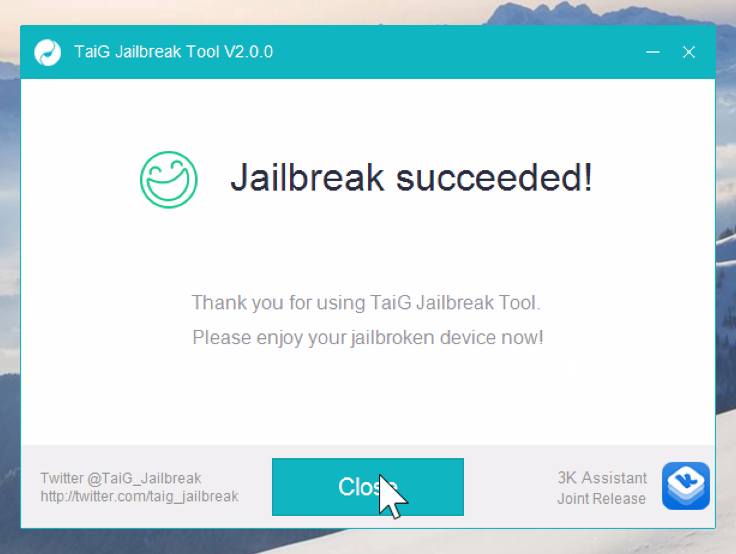
C’est fait ! Votre iPhone est jailbreaké ! Désormais, il est complètement opérationnel et dispose de toutes les fonctionnalités mises à jour. Tous les bugs fixés et de plus en plus de tweaks disponibles, vous pouvez donc enfin jouir pleinement de votre appareil.
Les problèmes les plus fréquents et leurs solutions
La réussite étant relative dans le monde de l’informatique, il est fort à parier que nombreux sont ceux parmi vous qui auront rencontré des difficultés tout au long du tutoriel. Afin de palier à cela, nous avons compilé une liste des problèmes les plus fréquents et de leurs solutions assez rapidement en nous aidant des travaux du hacker Xbreakerx :
Fix Error -1101 (Blocage à 20%) : pour résoudre ce problème, il suffit d’utiliser iTunes 12.0.1. Désinstallez iTunes et sa suite (Bonjour, Apple device, etc.) de votre ordinateur. Vérifiez ensuite l’architecture de celui-ci (32-bits ou 64-bits), et téléchargez la version en question. Lorsque cela est fait, reprenez l’opération à partir de l’étape 6.
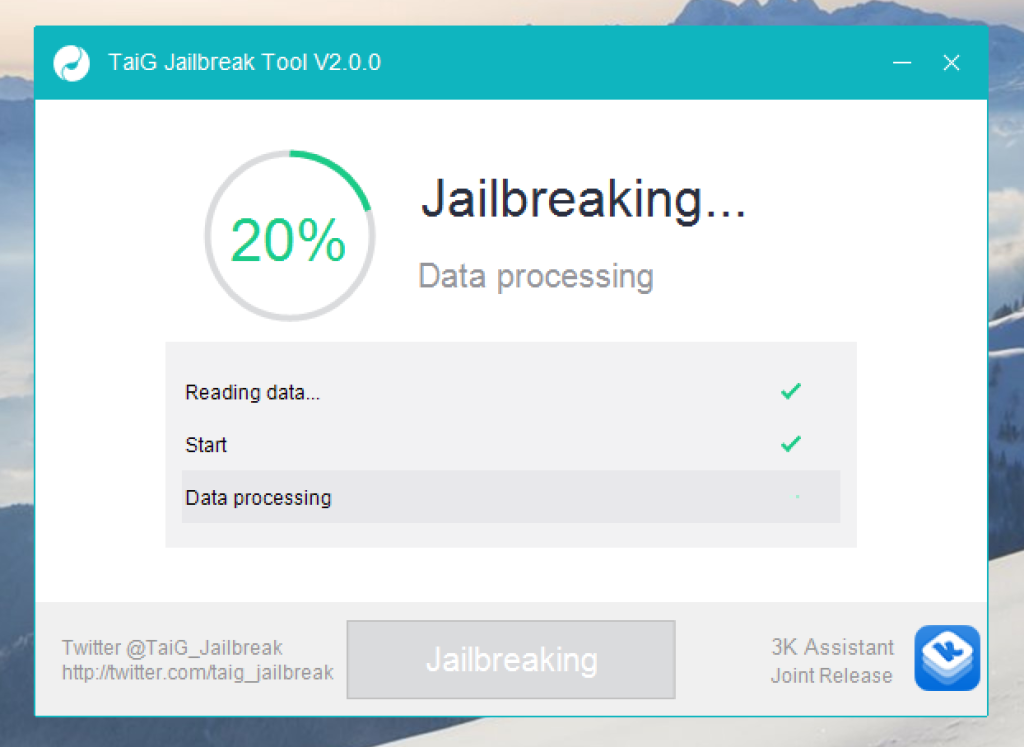
Fix Error -1102 : vérifiez que vous avez activé le mode avion, désactivé le Touch ID, Find My iPhone et la protection par mot de passe. Il faut à tout prix qu’ils soient tous désactivés.
Fix Error -1103 : cette erreur apparaît lorsque l’outil de jailbreak que vous avez téléchargé est corrompu. Téléchargez-le à nouveau et assurez-vous qu’il soit complet.
Fix Error -1104 (Blocage à 30% ou 40%) : essayez tout simplement un autre port USB. Si le problème persiste, utilisez un autre câble ou un autre ordinateur.
Fix Error -1105 (Blocage à 50%) : deux solutions sont à envisager :
- Désactivez temporairement l’antivirus ou le firewall de l’ordinateur et fermez tous les programmes en cours d’exécution ;
- Assurez-vous de bien avoir désactivé la localisation de votre iPhone (Réglages > iCloud > Localiser mon iPhone)
Fix Injecting (Blocage à 60%) : si vous rencontrez cette erreur, rebootez votre iPhone et votre ordinateur, ensuite :
- lancez l’outil de jailbreak TaiG en mode administrateur. Essayez à nouveau de faire le jailbreak ;
- si la solution ne fonctionne pas, faites une nouvelle restauration de votre appareil en mettant à jour avec iOS 8.3 et essayez à nouveau.
Jailbreak failed : désactivez le Wi-Fi de votre appareil et essayez à nouveau.
Fix « Apple Driver hasn’t been found’ Error » : ce problème affecte généralement les utilisateurs de Windows en 64-bits. Téléchargez les drivers 64-bits d’iTunes. Ils portent le nom suivant : « iTunesDriver64_0205.exe » (Google est l’ami de tout le monde, sinon les paresseux peuvent visiter ce lien).
Fix « Storage Almost Full – Error after jailbreak » : pour régler ce souci, il vous suffit de lancer Cydia et d’attendre qu’il ait tout chargé.
Avez-vous rencontré des difficultés lors du jailbreak de votre iPhone sous iOS 8.3 avec TaiG 2.1.3 ? N’hésitez pas à nous faire part de vos impressions (et mésaventures) dans les commentaires !

71 commentaires
Jailbreak on the box après multiple essais
J’ai du changer de Pc
Wait & see pour le prochain iOS 9
Merci pour le tuto :-). Par contre vous pourriez proposer un lien pour télécharger les drivers ITunes parce que envoyer le lecteur se débrouiller sur Google…c’est risqué et pas super pro.
@Carnat89 ; Risqué? Je vois pas comment, il ne faut juste pas télécharger de trucs à exécuter et après si iTunes le reconnais pas c’est que c’est pas le bon
@Carnat89 par ce que le site est un site pro ??
IPhone 4s, iPad 3 et iPhone 6 plus ok après un grand nombres d’essais
Apres avoir suivi tous les conseils encore bloque a 20%!! Je ne sais plus quoi faire
@vdb moi non plus ….
Un truc important qu’il manque dans le tuto c’est si le jailbreak se bloque à un moment, faites une sauvegarde de votre iPhone, restaurez le afin qu’il soit vierge et ensuite lancez TaiG. Normalement, le jailbreak devrait bien se passer et il ne restera plus qu’à configurer votre iPhone avec une sauvegarde existante.
TU as raison de le préciser car j’ai essayer de jb mon iphone 6 avec toute mes app dessus et ça ne marche pas, pourtant pas de jb anterieur sur mon iphone mais visiblement le faite qui y ‘es des app çà pose problème
Jailbreak first try sur IPhone 6, merci pour le tuto ;)
Merci pour le tuto :) Cependant, impossible pour moi de faire le jailbreak » Apple driver hasn’t been found. Please download and install iTunes « .
Mon iTunes est bel et bien installé » C:\Program Files\iTunes\iTunes.exe » et mon iPhone 5S (iOS 8.3) est détecté par iTunes… Je dois avouer ne pas comprendre pourquoi :(
@Loupi06 laisses iTunes ouvert au début du jailbreak et à 20% ça va bloqué tu fermes iTunes
Il ne lance même pas le début du Jailbreak et ne ferme rien du tout. Il fait un check et plante j’ai ensuite ce message, j’ai beau cliquer sur » Installed « , ça ne fait rien du tout, le bouton » Start » est grisé pendant ce check
@Loupi06 : Quelle version d’iTunes est installé sur ton ordinateur ? As-tu fais une désinstallation complète de tout ce concerne iTunes ? De plus, possède-tu un windows 64 bit ?
J’ai réinstallé la bonne version mais comme un imbécile je n’avais pas supprimé les fichiers dans la base de registre. J’ai du relancer m’y reprendre à plusieurs reprises mais c’est réglé :) Merci :)
@Loupi06 : Super bonne nouvelle :) Ravi que tout soit réglé. Profite maitnenant de ton jailbreak :D
+1
La reponse pour ton probleme est ici:
http://www.redmondpie.com/fix-apple-driver-hasnt-been-found-error-during-taig-ios-8.3-jailbreak/
@Fur@x merci grâce à toi g réussi à JB mon iPhone 6 128gb et pas besoin de restauration pour ma part
Question bête. Si j’ai pas iTunes sur ma session Windows avec bootcamp. C’est grave? Et si oui je trouve où la version 12 les amis?
Merci
Moi j’ai jailbreaker mon 5S les doigt dans le nez mais pour mon 4S et mon ipad 4 les doigt dans le c.l. Impossible
Essaie de voir ce qu pose problème et essaie de régler ce problème avec la liste de solution proposée dans ce tutoriel. Si tu m’en dis plus, je pourrai t’aider un maximum.
Il y avait quand même beaucoup moins de bugs avec evasion et les jailbreak antérieures.. Certes avec cette team chinoise on a un jailbreak quasi pour chaque version mais beaucoup de bugs.. Après ils font un bon taff quand même merci à eux !
Bonsoir,
Jailbreak ok, tout fonctionne, aucun message d’erreur.
Tweak parfait, juste un souci, impossible de faire les MAJ dans l’appstore.
J’ai jailbreaker avec la version 12.1.2.27 d’iTunes
Avez vous une solution
Merci par avance
@Magic : Lance l’App Store, clique sur « mises à jour », ensuite sur « achats » et là un pop-up s’affiche en te demandant de mettre ton mot de passe. Entre ton mot de passe et le problème sera réglé. Si ce n’est pas le cas, essaye d’accéder à Paramètres > iTunes et App Store , il te sera demandé d’entrer à nouveau ton mot de passe, même si tu es déjà connecté. Entre ton mot de passe et le problème devrait être résolu.
Ils ne vont pas faire de version Mac pour leur outil ? Comme pour leur dernier
Merci pour le tuto :)
Bonjour et merci à vous d’avoir fait un tutoriel complet ;)
Je voulais vous remercier de m’avoir cité dans votre document concernant les erreurs possibles. J’aimerais juste vous dire qu’il y a quelques petites erreurs qui peuvent perturber les internautes. Dans mon tutoriel, j’ai mis de reprendre au point 8. Selon votre tutoriel, il faut reprendre à l’étape 6. Que vous faites du copier-coller en reprenant mes phrases, ce n’est pas très grave vu que vous m’avez cité mais faites le bien :)
Petite précision concernant ceux qui ont un problème d’update avec l’App Store (lire mon Tutoriel), vous devez réintroduire votre mot de passe.
J’ai jailbreaké en moins de 5 minutes. Iphone 6
Demain iOS 8.4 a 17h…
Hello
J’ai passé le jb sur iPad air
Par contre, impossible de restaurer ma sauvegarde de l’iPad je ne vois rien sur mon écran après une heure de restaure
Savez vous pourquoi?
J’ai mis le appsync conseillé mais aucun résultat
Ce que j’ai fait :
Une installation du 8.3 via un restaure avec shift + Ipsw
Ce qui m’a donné un iPad vide
Puis un coup de taig 2.1.3
J’ai récupéré Cydia et donc installé appsync unified
J’ai fait un restaure de ma svg via iTunes cela prend environ 1 heure
Et finalement je n’ai aucune appli mais que mes photos et mails
Aucune IPA de iTunes ou autres restaurées
Je n’y comprends plus rien !!!!!
Il ne me rapatrie que les conf mails et mes photos et aucune IPA
quand je regarde ma sauvegarde avec imazing, je vois bien toutes mes applis dedans !!!!
D’où vient mon pb ????
Est ce le appsync unified qui est défaillant?
Merci de votre aide
bonjour moi je bloque toujours a 40 % avec soit erreur 1103 ou 1104
@bboy : Il suffit de lire le tuto ;)
@u_no_fr ne t’inquiète pas mec , sélection juste tes ipa dans iTunes normalement et synchronise ca va le faire nikel ;)
Mais je ne vois aucune appli dans Itunes c’est aussi bien la le pb !!!
Je ne comprends rien à ce JB, pourtant j’en ai fait un max avant….
J’ai telecharge taig
Mais ils n’ont pas detecte mon iPad
Mais pourquoi jailbreaker? Vous vous compliquez la vie…
Salut tout le monde, je suis à la lettre le process mais le jailbreak ne reconnaît pas mon device… Une idée??? merci d’avance
@laurent : As-tu lancé l’outil de TaiG en mode administrateur ?
c’est réussi… merci la team
Merci pour le tuto, j’ai pus jailbreaker sans problème :)
Hello
J’ai passé le jb sur iPad air
Par contre, impossible de restaurer ma sauvegarde de l’iPad je ne vois rien sur mon écran après une heure de restaure
Savez vous pourquoi?
J’ai mis le appsync conseillé mais aucun résultat
Ce que j’ai fait :
Une installation du 8.3 via un restaure avec shift + Ipsw
Ce qui m’a donné un iPad vide
Puis un coup de taig 2.1.3
J’ai récupéré Cydia et donc installé appsync unified
J’ai fait un restaure de ma svg via iTunes cela prend environ 1 heure
Et finalement je n’ai aucune appli mais que mes photos et mails
Aucune IPA de iTunes ou autres restaurées
Je n’y comprends plus rien !!!!!
Il ne me rapatrie que les conf mails et mes photos et aucune IPA
quand je regarde ma sauvegarde avec imazing, je vois bien toutes mes applis dedans !!!!
D’où vient mon pb ????
Est ce le appsync unified qui est défaillant?
Merci de votre aide
@u_no_fr : As-tu tenté de refaire une restauration ? As-tu essayé de télécharger à nouveau Ipsw 8.3, il est possible que le fichier soit corrompu. Tiens moi au courant.
Après une première tentavive arrêtée à 60%, restauration du système et enfin jailbreak réussi !
iPhone 5s
A tout ceux qui auraient une erreur dès l’ouverture de TaiG de driver non reconnu, voici la solution:
1. supprimez iTunes et tout ce qui est lié à Apple (iCloud, ApplicationSupport x32 et x64, MobileDeviceSupport et SoftwareUpdate)
2. Renommez iTunesLibrary.ITL à iTunesLibrary.BAK (localisé dans le dossier C:/…/Musique/iTunes)
3. Redémarrez votre ordinateur
4. Installez iTunes 12.0.1
5. Relancez TaiG et la procédure de Jailbreak.
Super ipad2 et iphone6+ jailbreaker ok merci
j’ai installé les drivers itunes 64 et ouvrir taig en mode administrateur et jailbreaké en moins de 1 min
Super sympas d’avoir fait un truc si détaillé, du bon travail
Bonsoir, je suis en version jailbreakée 7.0.4 sur mon iPad, puis-je lancer l’outil TaiG pour passer en 8.3?
Bonsoir, je suis en version jailbreakée 7.0.4 sur mon iPad, puis-je lancer l’outil TaiG pour passer en 8.3 directement via Cydia? Je n’avais pas jailbreké via TaiG autrefois.
@Leorse123 : Il est impossible de passer par Cydia pour mettre à jour ton iOS. Il faut obligatoirement passé par iTunes
Pour ceux ayant encore des problèmes avec le jailbreak que ce soit avec les applications, les sauvegardes ou autre. Je vous en prie, n’oubliez pas de faire une restauration de votre iDevice via iTunes avant de lancer l’outil (en ayant fait une sauvegarde auparavant). Attention : Si vous faites actuellement une restauration, votre appareil sera restauré avec la dernière version d’iOS (8.4 –> valable pour le jailbreak avec le nouvel outil).
Merci pour ce travail l’équipe mais juste un pb J’arrive ! Pas a trouvé PP25 pour télécharger les App comme tomtom et autre. Merci
@idirgheddachi@gmail.com : Il faut que tu rajoutes la source de PP25 –> apt.25pp.com/
@xbreakerx merci pour vitre réponse mais c’est déjà fait et ca ne marche pas merci
bjr l’install c’est déroulé nikel le probleme c’est qu’a la place d avoir cydia g un icone feedback assistance et quand je le lance la page s’ouvre et se referme directement help meeee
Tentavive de Jailbreak sur un Ipad2. Tout semble se dérouler normalement et à la fin on me dit que le jailbreak est une réussite. Malheureusement l’icone de Cydia n’apparait pas . Par contre le jailbrake de mon Ipad mini est un succès . Quelqu’un a t’il eu le même problème? Merci d’avance pour votre ou vos réponses.
jailbreak reussi parfaitement, ihone 4s ios 4.3. aucun probleme de rencontré. merci a vous !
Salut je m’y connais pas trop quand vous dites de décompressez l’archives sa veux dire quoi ?
Je veux installer tomtom Europe , comment faire svp ??
ecrit sur google : tomtom europe.ipa et tu le telechzrge et tu double click sa ajoutera a itunes apres il te suffira de le cocher et de sauvegarder ton idevices
Je suis bloqué à 40%
Alors c’est génial, en jailbreakant l’iphone à l’arrache sans l’avoir restauré, tout s’est bien passé, données + musique gardées… Parfait quoi :)
Bonjour
Mon jailbreak bloque à 20% et me marque restart succely, continue et redémarre environ tous les 5mn. Si quelqu’un avait une solution sa serait sympa
Salut à tous j’ai absolument tout essayé restauré mode avion mot de passe enfin tout sa plante toujours a 30 ou 40 ou 50
Avez vous des solutions ? Merci
Alors le jailbreak c’est bien passé, mais depuis impossible des mettre à jour ou télécharger les applications, j’appuie sur le bouton « mettre à jour » la rond qui indique le chargement apparaît mais rien ne se passe. J’ai restaurer et jailbreak 3 fois et toujours le même problème
Bonjour, sur mon iPhone4, je suis en IOS 6.1 (10B144), modèle MC603DN/A, jailbreaké.
Je n’ai jamais fait de mise à jour depuis.
Est-il possible de mettre à niveau mon IOS, et d’avoir une version jailbreakée ?
Merci d’avance pour votre aide.
bonjour
Je comprends pas pour enlever la géologie via iCloud sur tel ?c’est le code que l’on doit taper pour déverrouiller le tel?
Pour enlever le code pareil comment on fait
Et j’ai toujours le message « Apple driver hasn’t Bern found « . J’ai re installer iTunes dernière version
Merci pour votre réponse
Ça marche pas avec iPhone 4s. Supprimer et réinstaller iTunes version , mis taigjbreak 2430. M thés le même message he don’t find etc. J’ai même pas la possibilité de décocher 3k assistant
Please