



Comme vous le savez surement déjà, le blog iphone3GSystem possède son application iPhone.
Avec iPhAccess, vous pouvez retrouver le blog, le forum, suivre les KeyNote de Apple, nous joindre via un formulaire de contact et enfin suivre notre twitter.
L’application est totalement gratuite et offre le Push pour vous avertir des dernières news !
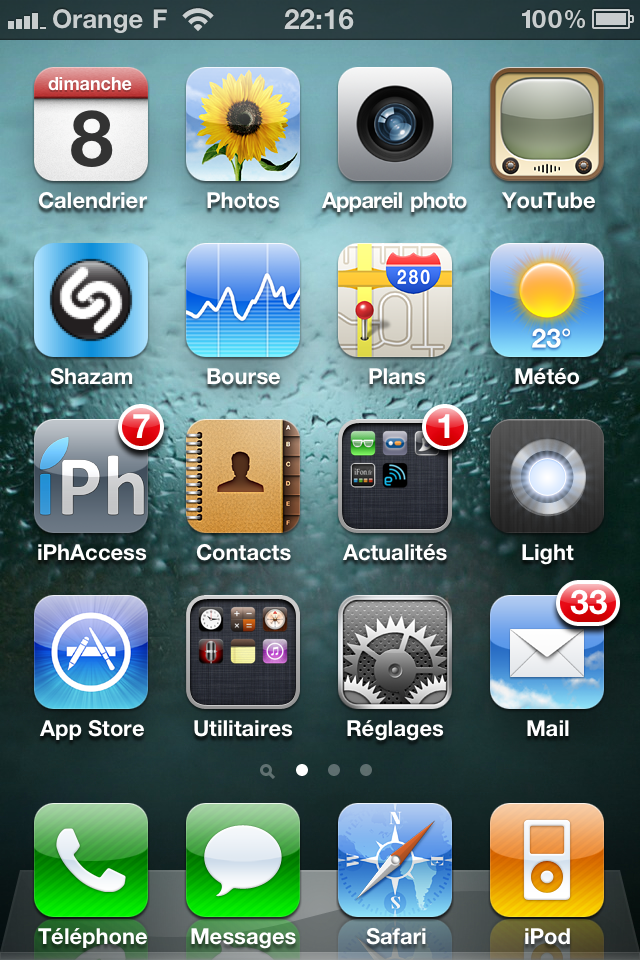
Mais malheureusement, l’icône par défaut rend très mal sur iPhone 4, car elle est pixélisée.
Voici un mini-tutoriel vous permettant de trouver une alternative en attendant la version HD d’iPhAccess ;)
Pré-requis :
- Un iPhone 4 jailbreaké
- SBSettings d’installé
- Savoir se connecter en SSH via fileZilla ou WinSCP par exemple
- Ce fichier
Etape 1
Tout d’abord, il va falloir trouver le chemin de l’application iPhAccess.
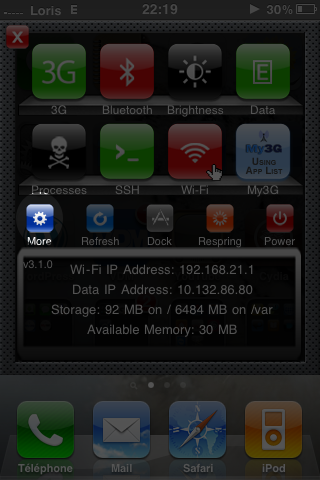
Pour cela, lancez SBSettings et touchez le bouton « more ».
Etape 2
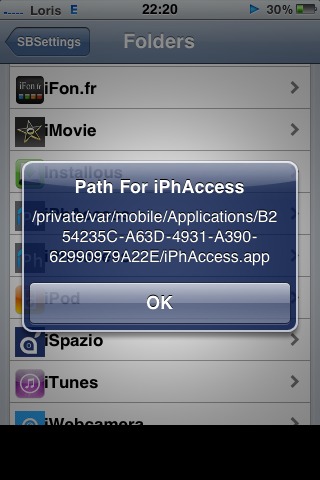
Allez ensuite dans l’onglet nommé « AppFolder », tout en bas. Cherchez iPhAccess et appuyez dessus. Vous devriez voir le chemin apparaitre :
Etape 3
Connectez vous en SSH à votre iPhone 4 et suivez le chemin indiqué par SBSettings (ici : « /private/var/mobile/Applications/B254235C-A63D-4931-A390-62990979A22E/iPhAccess.app »).
Etape 4
Sur votre ordinateur, renommé le fichier téléchargé précédemment en « Icon.png » (/!\ il faut respecter la casse /!\)
Transférer le ensuite dans le dossier nommé « iPhAccess.app », remplaçant ainsi l’ancienne icône.
Etape 5
Faites un respring sur votre appareil (ou rebootez le), et enjoy ;)
Pour télécharger notre application, c’est par ici
Merci à Constantine pour l’astuce


30 commentaires
Merciiiiiii !
Ça fera un peux moins tache ^^
Je trouve ca inadmissible !!!
J’avais poster un tuto des le premier jour du jailbreak.me mais les commentaires son toujours en attente depuis une semaine !
Sans aucune réponse de votre par biensur j’ai meme envoyer un push.me pour vous le dire !
Et voila le tuto et la et pas de merci !
@Contantine : Désolé, j’ai complètement zappé ! Inutile de s’énerver, ça fait 2 fois aujourd’hui ! Jamais on respectera les rédacteurs, surtout que je suis seul et débordé, alors un minimum de … tact serait la bienvenue !
Bon je m’énerve aussi là xD Je rajoute ton nom dans le tuto ^^
Et à quand l’app compatible iOS 4 ?
Hello,
J’avais effectué un petit tutoriel vite fait. Pour la gestion avec « Winterboard » et connaitre le « Bundle » de votre application voici comment procéder.
1) Se connecter en « SSH » ou « iFile » sur son iPhone.
2) Se rendre dans le répertoire suivant ou se situe vos applications installéés : /private/var/mobile/Applications
3) Identifier le « Bundle » de l’application « Yak » :
a) ouvrir le « Info.plist »
b) Identifier la ligne « Bundle Identifier » (Voir capture)
c) Rendez vous dans votre « thème » : /private/var/stash/Themes.xxxxxx/votretheme.theme/Bundles
d) Pour l’application « Yak » le répertoire seras le suivant : com.xava.Yak
4) Répéter la même procédure pour les autres applications.
http://img824.imageshack.us/img824/9202/capturedecran20100806a1.png
Petit H.S y a t il que moi ou la vitre arriere de l’iphone 4 a un leger jeu je viens de decouvrir sa j’ai fait une demande d’echange SAV mai bon j’aimerai savoir si plusieurs personne on cela ou je suis un cas isolé ?? Merci
Vous pourriez le mettre sur votre repo en tant que thème winterboard non ?
Ceci dit, merci à vous ;)
L’étape 1 et pratique pour pas être comme un « idiot » et perdre son temps a chercher le chemin dans toute les aplications.
@Noxo
Oui ça fera moin tache ^^
sinon a la racine de votre theme ajouter ci
Folders/iPhAccess.app/Icon@2x.png (128×128)
128×128
Pourquoi vous faites pas une mise a jour avec l’Apple store?
j’ai une petite question
j’aimerai changer le son lorsque je reçois un push car comme je suis régulièrement ce site les push me sont utiles mais ils ont la meme sonnerie que lorsque je reçois un SMS donc j’aimerai differencier les 2 pour savoir de quoi il s’agit rien qu’en écoutant la sonnerie si c’est possible ?
Perso j’ai pris le logo en haut de l’article et pas le lien proposé ^^
Mouai j aurai préfère un iph compatible avec ios4 parce que chez moi ça reviens au début en multitâche!! Pour quand la mise jour???
@Totti j’ai pas remarquer de jeu ;)
Tu as enfin ton iPhone 4 Loris? La chance !
@Lolyangccool : Non pas encore ;)
un tout grand merci, je ne connaissais pas le truc de sbsetting pour avoir les chemins des apps!!! j’ai une belle icone HD maintenant merci :)
Merci bakar c’est sympa si d’autres personnes pourrait regarder a sa! sa serait nikel
@ totti
non mon iphone4 n’a pas de jeu sur la vitre arriere !
qui aurait un bon plan pour des themes compatibles iphone 4 parce que sur cydia c’est la misere pour en trouver !
Mise a jour appstore serait plus simple ;)
@loris
t’as un iphone 4 toi ?
je pensais que tu tenais a ton 3GS :p
@kgring : Je n’ai que mon 3GS, pas de 4 ^^
@Totti
Essaye de resserrer les vis du bas… en fait pour démonter l’iphone 4 tu dois faire jouer la vitre arrière de haut en bas avant de l’enlever, juste après avoir enlevé les deux vis… regarde sur le site d’Ifixit tout est détaillé.
Tu peux toujours aller chez un premium reseller pour le faire faire si tu doute..
GL
Okok merci @rimk57 et @the lud je vais laisser ups le prendre demain vu qu’il y a aucun resseller pres de chez moi
Désolé pour tout a l’heure je me suis un peu emporté :)
Autre astuce si vous avez énormément d’app et que vous avez la ( flemme ) de chercher dans tout les dossier XXXXXXXXXXXX pour trouver votre app
Ouvrez ifile > Option et cocher Noms des Applications
Ensuite allez dans /var/mobile/app
et la vous avez tout les noms des app dans l’ordre aph il n’y a plus qu’a regarde la ligne en dessous du noms de l applications
» dans XXXXXXXXXXX..XXX «
maintenant vous pouvez allez direct dans le fichier en SSH
Ok pour l’icone mais quand on ouvre l’appli sa reste pixelisé donc ça ne change pas grand chose xD
Je pense que vous travaillez dessus mais je le dit quand même: une mise à jour qui règle sa pour les iPhone 4 sa sera bien ;)
Fonctionne sur iTouch 2G mais inutile XD
pourquoi pas crée un thème pour modifie l’icône avec winterboard
sur la repos Iph