


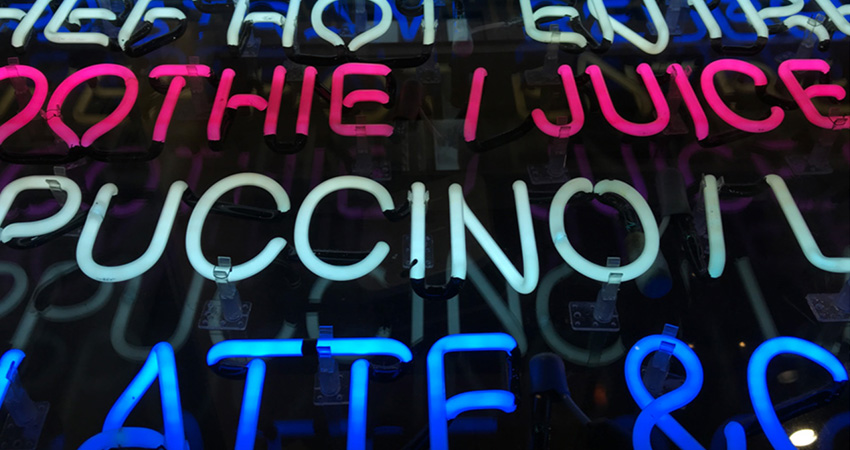
L’iPhone 7 Plus a sans conteste l’un des meilleurs appareils photos sur le marché du smartphone. L’un de ses principaux atouts est bien sûr le Mode Portrait, permettant de prendre des photos de portrait avec un effet de flou en arrière-plan digne d’un véritable appareil photo DSLR (cf. [Vidéo] iOS 10.1 : découvrez le Mode Portrait !). Malheureusement, ce Mode Portrait n’est pas dépourvu de défauts. Apple admet d’ailleurs que cette fonctionnalité est encore en version bêta. Pour éviter les déceptions, voici 5 astuces pour utiliser au mieux le Mode Portrait.
1. Garder des copies de photos normales
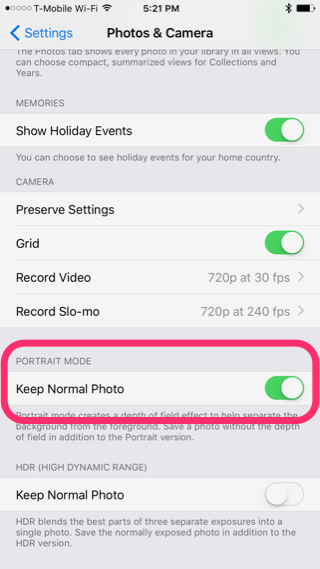
Par défaut, un paramètre permet de sauvegarder une copie supplémentaire de chaque photo prise en Mode Portrait, sans l’effet de profondeur de champ. Cette copie consomme de l’espace de stockage, mais permet de conserver une photo réussie si jamais vous ratez l’effet de flou. Il est donc préférable de garder cette option activée. Elle peut être activée ou désactivée à volonté dans les Paramètres > Photos et Caméra > Mode Portrait > Garder une photo normale.
2. Rester à l’écart des fenêtres et des miroirs
Lorsqu’une fenêtre ou un miroir se trouve en arrière-plan d’une photo prise en Mode Portrait, l’effet de profondeur de champ a tendance à être confus. La transparence ou le reflet engendre un effet de flou inférieur ou supérieur à ce qui est nécessaire et le résultat final est raté. Il s’agit à priori d’un problème logiciel, et Apple peut probablement y remédier.
3. Garder une luminosité suffisante

L’appareil photo de l’iPhone 7 Plus excelle en condition de faible luminosité, sauf lorsque vous utilisez le Mode Portrait. Comme vous le savez, l’APN est composé de deux objectifs : une lentille grand angle et une lentille « telephoto ». La lentille grand angle peut capturer beaucoup de lumière avec une ouverture à f/1.8, mais la telephoto, avec son ouverture à f/2.8, n’est vraiment pas adaptée. Le Mode Portrait utilise 2 lentilles, et les photos sombres sont donc bien souvent ratées. De plus, le logiciel peine à comprendre sur quel élément il doit mettre le focus. L’effet de flou s’en trouve trop ou pas assez élevé. L’application indique généralement si la luminosité est trop basse, mais l’utilisateur doit lui aussi utiliser son propre discernement.
4. N’utiliser le Mode Portrait que sur les objets larges et les êtres humains

Il est préférable de n’utiliser le Mode Portrait que sur les sujets simples pour des résultats optimaux. Contentez-vous de photographier les objets larges et les êtres humains. Le logiciel a beaucoup de mal à mettre le focus sur les petits objets ou les objets aux bordures complexes. Bien sûr, l’idéal est de prendre en photo des êtres humains, puisque ce mode est pensé à l’origine pour les portraits.
5. Activer la grille de l’appareil photo
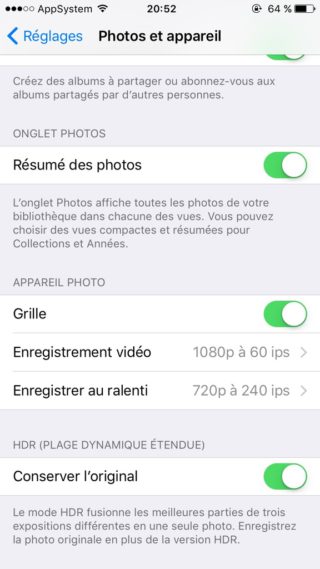
Cette astuce peut s’appliquer à n’importe quel usage de l’appareil photo, mais semble encore plus important pour le Mode Portrait. Activer la Grille dans les Paramètres de l’Appareil Photo offre davantage de contrôle sur l’alignement du sujet. Il s’agit d’une fonctionnalité très utile pour les portraits, car vous aurez certainement l’intention de prendre des photos de très haute qualité en prenant votre temps, et non un cliché rapide pris dans le feu de l’action. Un portrait bien droit avec un sujet centré et cadré a beaucoup de chances d’être une superbe photo.
