


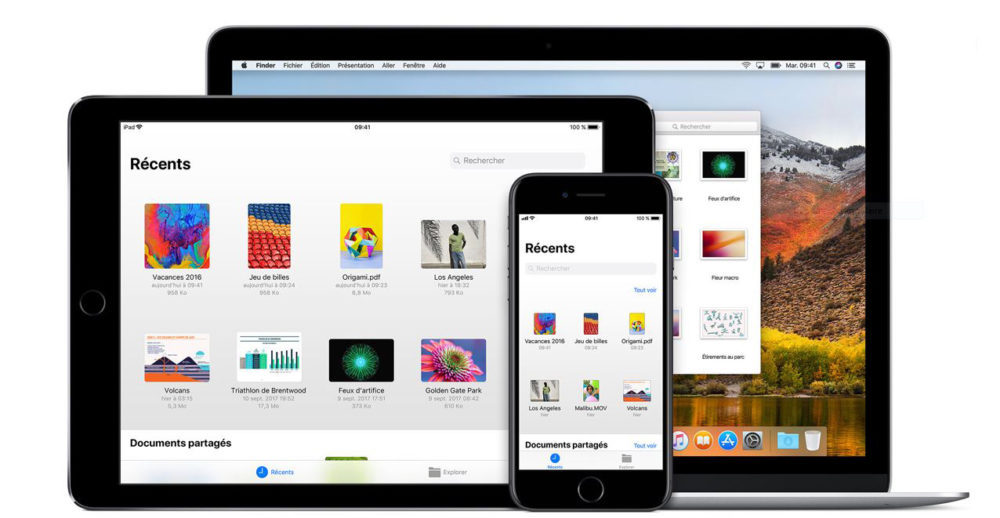
iCloud Drive nous permet de stocker, partager et synchroniser nos données et nos documents sur tous nos appareils Apple. Il suffit qu’ils soient connectés à iCloud avec le même identifiant Apple.
Pour vous aider à correctement utiliser le service, nous vous proposons un guide sur comment utiliser iCloud Drive sur iPhone, iPad, Mac et Windows. Mais, en tout premier lieu, vous devez configurer iCloud sur tous vos appareils. Lisez ce guide pour savoir comment configurer iCloud sur iPhone, iPad, Mac ou Windows.
Activer iCloud Drive sur votre iPhone, iPad, Mac et Windows
Après avoir configuré iCloud sur vos appareils, vous devez activer iCloud Drive sur ces derniers. Nous vous indiquons comment faire dans ce guide.
iCloud Drive sur iPhone et iPad
Pour activer iCloud sur votre iPhone ou votre iPad, suivez ces étapes :
Étape 1
Accédez aux Réglages de votre appareil.
Étape 2
Accédez à votre Identifiant Apple.
Étape 3
À présent, touchez iCloud. Ensuite, descendez vers le bas et balayez pour activer iCloud Drive. Si vous êtes sur iOS 11, vos fichiers iCloud Drive seront accessibles dans l’application Fichiers.

Si vous êtes sur iOS 9, le processus d’activation n’est pas le même. Sur votre iPhone ou iPad équipé d’iOS 9, suivez ces étapes pour procéder à l’activation d’iCloud Drive :
Étape 1
Touchez Réglages.
Étape 2
Descendez en bas jusqu’à trouver la section iCloud.
Étape 3
Ensuite, tapez iCloud Drive. Activez iCloud Drive et touchez Afficher sur l’écran d’accueil. Par la suite, vous pourrez accéder à vos fichiers dans l’application iCloud Drive sur votre écran d’accueil.

Sur iOS 11, l’application iCloud Drive est remplacée par l’application Fichiers.
Activer iCloud Drive sur Mac
Activer iCloud Drive sur votre Mac en suivant ces étapes :
Étape 1
Rendez-vous au menu Apple (Pomme).
Étape 2
Accédez à la partie Préférences Système.
Étape 3
Ensuite, cliquez sur iCloud et entrez votre mot de passe ainsi que votre identifiant Apple, si demandés.
Étape 4
Enfin, cliquez sur iCloud Drive.

Activer iCloud Drive sur Windows
Afin d’activer iCloud Drive sur votre ordinateur Windows, vous devez télécharger l’application iCloud sur votre ordinateur. Vous devrez donc télécharger l’application iCloud à cette adresse et lire cet article pour configurer iCloud sur Windows. Une fois chose faite, suivez ces étapes pour activer iCloud Drive sur votre PC Windows :
Étape 1
Recherchez l’application iCloud installée sur votre ordinateur sur le menu Windows.
Étape 2
Entrez votre identifiant Apple et votre mot de passe, si demandés afin de vous connecter à iCloud.
Étape 3
Sélectionnez iCloud Drive, ensuite cliquez sur Appliquer.

Comment utiliser iCloud Drive
Après avoir configuré iCloud Drive, tous les documents qui étaient déjà sur iCloud seront automatiquement envoyés vers iCloud Drive et l’application Fichiers (sur iOS 11).
Créez des fichiers via des applications compatibles avec iCloud
Par la suite, vous aurez le moyen de créer des documents, des fichiers et des dossiers par l’intermédiaire des applications qui sont compatibles avec iCloud. Si vous ajoutez un fichier sur l’application Drive, ce dernier sera envoyé sur iCloud Drive de façon automatique afin de le retrouver sur tous vos appareils instantanément.
Éditez un même fichier dans plusieurs applications
Ajoutez une partie texte à un fichier sur Word, rajoutez une autre partie de texte à ce même fichier sur Dropbox et insérer une image à ce fichier sur PowerPoint simultanément. Tout cela est faisable grâce à iCloud Drive.
Partagez vos fichiers avec vos amis
Invitez vos amis à consulter vos fichiers et aussi à les télécharger est possible sur iCloud Drive.
Invitez vos collègues à participer à la création d’un document
Invitez vos collègues à travailler avec vous sur un fichier. Créez et modifiez ensemble un fichier, c’est faisable avec iCloud Drive. Avec la collaboration intégrée pour les documents Pages, Keynote, Numbers et pour les Notes stockées dans iCloud, vous pouvez travailler avec une ou plusieurs personnes pour créer et modifier des fichiers, des feuilles de calcul ou des présentations.
Gardez à jour tous vos documents sur tous vos appareils
Modifiez un document ou un fichier sur votre iPhone et il sera mis à jour sur votre iPad, votre Mac.
Récupérez des fichiers supprimés
Vous avez supprimé un fichier par erreur et vous souhaitez le retrouver ? C’est possible sur iCloud Drive. En revanche, le fichier ne doit pas avoir été supprimé durant plus de 30 jours.
Récupérer un fichier supprimé sur un iPhone, iPad ou iPod touch sur iOS 11
Étape 1
Accédez l’application Fichiers.
Étape 2
Rendez-vous dans Emplacements puis Suppressions récentes.
Étape 3
Choisissez le fichier que vous voulez récupérer ensuite touchez Récupérer.
Récupérer un fichier supprimé sur un Mac
Étape 1
Cliquez sur la corbeille.
Étape 2
Sélectionnez le fichier que vous souhaitez récupérer.
Étape 3
Faites glisser le fichier sur le bureau ou dans le dossier de votre choix.

Un commentaire
Tout ce qui ouvre iCloud