


Parfois, partager la connexion internet d’un smartphone peut nous aider dans certaines situations : si l’on se trouve dans un espace où il n’y a pas de bornes Wi-Fi disponibles, si les bornes Wi-Fi à disposition ne sont pas très sécurisés et bien plus encore ; c’est là qu’intervient l’importance du partage de connexion.
Il est possible de partager la connexion internet d’un iPhone ou d’un iPad Wi-Fi + Données cellulaires. Ceci peut se faire soit par câble USB, soit par Bluetooth et Wi-Fi, soit par Bluetooth et câble, etc. Afin de vous expliquer comment bien utiliser les différents modes de partage de connexion que nous propose l’iPhone et l’iPad, nous vous proposons ce petit tutoriel.
Partager la connexion internet d’un iPhone par câble USB
Comme le titre l’indique, le partage d’une connexion internet d’un iPhone par câble nécessite un câble USB. De plus, il faut que l’iPhone ou l’iPad soit connecté à votre ordinateur et avoir iTunes installé sur cet ordinateur. Une fois que vous avez relié votre iPhone à votre ordinateur, suivez ces étapes :
Étape 1
Rendez-vous dans les Réglages de votre iPhone ou iPad.
Étape 2
Accédez la partie des Données cellulaires.
Étape 3
Activez les Données cellulaires si elles étaient désactivées.
Étape 4
En bas de la section des Données cellulaires, vous verrez apparaître la partie nommée Partage de connexion. Tapez dessus afin d’accéder à cette section.
Étape 5
À l’apparition de la fenêtre permettant de choisir le type de partage de connexion, appuyez sur USB uniquement.

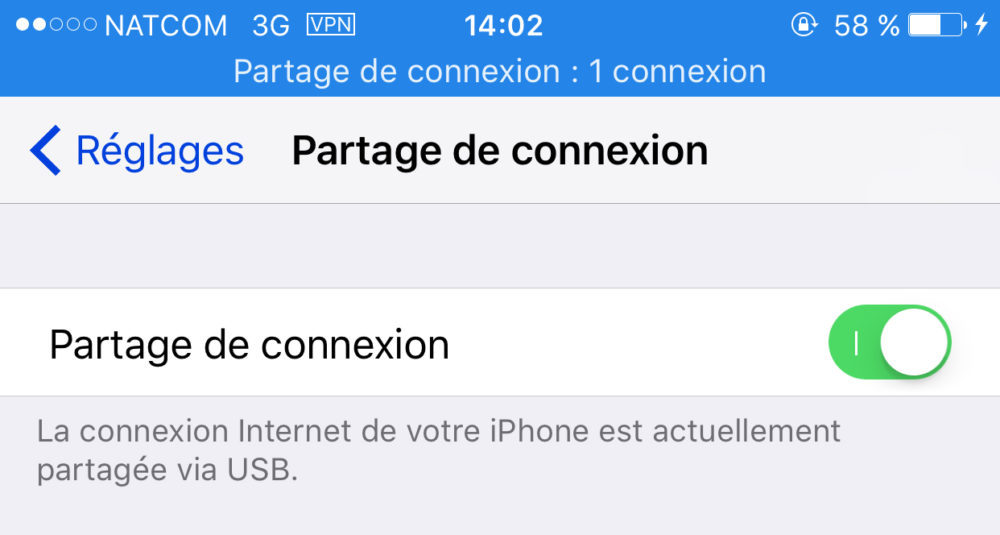
Quand un appareil se connecte au partage de connexion de votre iPhone ou iPad, la barre d’état devient bleue. Ensuite, elle affichera le nombre d’appareils connectés. Le nombre d’appareils pouvant profiter simultanément de votre partage de connexion varie en fonction de l’opérateur et du modèle de l’iPhone.
Partager la connexion internet d’un iPhone par Wi-Fi et Bluetooth
Si vous ne souhaitez pas brancher votre iPhone ou votre iPad à votre ordinateur (parce que ce dernier n’a pas beaucoup de batterie ou pour toute autre raison), vous pouvez utiliser le partage de connexion via Wi-Fi et Bluetooth. Ce type de partage de connexion permet aussi de partager la connexion internet d’un iPhone ou d’un iPad à plusieurs autres appareils, là où le partage de connexion internet par câble peut se faire qu’avec un seul ordinateur. Évident !
Afin de partager la connexion internet de votre iPhone ou iPad via Wi-Fi et Bluetooth, appliquez ces étapes :
Étape 1
Allez dans les Réglages de votre iPhone ou iPad. Touchez la partie des Données cellulaires puis Partage de connexion.
Étape 2
Lors de l’apparition de la fenêtre permettant de choisir le type de partage de connexion, appuyez sur Activer WiFi et Bluetooth.

Étape 3
Dans les réglages Wi-Fi de l’appareil qui va recevoir le partage de connexion internet, choisissez le nom de votre iPhone ou iPad. Par la suite, entrez le mot de passe que vous avez défini pour le partage de connexion dans les réglages du partage de connexion sur votre iPhone ou iPad. Vous devez rester sur l’écran du partage de connexion jusqu’à ce que vous ayez connecté votre autre appareil au réseau Wi-Fi de votre iPhone ou iPad.
Conseil : vous pouvez changer, comme bon vous semble, le mot de passe par défaut. Vous pouvez ajouter un mot de passe simple (motdepasse), un mot de passe compliqué (m8&a9k3#lq) ou un mot de passe simple mais compliqué (deux.aime.2.m). Vous avez le choix.
Partager la connexion internet d’un iPhone par Bluetooth et câble USB
Il est également possible de partager la connexion internet d’un iPhone par Bluetooth, comme c’est le cas avec une Apple Watch ou un Mac. Il en va de même pour le partage via Bluetooth et câble USB simultanément. Voici comment faire.
Étape 1
Si vous aviez déjà connecté votre Apple Watch ou un autre appareil Bluetooth à votre iPhone, vous pouvez partager la connexion internet de votre iPhone, par câble, à un ordinateur. Accédez aux Réglages de votre iPhone et touchez Données cellulaires puis activez le Partage de connexion.
Étape 2
Au moment de choisir le type de partage de connexion, appuyez sur Bluetooth et USB uniquement.

Quelques conseils sur le partage de connexion internet
Conseil #1 : avant d’utiliser le partage de connexion, assurez-vous de ne pas dépasser votre quota de données mensuel.
Conseil #2 : si vous ne voyez pas la partie Partage de connexion dans les réglages des Données cellulaires, contactez votre opérateur afin de vous assurer que votre forfait est compatible avec cette fonctionnalité. Ensuite, rendez-vous dans Réglages > Données cellulaires > Options > Réseau de données cellulaires et entrez les informations adéquates. Si vous ne disposez pas de ces informations, vous pouvez aussi contacter votre opérateur.
Conseil #3 : si le partage de connexion ne fonctionne pas dans certaines situations, essayez de réinitialiser les réglages réseau de votre iPhone ou iPad. Accédez à Réglages > Général > Réinitialiser > Réinitialiser les réglages réseau.

11 commentaires
Super !
Vivement le guide pour passer un coup de téléphone avec son iPhone…
@john75??
@titij92 Ba oui on nous prends un peu pour des imbeciles, c’est très simple de partager sa connexion avec son iPhone, du même ordre que passer un coup de fil.
Visiblement tu ne perçois pas l’ironie. ?
@titij92 ha non en fait Ca transforme les smileys en ?? j’ai compris lol
@john75 grave parce que j’ai mon iPhone depuis un mois et je sais pas comment passer un appel encore
Bonne chance matt
Incroyable de sortir des articles pareils 10 après la sortie du premier iPhone …
Et si justement le bouton de partage de connexion ne s’affiche pas?
Pourquoi? Et comment le faire apparaitre?
Salut @Manitra. C’est justement cela que nous avons expliqué dans le deuxième conseil.
Le partage de connexion par USB ne fonctionne pas si on a pas iTunes installer sur son ordinateur
Quand vous faites des articles faites le bien au moins
Ça fait amateur la …
Seriously hhhhhh 🤣🤣