


Transférer un DVD sur iPhone ou iPad est un besoin récurrent chez chacun d’entre nous. Lors d’un long voyage par exemple, quoi de mieux que de visionner un bon film sur son iDevice pour éviter l’ennui.
Dans ce tutoriel, nous allons vous montrer comment transférer un film de manière parfaitement légale sur votre iPhone ou iPad, en quelques étapes simples. Pour cela, nous allons passer par un logiciel du nom de WinX DVD Ripper, qui va tout simplement nous permettre de récupérer en toute facilité et très rapidement le contenu d’un DVD pour ainsi le numériser au format de notre choix. Finis les disques obsolètes qui trainent au fin fond de votre meuble TV !
Transférer un DVD sur iPhone ou iPad : pré-requis
Matériel
- iPhone, iPad ou iPod touch (sur lequel vous souhaitez transférer le DVD)
- Ordinateur sur Windows 10 (32 ou 64 bits) ou inférieur, ou macOS High Sierra ou inférieur
- Le DVD que vous souhaitez transférer sur votre iDevice (en CD physique, en dossier DVD (VIDEO_TS) ou en format .ISO).
Info : le format .ISO est un format électronique proposant une copie conforme d’un DVD physique en image disque de plus en plus répandu. C’est une manière de virtualiser un CD.
Vous aurez besoin de :
- Logiciel WinX DVD Ripper (Liens de téléchargement Windows et Mac OS dans le paragraphe suivant)
- La dernière version d’iTunes (Lien Windows 64 bits – Lien Windows 32 bits – Lien macOS)
Télécharger WinX DVD Ripper
Pour télécharger WinX DVD Ripper, il faudra vous rendre à cette adresse (version macOS) et à cette adresse (version Windows). L’éditeur, accepté de nous faire un geste commercial, et nous avons pu vous obtenir une réduction de 65% en utilisant le code promo WINX-18SP-OFFER sur cette page d’offre spéciale (attention cependant nous ne savons pas combien de temps la promotion sera encore active, il faut donc en profiter au plus vite pour obtenir cet outil indispensable).
Sachez également que vous pouvez profiter de la version d’essai gratuite du logiciel, qui vous permet de tester ses fonctionnalités en profondeur pour une durée de seulement 5 minutes.
Transférer un DVD sur iPhone ou iPad : Étape 1
1.1. Installer le logiciel WinX DVD Ripper sur votre ordinateur. Comme nous l’avons précisé, le logiciel est disponible aussi bien pour Windows 32/64 bits que pour macOS.
1.2. Une fois l’installation terminée, lancez le logiciel. Sur Windows, nous vous recommandons de l’exécuter en tant d’Administrateur afin que vous puissiez profiter des nombreuses options avancées du logiciel sans souci.

Étape 2
2.1. En fonction du format de votre DVD (disque physique, dossier DVD (VIDEO_TS) ou format .ISO, choisissez la section adéquate dans la partie supérieure droite du logiciel. Dans notre cas, nous avons choisi un DVD au format électronique .ISO
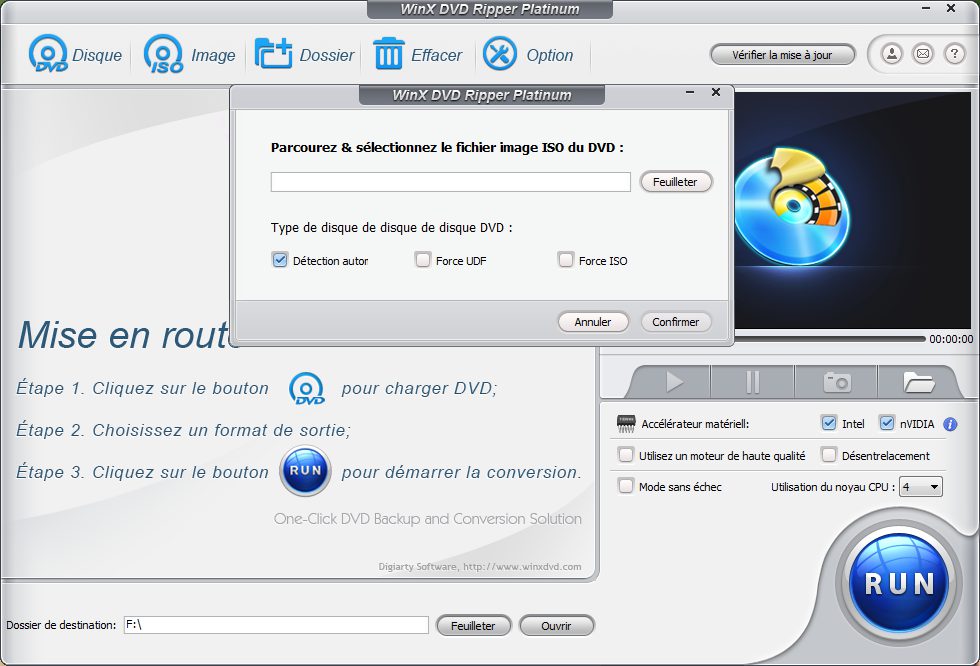
2.2. Cliquez sur « Parcourir », et sélectionnez votre fichier .ISO sur votre ordinateur. Gardez la case « Auto Detect » cochée. Une fois chose faite, cliquez sur « Oui ».
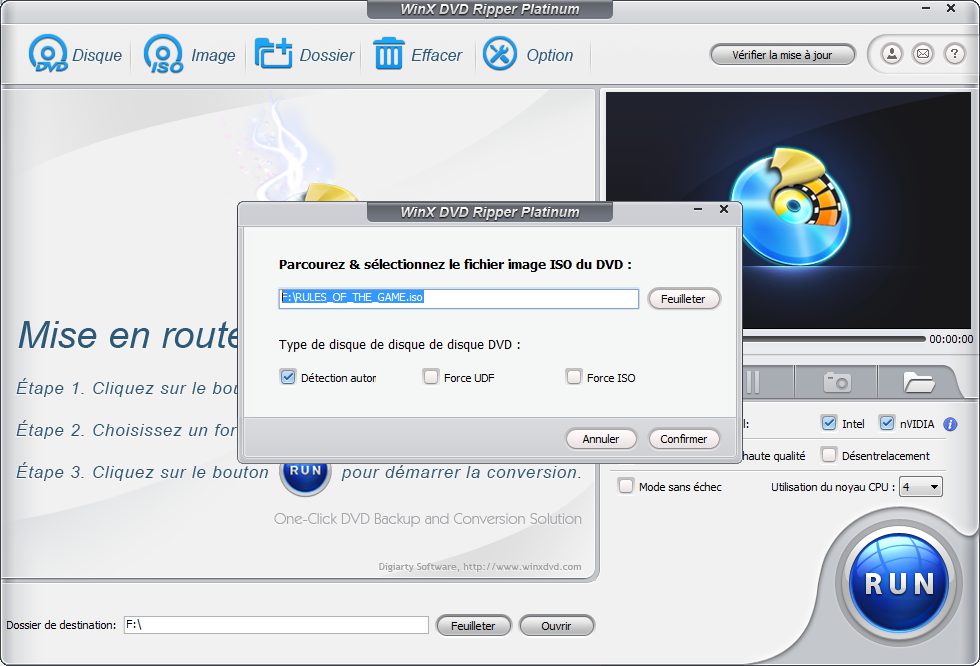
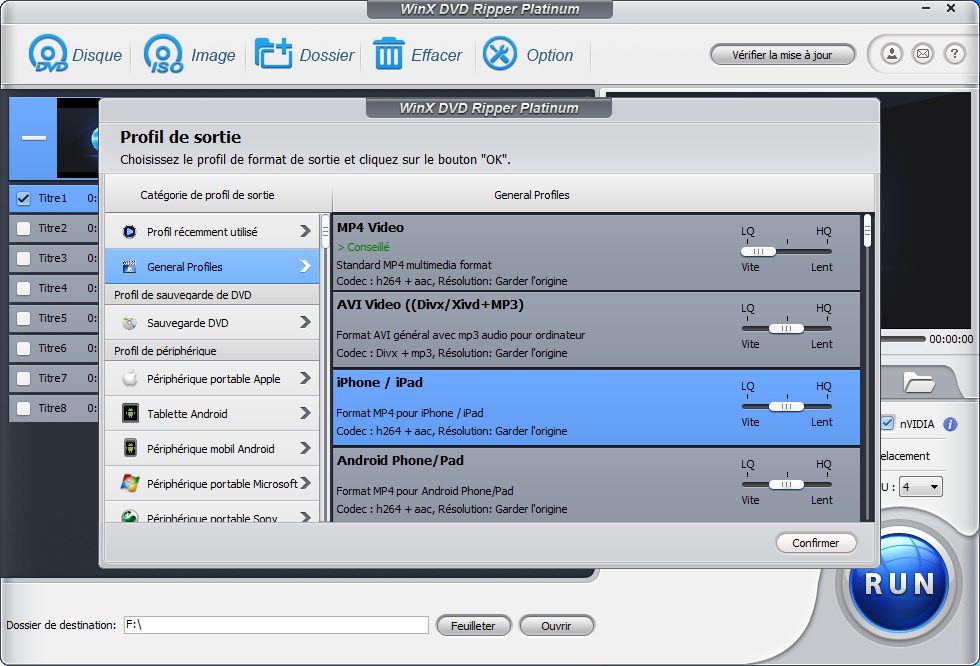
2.3. Par la suite, vous devrez sélectionner le format auquel vous souhaitez convertir votre DVD. Le logiciel WinX DVD Ripper vous donne le choix entre plusieurs formats (iPhone/iPad, Android, Microsoft, Sony, etc.), en fonction de l’appareil sur lequel vous souhaitez lire votre DVD par la suite, ce qui en fait un logiciel très complet. Dans le cas qui nous occupe, vous avons choisi le format « iPhone/iPad ».
2.4. Définissez ensuite la qualité du fichier que vous souhaitez obtenir (LQ pour Low Qualité et HQ pour High Quality). Plus vous choisissez une qualité élevée, plus la conversion prendra de temps. Appuyez ensuite sur « Terminé »
2.5. Il vous restera une dernière étape, qui consiste à choisir votre répertoire de sortie, c’est-à-dire le dossier où le logiciel sauvegardera le fichier converti. Pour cela, cliquez sur « Parcourir » et choisissez votre répertoire.

2.6. Cliquez sur « RUN », et le conversion débutera. Vous pouvez l’arrêter à tout moment en utilisant le bouton « Stop ». Le processus dure quelques minutes seulement (plus ou moins long en fonction de la durée du film).
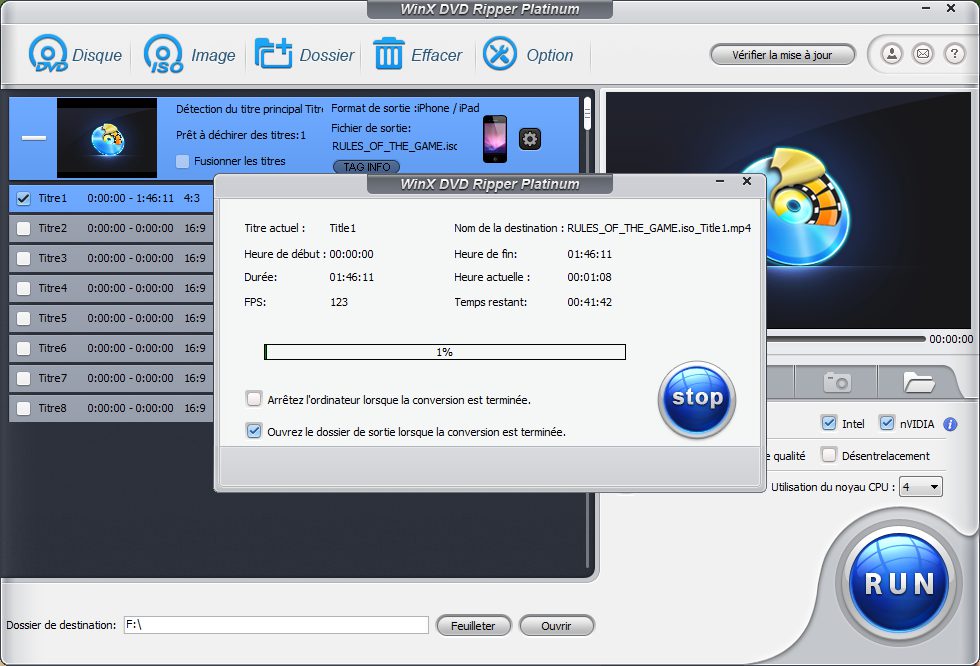
2.7. Une fois la conversion terminée, vous retrouverez votre fichier dans le répertoire de sortie que vous aurez sélectionné au préalable dans le bon format.
Étape 3
3.1. À présent, il faudra transférer le fichier converti en .MP4 sur votre iPhone ou iPad à l’aide d’iTunes. Pour cela, connectez votre iDevice avec un câble USB à votre ordinateur et ouvrez iTunes.
3.2. Accédez à votre bibliothèque de films

3.3. Glissez le fichier .MP4 converti depuis le répertoire de sortie que vous avez soisi dans l’étape 2.5 dans iTunes
3.4. Accédez ensuite au contenu de votre iPhone/iPad en cliquant sur l’icône de smartphone, qui se trouve en haut à gauche, et sélectionnez la section « Films ».
3.5. Cochez la section « Synchroniser les films » ainsi que le film que vous souhaitez transférer sur votre iPhone ou iPad ». Cliquez ensuite sur « Appliquer » pour lancer la synchronisation

Attention : assurez-vous d’avoir installé l’app TV ou l’app Vidéo sur votre iPhone ou iPad au préalable avant de lancer la synchronisation, au risque d’obtenir l’erreur suivante. Nous vous recommandons d’utiliser l’app Vidéos.

Étape 4
4.1. Une fois la synchronisation terminée, débranchez votre iPhone.
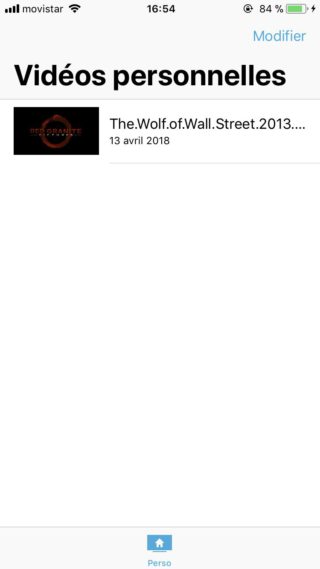
4.2. Ouvrez l’app « Vidéos » et le tour est joué ! Vous pouvez à présent visionner votre film (initialement en format DVD) sur votre iPhone ou iPad.
Principaux avantages de WinX DVD Ripper
Accélération matérielle de niveau 3
Comme vous avez pu le remarquer dans ce tutoriel, WinX DVD Ripper permet de transférer un DVD sur votre iPhone ou iPad de manière très simple et extrêmement rapide, même sur de vieux ordinateurs grâce au « Hardware Processing » (accélération matérielle) de niveau 3. Ce système s’appuie sur la base matérielle de votre ordinateur, en particulier le GPU (Graphic Processing Units) et exécute un ensemble d’algorithmes complexes. Il est intégré au logiciel et propulsé par Nvidia et Intel, ce qui permet de ripper vos DVD à une vitesse fulgurante, sans perdre en qualité vidéo. En savoir plus…
Grande polyvalence
Le logiciel supporte plus de 210 formats vidéo, et plus de 350 profils d’appareils (iPhone, Samsung, Sony, etc.), ce qui offre une grande polyvalence et ce qui en fait le produit le plus complet sur le marché. Il permet de plus d’éditer le fichier vidéo final, en modifiant par exemple la qualité, les sous-titres, ou même l’orientation, et bien plus encore.
Contenu proposé en partenariat avec WinX DVD Ripper

6 commentaires
No comment
Joli boulot. Ca faisait longtemps que j’avais pas vu un tuto de cette qualité.
Merci beaucoup
Oui, mais l’aspect PUB SPONSORING PARTENARIA & PAYANT aurait pu figurer dans le titre, ce serait plus … sain.
Merci! Question simple, vous parlez de DVD mais les Blu-ray sont ils aussi compatible?
Avez-vous un lien pour l’app Vidéos ? Je ne la trouve pas sur l’app store.
Comment télécharger une vidéo a partir de Facebook
Merci