Close Menu
AppSystemAppSystem
  • Astuces
  • Tutoriels
  • Boutique
    • Coques
      • iPhone 16
      • iPhone 15
      • iPhone 14
      • iPhone 13
      • iPhone 12
      • iPhone 11
      • iPhone XR
      • iPhone X(S)
      • iPhone SE
      • iPhone 8
    • Verres trempés
      • iPhone 16
      • iPhone 15
      • iPhone 14
      • iPhone 13
      • iPhone 12
      • iPhone 11
      • iPhone XR
      • iPhone X(S)
      • iPhone SE
      • iPhone 8
    • Accessoires
  • iPhone 15
  • Jailbreak
  • Bons Plans
  • Fonds d’écran
  • Accessoires
  • À propos
  • Contact
  • Publicité
Facebook X (Twitter)
  • iPhone 15
  • Jailbreak
  • Bons Plans
  • Fonds d’écran
  • Accessoires
Facebook X (Twitter)
AppSystemAppSystem
  • Astuces
  • Tutoriels
  • Boutique
    • Coques
      • iPhone 16
      • iPhone 15
      • iPhone 14
      • iPhone 13
      • iPhone 12
      • iPhone 11
      • iPhone XR
      • iPhone X(S)
      • iPhone SE
      • iPhone 8
    • Verres trempés
      • iPhone 16
      • iPhone 15
      • iPhone 14
      • iPhone 13
      • iPhone 12
      • iPhone 11
      • iPhone XR
      • iPhone X(S)
      • iPhone SE
      • iPhone 8
    • Accessoires
AppSystemAppSystem
Tutoriels

Comment installer iOS 12 beta sans compte développeur

AdminBy Admin5 juin 2018Updated:7 juin 201820 commentaires2 Mins Read
WhatsApp Email Facebook Twitter Pinterest Telegram

comment installer iOS 12 beta

Hier soir durant le Keynote de la WWDC 2018 Apple a annoncé l’arrivée de iOS 12 bêta 1 pour iPhone, iPad et iPod Touch. Pour l’instant, uniquement disponible pour les développeurs, nous allons vous expliquer comment installer iOS 12 bêta sans compte développeur et ainsi profiter de toute la puissance qu’offre ce nouvel iOS !

Comment installer iOS 12 bêta

Avant de démarrer, vous devez bien comprendre qu’il s’agit d’une version bêta destinée aux développeurs, ce qui signifie que cette version présente probablement de nombreux bugs. Par ailleurs, rien ne vous empêchera de mettre à jour votre iPhone au fil des prochaines bêta d’iOS 12 mais également d’installer la version finale lorsqu’elle sera disponible.

Étape 1

Nous vous conseillons fortement de réaliser une sauvegarde de votre iPhone / iPad / iPod Touch à l’aide de iTunes ou iCloud avant d’effectuer la manipulation.

Étape 2

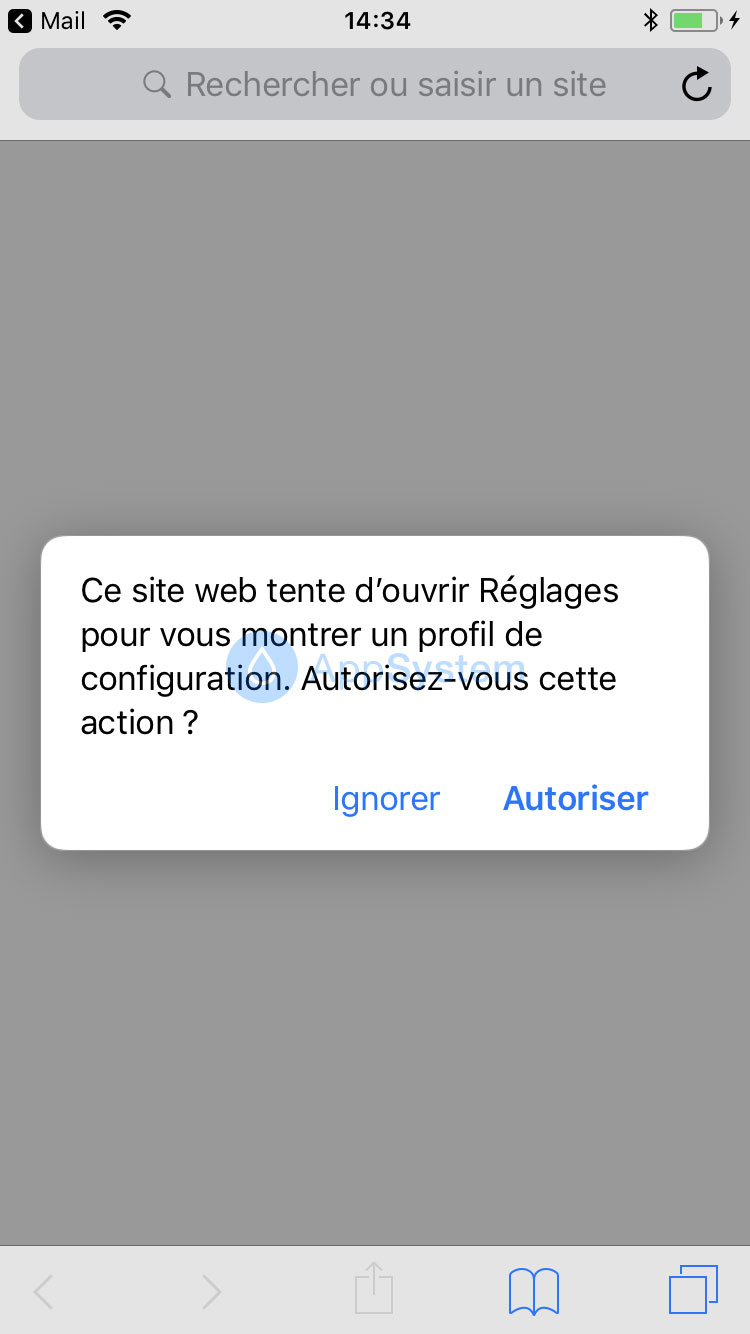
Vous devez maintenant télécharger et installer le profil iOS 12 bêta. Pour cela il vous suffit de télécharger le fichier (iOS_12_Beta_Profile.mobileconfig) ici depuis votre iPhone. Attention si vous nous lisez depuis notre appli iOS AppSystem.fr vous devrez faire un appui long sur le lien puis copier/coller l’url dans Safari.

icon
AppSystem.frMEDIASWAPP, S.L.ActualitésGratuitTélécharger

comment installer iOS 12 beta

Une popup va alors vous demander si vous autorisez cette action (cad le téléchargement du profil iOS 12 bêta) vous devez l’autoriser.

Étape 3

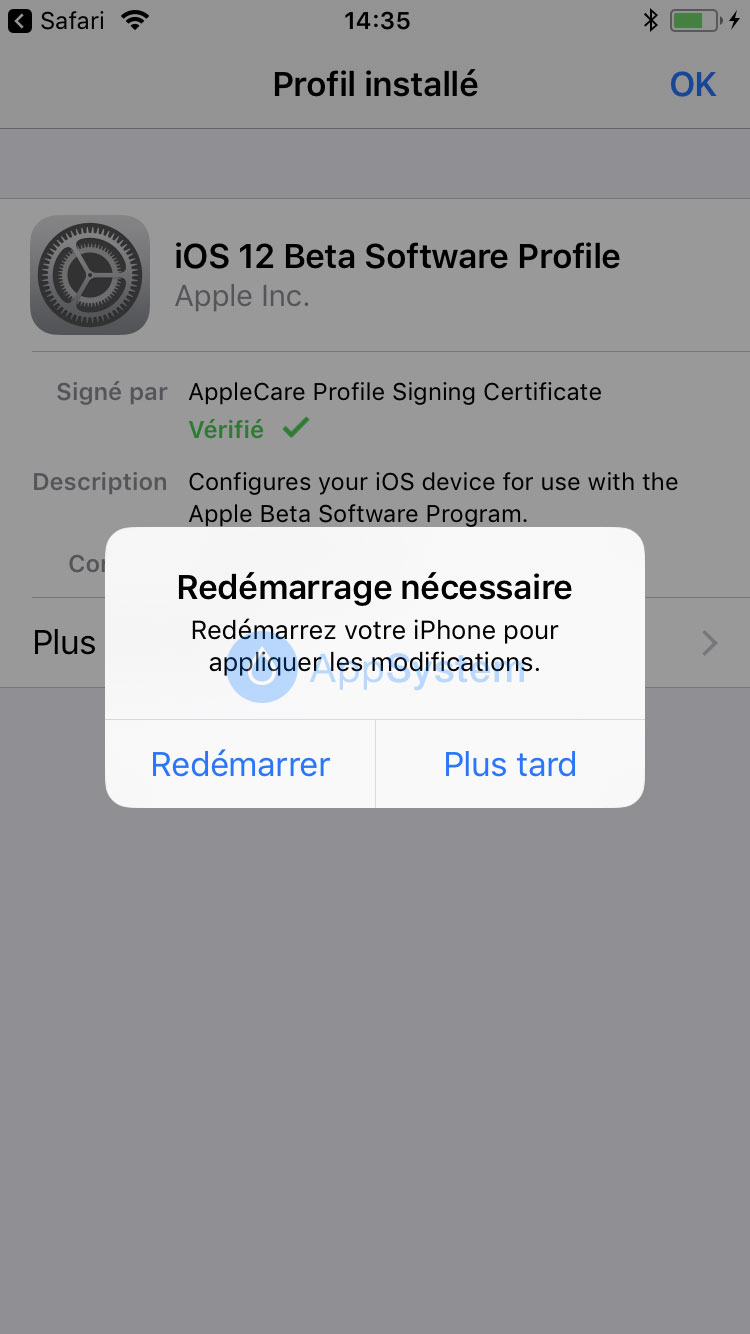
Installez le profil sur votre iPhone à l’aide votre de code de verrouillage et donnez votre consentement à Apple.

comment installer iOS 12 beta

Une popup va alors apparaître vous demandant de redémarrer votre iPhone. Bien entendu il faut redémarrer l’appareil pour que le profil soit correctement installé et vous pussiez installer iOS 12 bêta.
comment installer iOS 12 beta

Étape 4

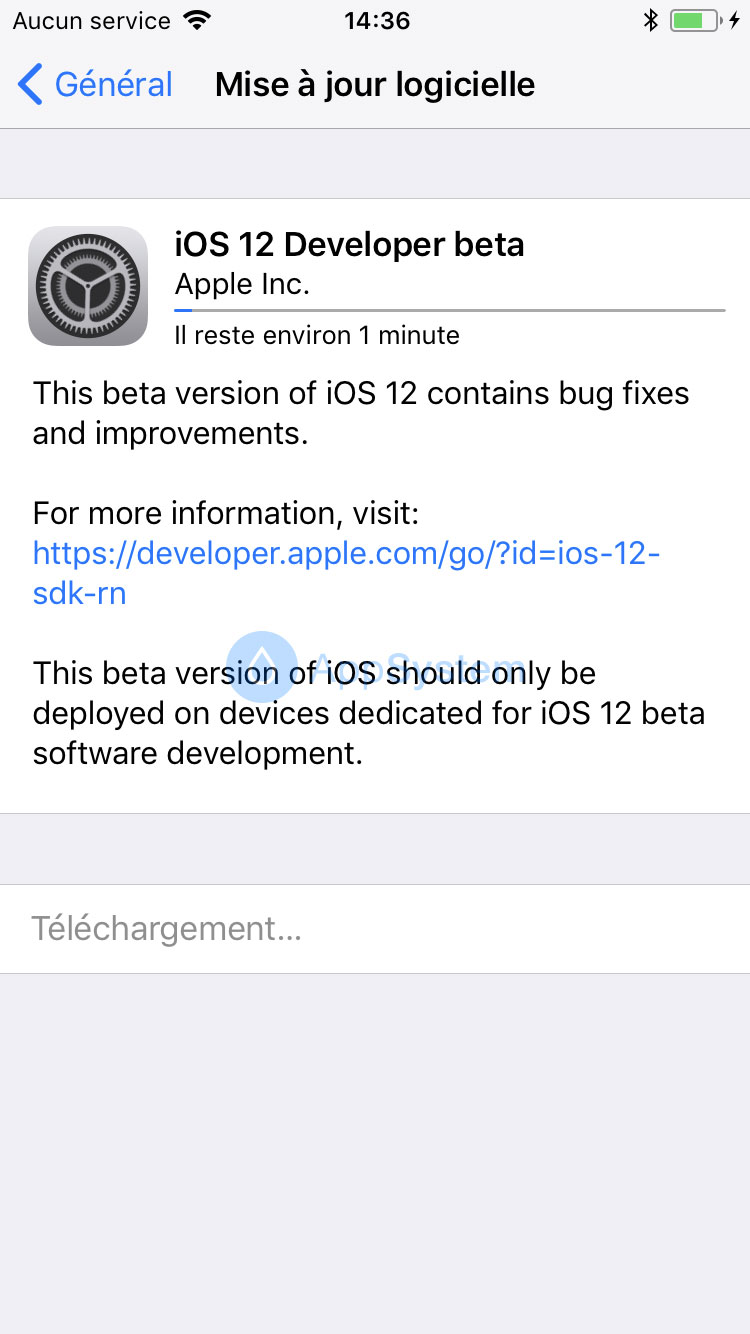
Rendez-vous dans Réglages > Général > Mise à jour logicielle vous aurez alors la possibilité de mettre à jour votre appareil sous iOS 12 bêta 1 !
comment installer iOS 12 beta

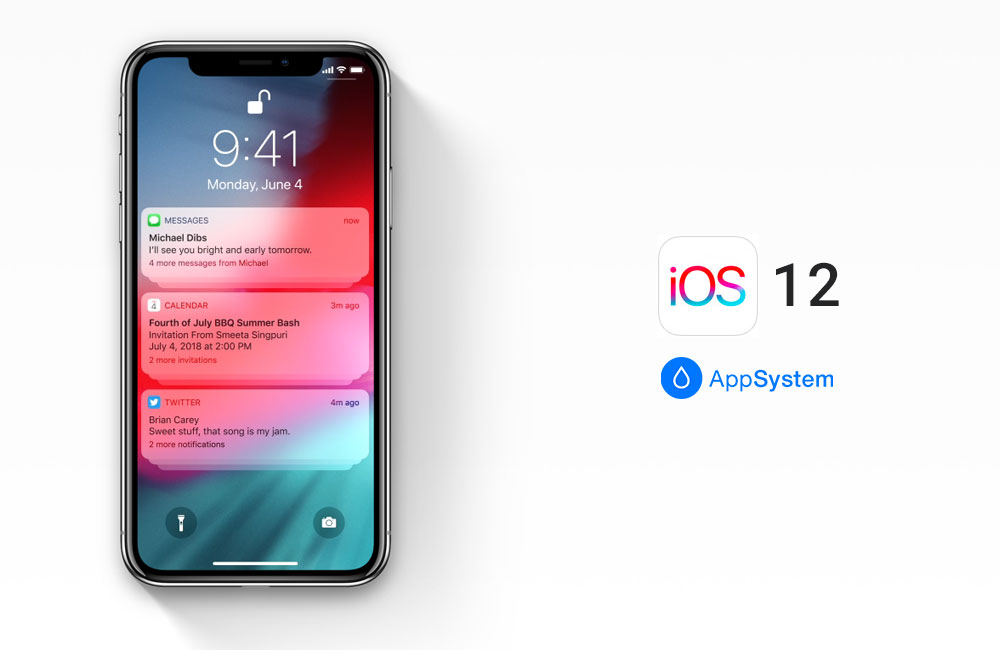
Vous pouvez maintenant profiter de toutes les nouveautés qu’offre iOS 12 !
comment installer iOS 12 beta

iOS 12 iOS 12 bêta WWDC WWDC 2018
Share. Facebook Twitter Pinterest LinkedIn Tumblr Email
Previous ArticleiOS 12 permet d’ajouter 2 visages sur Face ID
Next Article iOS 12 ajoute les mises à jour automatiques
Admin
Admin
  • Website

Fondateur et rédacteur en chef d'AppSystem, ma passion réside dans l'écosystème Apple. Je partage avec enthousiasme informations et analyses sur l'univers passionnant de l'iPhone.

Related Posts

Comment utiliser les Rappels urgents comme des alarmes sur iPhone et iPad (iOS 26.2)

19 mars 2026

Comment afficher et gérer les codes de validation (2FA) dans l’app Mots de passe sur iPhone, iPad et Mac

11 mars 2026

Comment accéder à l’historique des mots de passe sur iPhone, iPad (iOS 26.2) et Mac

4 mars 2026

20 commentaires

  1. Colin on 5 juin 2018 15 h 11 min

    Merci pour le tuto
    Mais est-ce que vous savez comment le retirer après pour revenir à une version normale de l’iOS

    Reply
    • Karim Bensfia
      Karim Bensfia on 5 juin 2018 15 h 17 min

      @Colin voici un tuto que nous avions réalisé pour downgrade sur iOS 10 (c’est le même principe) : https://www.appsystem.fr/173366/downgrade-sur-ios-11-1-2-attendre-jailbreak/

      Reply
  2. skelton on 5 juin 2018 16 h 18 min

    Et du coup on peut downgrader pour revenir en 11.4.1 et utiliser une sauvegarde icloud?

    Reply
  3. skelton on 5 juin 2018 16 h 20 min

    2eme question : une fois ios12 officiel comment on pourra supprimer la beta (et le profil) pour l’installer ?

    Reply
  4. skelton on 5 juin 2018 16 h 21 min

    Je parlais de 11.4 bien sûr ;)

    Reply
  5. Brice on 5 juin 2018 16 h 41 min

    Bonjour, j’ai téléchargé le profil et la mise à jour mais au moment de l’installer un message disant « impossible d’installer la mise à jour » s’affiche.. (je suis sur iPhone 6)
    Quelqu’un aurait eu ce problème et/ou une résolution ?

    Reply
  6. sebastien on 5 juin 2018 16 h 58 min

    @Brice pareil pour moi sur un iPhone 6

    Reply
  7. Brice on 5 juin 2018 17 h 16 min

    @sebastien je me sens moins seul au moins mais bon.. c’est bizarre

    Reply
  8. PulcooDzz on 5 juin 2018 17 h 58 min

    J’ai eu aucun soucis sur mon iPhone 6 perso

    Reply
  9. PulcooDzz on 5 juin 2018 17 h 59 min

    Au pire prenez le fichier IPSW et passer par iTunes

    Reply
  10. Colin on 5 juin 2018 19 h 25 min

    @Karim Bensfia merci 👍🏻

    Reply
  11. yaya on 5 juin 2018 19 h 48 min

    👍🏼

    Reply
  12. bninot on 6 juin 2018 17 h 00 min

    Bonjour tout monde, quelqu’un à un lien pour télécharger les ipsw ? Merci d’avance

    Reply
    • cyril on 6 juin 2018 17 h 46 min

      ici

      https://ipsw.me/otas/12.0

      Reply
  13. PulcooDzz on 7 juin 2018 17 h 23 min

    @cyril Tu fais comment pour l’installer une fois le fichier ZIP sur l’ordi ?

    Reply
  14. cedric81 on 7 juin 2018 20 h 13 min

    super première bêta ça fonctionne très bien seul problème la barre espace ne marche pas en force touch !!!! 🤪

    Reply
  15. cedric81 on 7 juin 2018 20 h 14 min

    @PulcooDzz ta quoi comme iphone ?

    Reply
  16. cedric81 on 7 juin 2018 20 h 15 min

    @bninot ipsw.me !!!!

    Reply
  17. PulcooDzz on 7 juin 2018 20 h 51 min

    @cedric81 c’est pour un 7 plus

    Reply
  18. Cyril on 7 juin 2018 23 h 43 min

    J’ai réussi à l’installer alors la marche à suis pour moi c’était

    Installation du profile, redémarrage de l’iPhone, puis téléchargement de l’iOS 12 à partir de réglages puis mise a jour
    En suite arrive l’erreur lors de l’installation

    J’ai simplement supprimé le profile et sans redémarrer l’iPhone je retenté l’installation et ça a fonctionné
    Voilà si ça peut aider
    Pas souci particulier ça fonctionne et bien plus rapide

    Reply
Leave A Reply Cancel Reply

coque iphone la plus fine du monde

Top 3

WhatsApp et WhatsApp Business sont à jour pour ajouter quelques nouveautés

31 juillet 2024

tvOS 26.4 introduit une option audio « Continuous Audio Connection » sur Apple TV

17 février 2026

Comment rechercher du texte dans une page web sur Safari iPhone et iPad ?

28 août 2024
Suivez-nous
  • Facebook 15K
  • Twitter
Facebook X (Twitter)
  • À propos
  • Contact
  • Publicité

Nos sites : ShopSystem • App4Phone

Copyright © 2026 AppSystem. Publié depuis 2008.

bannière app store

Apple, le logo Apple, iPod, iTunes et Mac sont des marques d’Apple Inc., déposées aux États-Unis et dans d’autres pays. iPhone et MacBook Air sont des marques déposées d’Apple Inc. MobileMe est une marque de service d’Apple Inc. AppSystem.fr et son App ne sont pas liés à Apple et les marques citées sont la propriété de leurs détenteurs respectifs.

Type above and press Enter to search. Press Esc to cancel.