Close Menu
AppSystemAppSystem
  • Astuces
  • Tutoriels
  • Boutique
    • Coques
      • iPhone 16
      • iPhone 15
      • iPhone 14
      • iPhone 13
      • iPhone 12
      • iPhone 11
      • iPhone XR
      • iPhone X(S)
      • iPhone SE
      • iPhone 8
    • Verres trempés
      • iPhone 16
      • iPhone 15
      • iPhone 14
      • iPhone 13
      • iPhone 12
      • iPhone 11
      • iPhone XR
      • iPhone X(S)
      • iPhone SE
      • iPhone 8
    • Accessoires
  • iPhone 15
  • Jailbreak
  • Bons Plans
  • Fonds d’écran
  • Accessoires
  • À propos
  • Contact
  • Publicité
Facebook X (Twitter)
  • iPhone 15
  • Jailbreak
  • Bons Plans
  • Fonds d’écran
  • Accessoires
Facebook X (Twitter)
AppSystemAppSystem
  • Astuces
  • Tutoriels
  • Boutique
    • Coques
      • iPhone 16
      • iPhone 15
      • iPhone 14
      • iPhone 13
      • iPhone 12
      • iPhone 11
      • iPhone XR
      • iPhone X(S)
      • iPhone SE
      • iPhone 8
    • Verres trempés
      • iPhone 16
      • iPhone 15
      • iPhone 14
      • iPhone 13
      • iPhone 12
      • iPhone 11
      • iPhone XR
      • iPhone X(S)
      • iPhone SE
      • iPhone 8
    • Accessoires
AppSystemAppSystem
Tutoriels

Comment récupérer des fichiers iCloud supprimés

Marine AMARO MARIABy Marine AMARO MARIA20 mai 2019Aucun commentaire3 Mins Read
WhatsApp Email Facebook Twitter Pinterest Telegram

L’utilisation de fichiers et de dossiers signifie aussi bien la création que la suppression de ces derniers. Sur votre ordinateur, lorsque vous supprimez un fichier, vous savez qu’il atterrit dans votre Corbeille. Vous savez également comment les récupérer si besoin. Aujourd’hui, nous allons voir comment récupérer des fichiers iCloud supprimés.

Il n’y a pas de prérequis particulier. Si vous êtes ici, vous utilisez certainement iCloud avec votre appareil iOS, votre Mac, votre Windows ou allant sur iCloud.com.

Pour supprimer un fichier, ou un dossier, sur iCloud ou ailleurs, le principe est de sélectionner le fichier et de cliquer sur la corbeille. L’interface varie selon l’appareil utilisé, mais la démarche est semblable bien qu’il existe d’autre façon de le faire. Il est possible d’aller trop vite, de faire une erreur de manipulation, et de vouloir récupérer ce fichier supprimé par erreur.

Méthode 1 : utiliser iCloud.com pour récupérer des fichiers iCloud récemment supprimés

Si vous utilisez iCloud intégré à votre Finder ou Explorateur de fichiers Windows, vous avez peut-être essayé d’ouvrir la Corbeille. C’est un réflexe tout naturel, mais la Corbeille de votre ordinateur et celle de vos dossiers stockés en ligne sont 2 choses différentes. En effet, c’est une corbeille en ligne commune à tous les appareils qui suppriment sur ce même compte.

Vous allez devoir ouvrir votre navigateur web (Safari, Google Chrome, etc.)

1.1. Allez sur le site iCoud.com ;
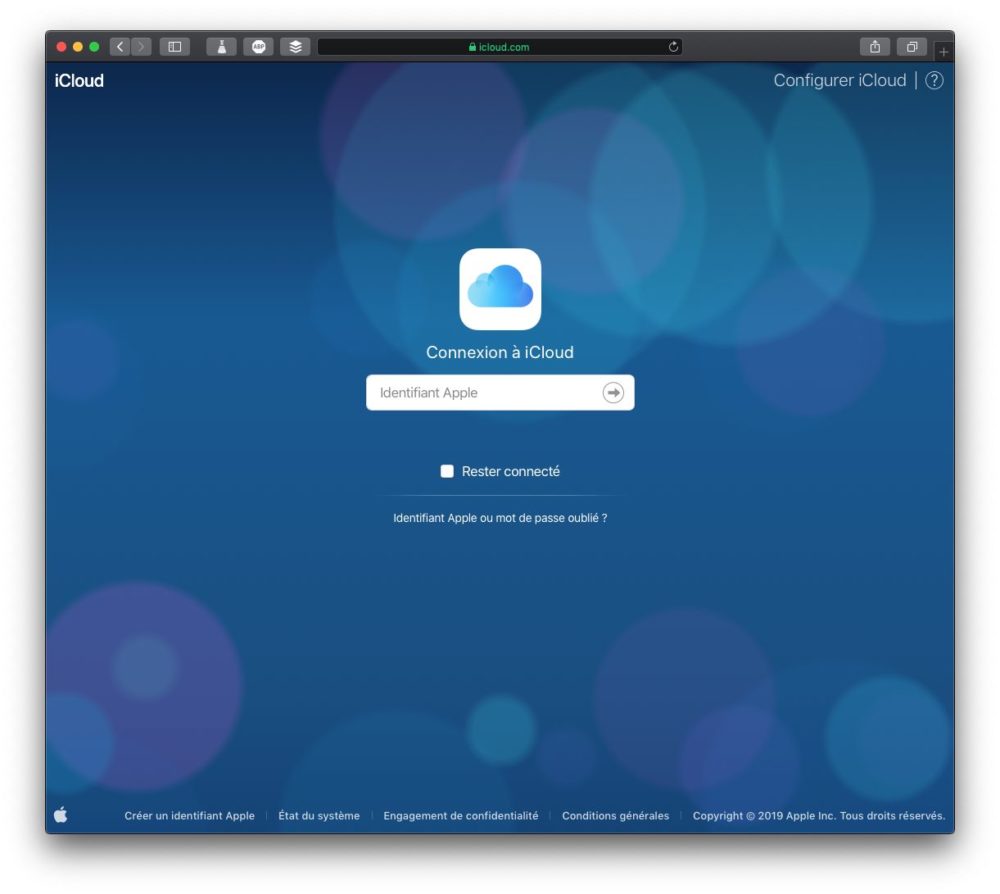
Page de connexion pour iCloud.com

1.2. Identifiez-vous avec votre identifiant Apple ;

1.3. Cliquez sur iCloud Drive ;

Page d'accueil d'iCloud.com avec toutes les applications

1.4. En bas à droite, une fois le chargement terminé, cliquez sur le lien Supprimés récemment ;
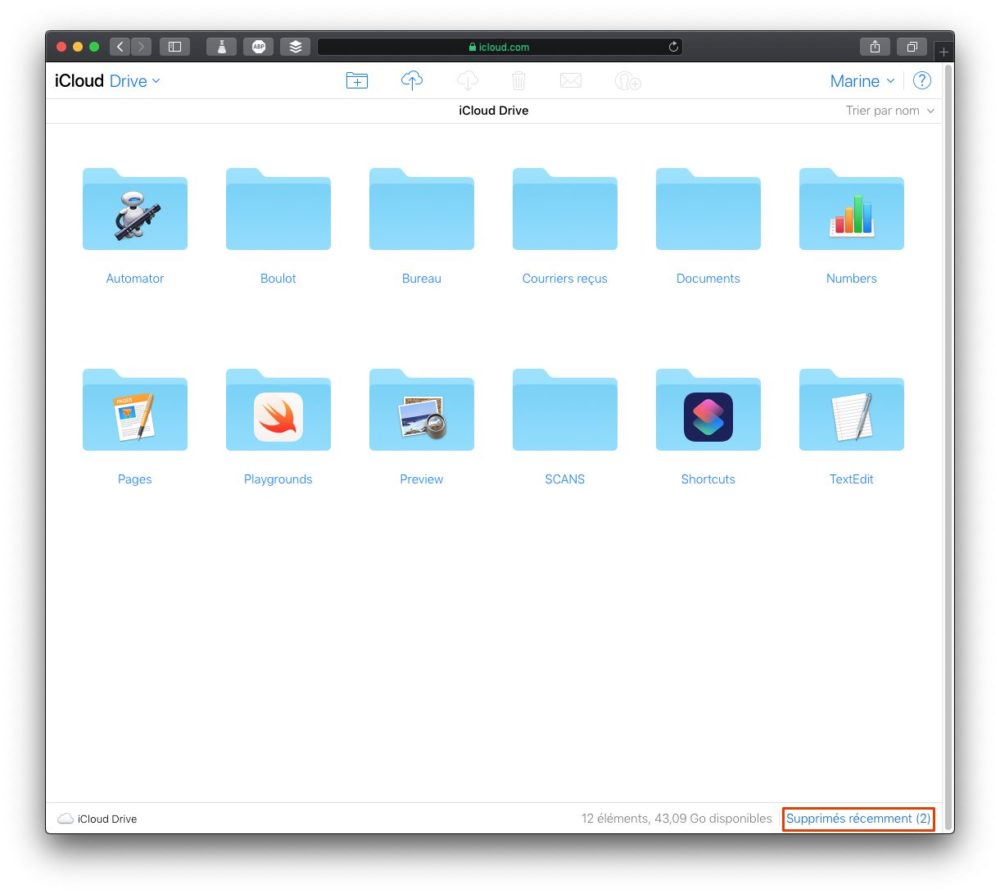
Affichage des fichiers sur iCloud Drive

Ensuite, vous pouvez soit :

1.5. Cliquez sur Tout récupérer ;

Possibilité de récupéré tous les fichiers supprimés récemment

Soit ;

1.6. Sélectionnez un ou plusieurs éléments ;

1.7. Cliquez sur Récupérer.

Récupérer un fichier iCloud Drive supprimé récemment

Vous ne pouvez ni ouvrir ni avoir un aperçu d’un fichier supprimé. Cependant, vous pouvez cliquer sur le i pour obtenir plus d’informations le concernant.
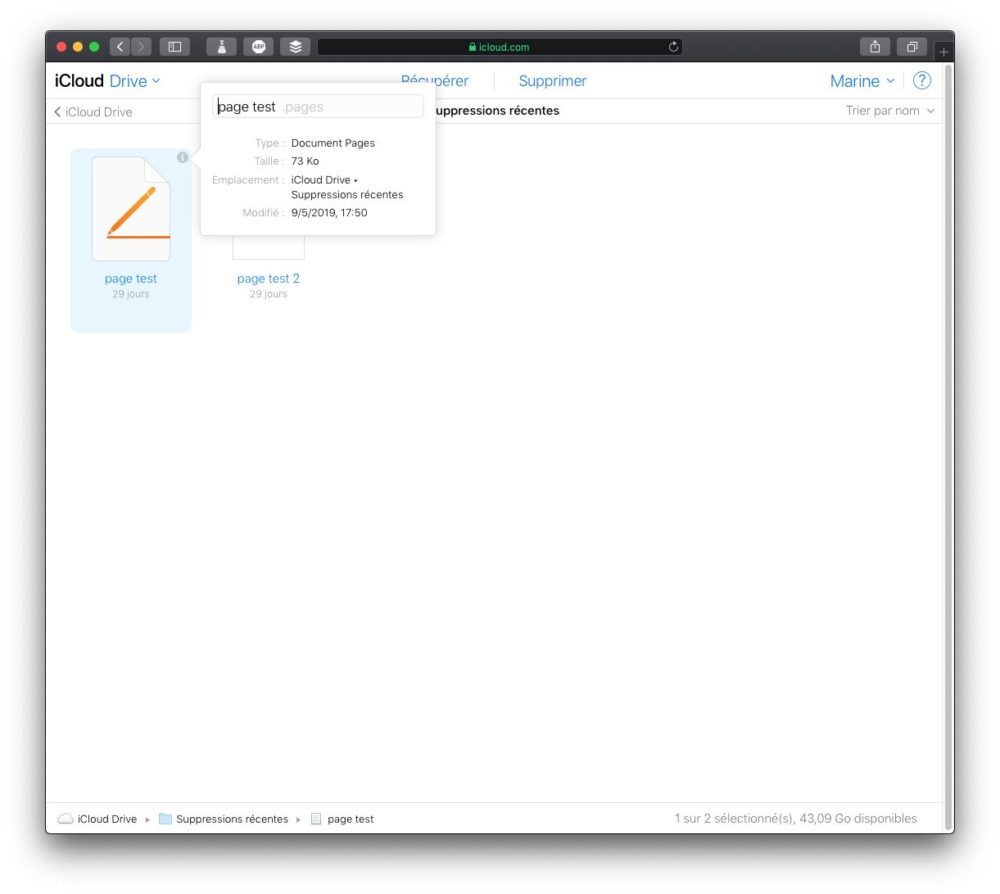
Afficher les informations d'un fichier iCloud Drive supprimé récemment

Méthode 2 : utiliser Fichiers pour récupérer des fichiers iCloud récemment supprimés

La méthode utilise un navigateur web ce qui veut dire qu’elle est faisable sur votre iPhone également. Cependant, l’avantage d’iOS, c’est qu’il y a une application où sont regroupés les fichiers sur iCloud Drive : Fichiers.

Sur votre iPhone, iPad ou iPod touch :

2.1. Ouvrez Fichiers ;

2.2. (optionnel) Si vous arrivez directement sur la fenêtre iCloud Drive, pressez sur Retour en haut à gauche ;

2.3. Sélectionnez Suppressions récentes ;
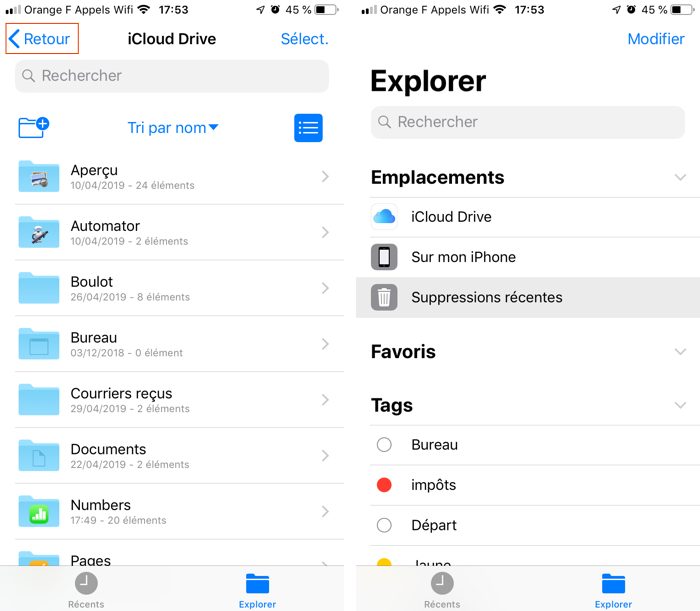
Accéder aux suppressions récentes avec Fichiers sur iPhone

2 choix s’offrent à vous :

2.4. Cliquez sur Sélect., en haut à droite ;

2.5. Cochez le fichier à récupérer ;

2.6. Appuyez sur Récupérer, en bas de votre écran ;

Récupéré un fichier sélectionné supprimé récemment sur iCloud Drive avec Fichiers sur iPhone

Ou

2.7. Maintenez appuyé sur le fichier ;

2.8. Pressez Récupérer.
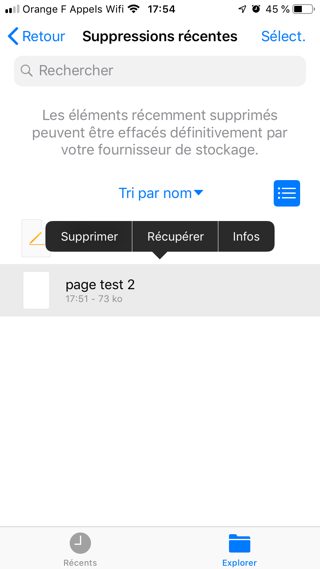
Récupérer un fichier supprimé avec Fichiers sur iPhone

Vous voilà rassuré ? Vous avez 30 jours pour récupérer un fichier supprimé sur iCloud Drive par mégarde. Une fois récupéré, il sera automatiquement replacé à son dernier emplacement.

icloud iCloud Drive icloud.com
Share. Facebook Twitter Pinterest LinkedIn Tumblr Email
Previous ArticleFaille ZombieLoad : voici les Mac qui ne prennent pas en charge les correctifs
Next Article Fonds d’écran iPhone du 20/05/2019
Marine AMARO MARIA
  • Pinterest
  • Instagram
  • LinkedIn

Rédactrice web sur AppSystem et App4Phone mais je suis avant tout une petite geek (jeux vidéos, mangas...). Utilisatrice des produits Apple, écrire des astuces ou des tutoriels sur leurs produits est un plaisir.

Related Posts

Comment utiliser les Rappels urgents comme des alarmes sur iPhone et iPad (iOS 26.2)

19 mars 2026

Comment afficher et gérer les codes de validation (2FA) dans l’app Mots de passe sur iPhone, iPad et Mac

11 mars 2026

Comment accéder à l’historique des mots de passe sur iPhone, iPad (iOS 26.2) et Mac

4 mars 2026
Leave A Reply Cancel Reply

coque iphone la plus fine du monde

Top 3

WhatsApp et WhatsApp Business sont à jour pour ajouter quelques nouveautés

31 juillet 2024

tvOS 26.4 introduit une option audio « Continuous Audio Connection » sur Apple TV

17 février 2026

Comment rechercher du texte dans une page web sur Safari iPhone et iPad ?

28 août 2024
Suivez-nous
  • Facebook 15K
  • Twitter
Facebook X (Twitter)
  • À propos
  • Contact
  • Publicité

Nos sites : ShopSystem • App4Phone

Copyright © 2026 AppSystem. Publié depuis 2008.

bannière app store

Apple, le logo Apple, iPod, iTunes et Mac sont des marques d’Apple Inc., déposées aux États-Unis et dans d’autres pays. iPhone et MacBook Air sont des marques déposées d’Apple Inc. MobileMe est une marque de service d’Apple Inc. AppSystem.fr et son App ne sont pas liés à Apple et les marques citées sont la propriété de leurs détenteurs respectifs.

Type above and press Enter to search. Press Esc to cancel.