


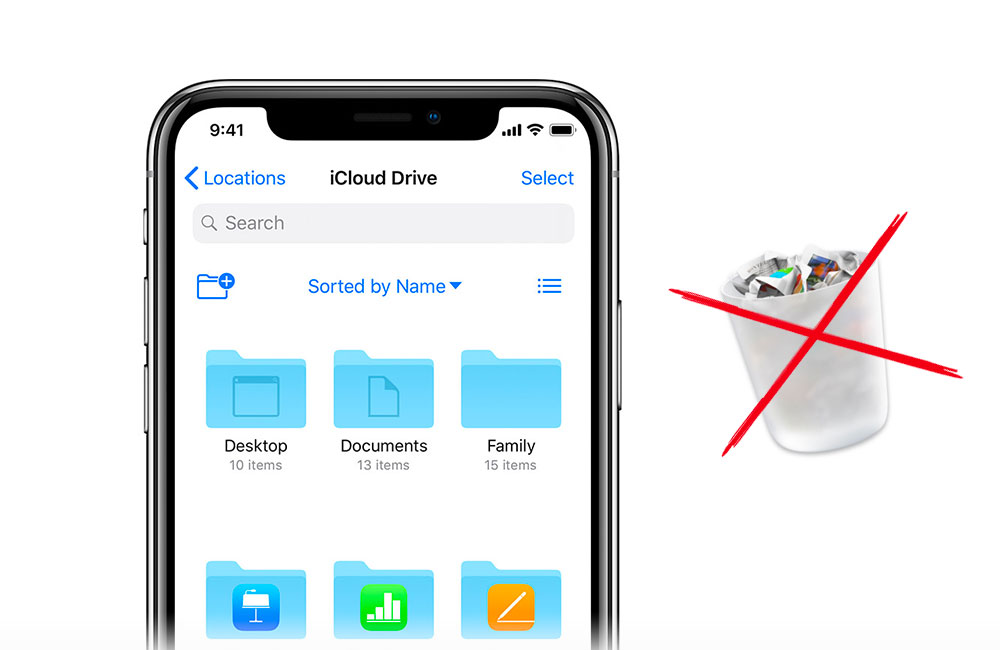
Récemment, nous avons vu comment récupérer des fichiers supprimés sur iCloud. Nous allons maintenant détailler la méthode permettant de supprimer définitivement les fichiers supprimés sur iCloud, c’est à dire empêcher que les fichiers supprimés ne puissent être restaurés.
Vous l’avez peut-être remarqué, mais les fichiers iCloud supprimés ne vont pas dans la Corbeille de votre ordinateur (qu’il soit Windows ou Mac) bien que vous les supprimiez pourtant comme les autres. Ce qui peut vous rassurer, car sur votre iPhone, il n’y a pas de poubelle.
iCloud Drive possède sa propre corbeille provisoire. Elle n’est pas accessible depuis votre explorateur de fichiers de votre ordinateur. Les raccourcis clavier ne vous aideront pas.
Bon à savoir : déplacer un, ou plusieurs fichiers dans la Corbeille : la touche Supprimer sur Windows et Commande + Effacer sur Mac. Maj + Supprimer effacera définitivement un fichier, sans passer par la Corbeille. Cependant, attention en faisant Maj + Commande + Effacer sur Mac, vous videz votre Corbeille, l’effet n’est pas le même.
Vous allez devoir aller sur le site iCloud.com ou utiliser l’application iOS.
Méthode 1 : pour les ordinateurs, supprimer depuis iCloud.com
Vous l’aurez compris, ouvrir votre Corbeille ne sert à rien dans le cas de fichiers iCloud Drive. Un navigateur sera beaucoup plus utile.
Bien entendu, un navigateur est utilisable sur les ordinateurs comme sur les smartphones ou sur les tablettes. Cependant, lorsque vous allez sur le site iCloud.com à partir de votre iPhone, la seule fonctionnalité disponible est la localisation de votre iPhone (qui existe aussi en application). C’est pourquoi il existe une application iOS pour les Fichiers iCloud Drive (cf méthode 2) qui facilite la gestion de vos documents.
Commençons :
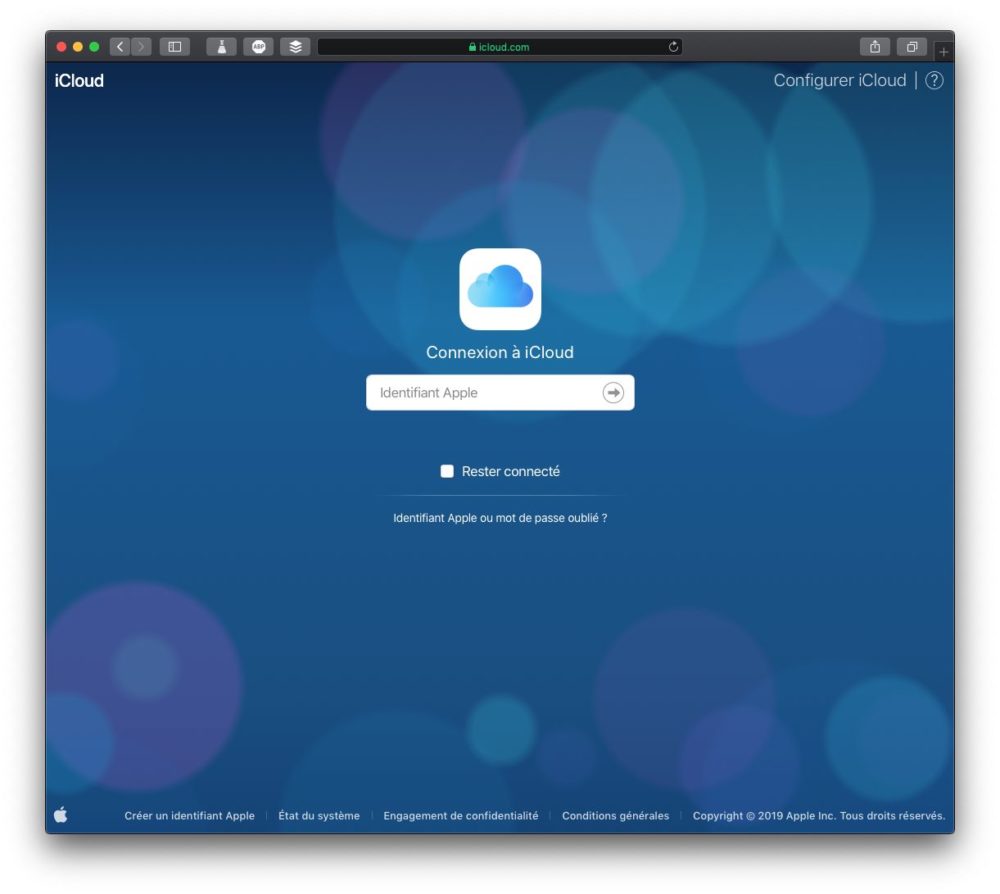
1.1. Ouvrez votre navigateur sur le site iCloud.com ;
1.2. Identifiez-vous avec votre identifiant iCloud ;
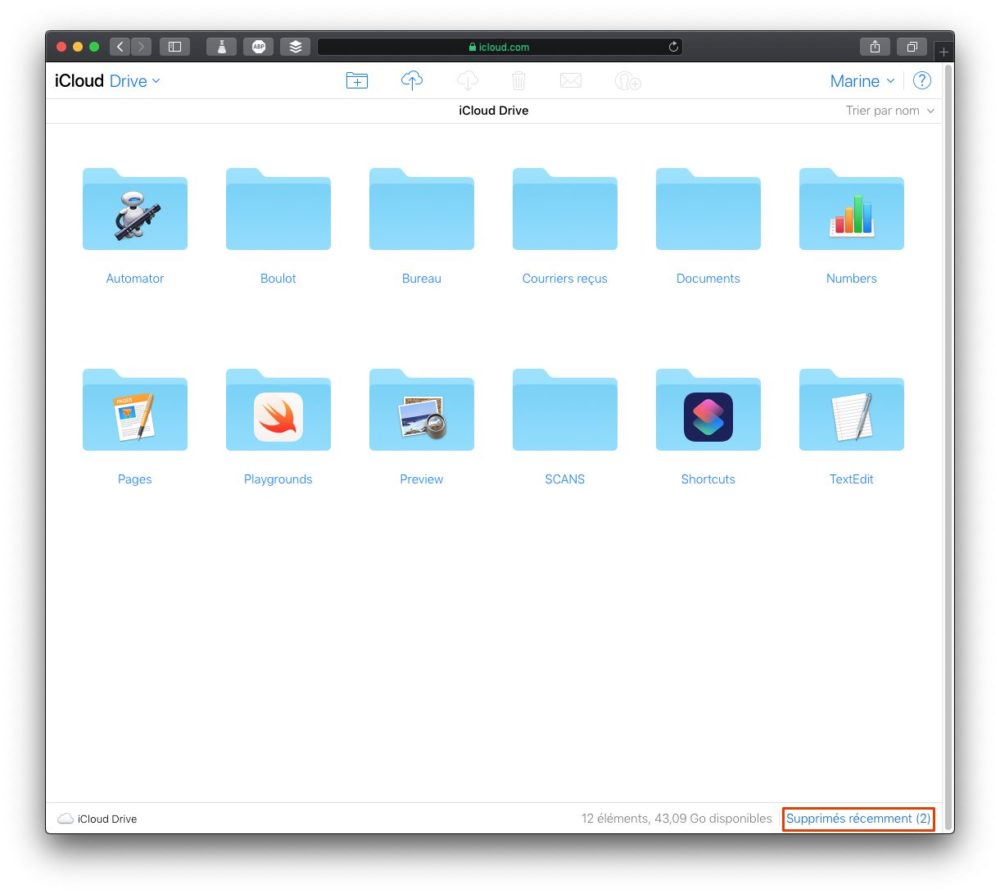
1.3. Cliquez sur iCloud Drive ;

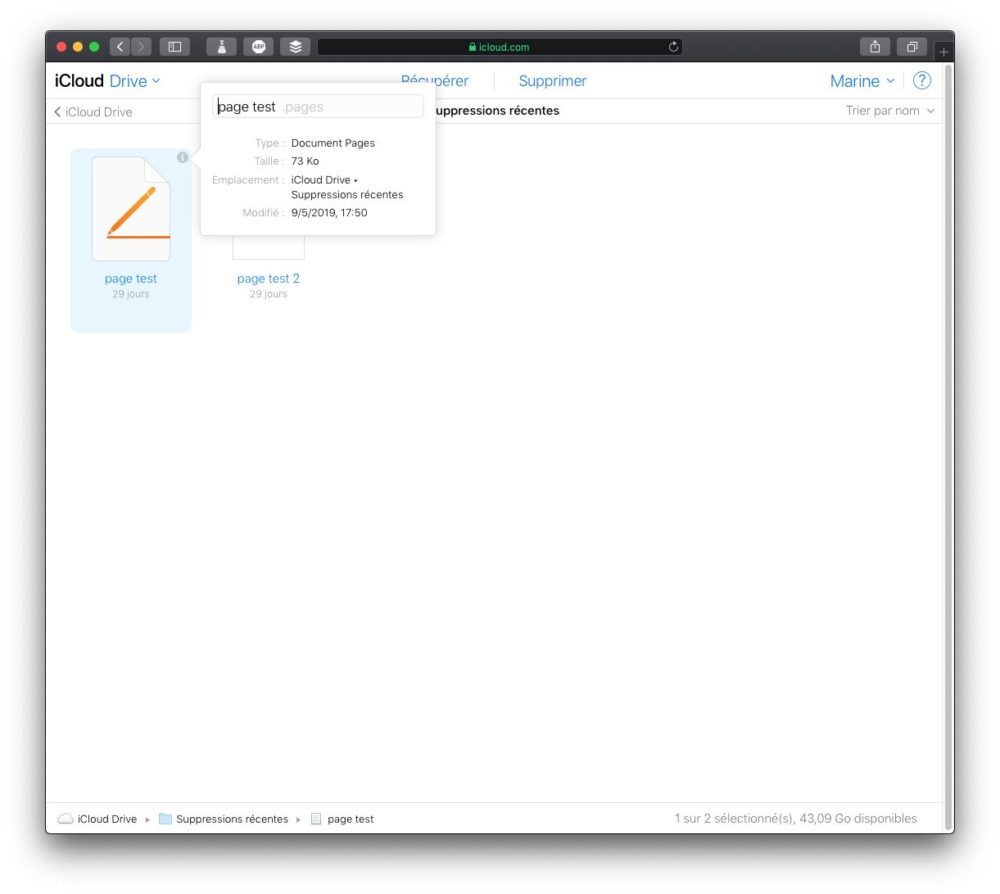
1.4. Trouvez l’équivalent d’une corbeille provisoire en allant sur Supprimés récemment, en bas à droite ;
Vous avez le choix, 2 options s’offrent à vous :
1.5. Cliquez sur Tout supprimer, ce qui équivaut à vider votre Corbeille ;

ou
1.6. Sélectionnez une plusieurs éléments du dossier ;
1.7. Préférez Supprimer pour ne supprimer que les fichiers sélectionnés.
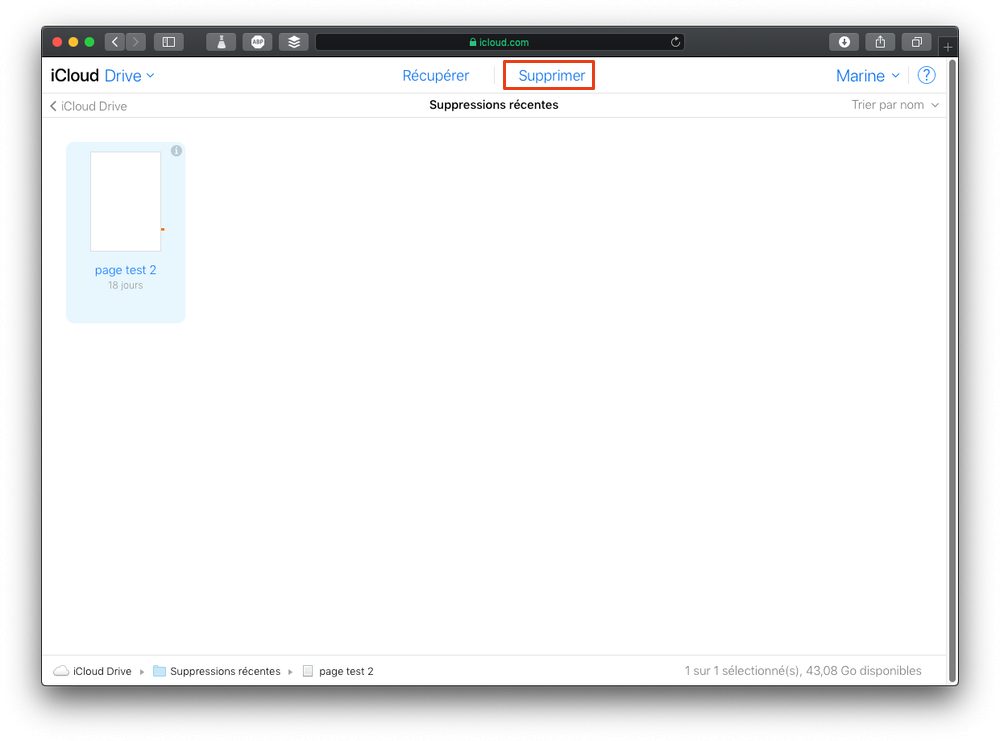
Pour être certains de faire le bon choix, n’hésitez pas à cliquer sur le i pour avoir des informations concernant l’élément que vous vous apprêtez à supprimer pour de bon.
Méthode 2 : sur iOS, supprimer définitivement avec Fichiers
Vous préférez utiliser votre iPhone, iPad ou iPod touch ? Tout va se passer dans l’application Fichiers, anciennement iCloud Drive.
La suppression se déroule de la même manière que partout ailleurs dans iOS : vous glissez vers la gauche puis pressez Supprimer (un fichier à la fois) ou vous Sélectionnez les éléments puis vous appuyez sur l’icône de la Corbeille.
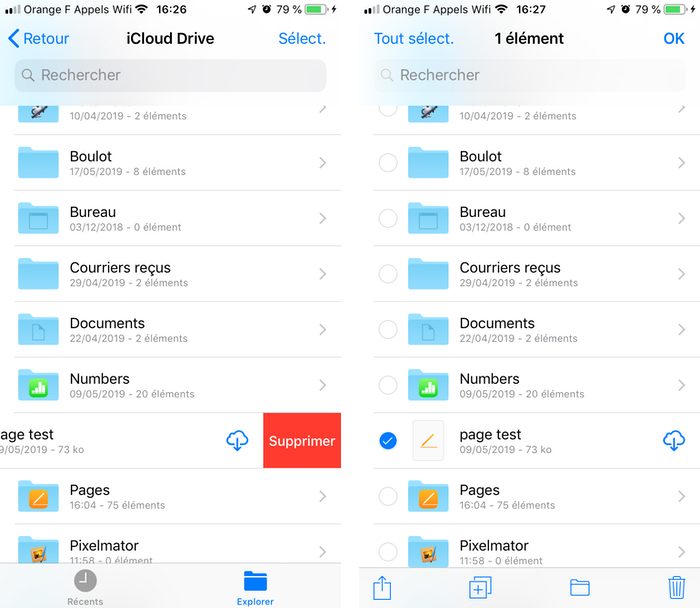
Cela a le même effet que sur votre ordinateur : les fichiers sont déplacés dans la Corbeille temporaire d’iCloud Drive. Allons les effacer irrévocablement.
2.1. Ouvrez Fichiers ;
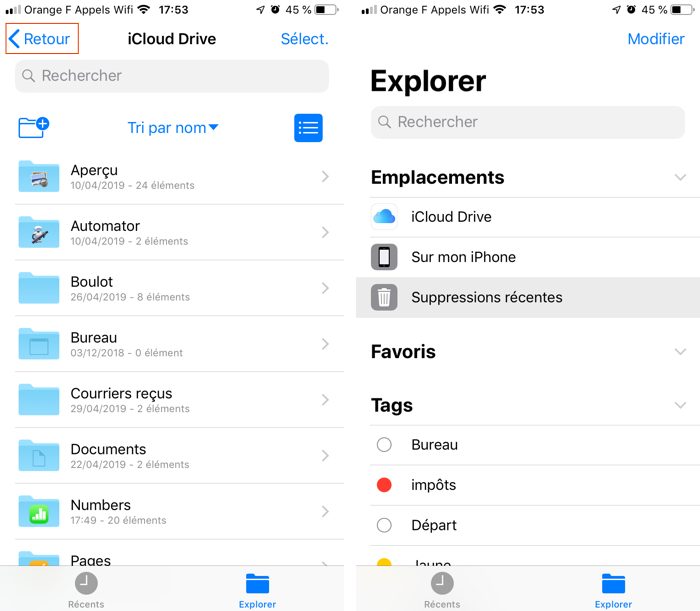
2.2. (optionnel) Si Explorer n’est pas affiché et que vous avez la possibilité de retourner en arrière, pressez Retour pour revenir à la page d’accueil ;
2.3. Appuyez sur Suppressions récentes ;
Cette fois, 3 options pour supprimer définitivement des fichiers s’offrent à vous, dont 2 favorites à iOS :
2.4. Glissez vers la gauche le fichier ;
2.5. Pressez Supprimer ;

ou
2.6. Appuyez sur Sélect. ;
2.7. Sélectionnez le ou les fichiers ;
2.8. Pressez Supprimer ;

ou encore
2.9. Maintenez appuyé sur le fichier ;
2.10. Pressez Supprimer.

C’est également en maintenant la pression sur un fichier en particulier que vous pourrez visualiser ses Infos si vous voulez vous assurer de supprimer le bon élément.
Que vous soyez sur un ordinateur ou sur iOS vous pouvez accéder à la Corbeille temporaire d’iCloud Drive. Si vous ne souhaitez pas attendre 30 jours qu’un fichier se supprimer vous pouvez le supprimer (ou le récupérer) avant la date limite. Certaines méthodes permettent la suppression groupée tandis que d’autres favoriseront la suppression de fichier un par un.
