


AirPrint, une des nouvelles fonctionnalités iOS 4.2, est tout à fait activable sous Windows. Encore faut il savoir comment faire ;-)
Voici donc un tutoriel, venu directement depuis notre forum, qui vous explique comment faire.
Pré-requis
- Un compte administrateur sur le PC
- Une imprimante partagée avec votre PC
- iTunes 10
Il existe en fait 2 méthodes pour l’activer : une méthode manuelle et une méthode automatique.
Voici les 2 méthodes.
Méthode 1 : manuelle
Etape 1
Rendez-vous dans C: via l’explorateur Windows.
Si vous êtes sous un système 32 bits, allez dans le dossier Program Files et créez dedans un dossier que vous nommerez « AirPrint » (respectez majuscules et minuscules)
Si vous êtes sous un système 64 bits, le dossier où créer le dossier AirPrint s’appellera Program Files (x86).

Etape 2
Téléchargez ce fichier et désarchivez le.

Etape 3
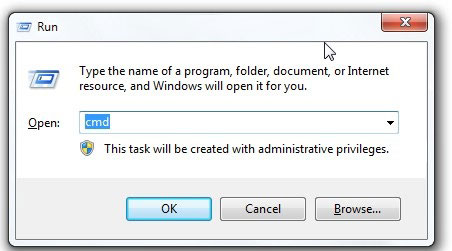
Recherchez via le menu Windows (que certains appellent encore « menu démarrer ») le programme nommé « Exécuter ».
Lancez le, puis tapez « cmd » dans la fenêtre qui apparait :
Etape 4
Entrez les commandes suivantes, selon votre système d’exploitation (32 ou 64 bits) (chaque retour à la ligne signifie qu’il vous faut appuyer sur la touche Entrer) :
- Pour les systèmes 32 bits
sc.exe create AirPrint binPath= « C:\Program Files\AirPrint\airprint.exe -s » depend= « Bonjour Service » start= auto
sc.exe start AirPrint
- Pour les systèmes 64 bits
sc.exe create AirPrint binPath= « C:\Program Files (x86)\AirPrint\airprint.exe -s » depend= « Bonjour Service » start= auto
sc.exe start AirPrint

Normalement, AirPrint devrait être utilisable via Windows ;-)
Méthode 2 : automatique
Etape 1
Téléchargez l’installateur ici.
Lancez le. Le programme est tellement simple d’utilisation qu’un tutoriel ne sert même pas ;-)
Merci à xtense pour la rédaction du tutoriel

20 commentaires
Merci vous m avez entendu
c’est marrant il n’y a pas grand monde qui va faire la manuelle
en doit être obligatoiremnt ios 4.2 ;-(
Sa permet d’utiliser n’importe qu’elle imprimante ou seulement les compatible?
Si toute les imprimantes, est-ce que se sera pareille sur l’iPhone?
Tuto dispo sur d’autre site depuis a peu près une semaine. J’ai fait la méthode auto aujourd’hui est sa marche nickel.
PC : Windows 7 64-bit
Imprimante : Epson 720
super ca marche
par contre il faut re lancer a chaque démarrage airprint
merci IPH
Ça sert a quoi ?
Comme une impression de déjà vu… Sur le forum évidemment :D
Y a t-il un tuto pour mettre son imprimante en imprimante partager ? Merci
Pas testé encore , mais merci d’ avance ^^
Merci iph’
Et avec tout ça. On attend avec tant d’impatience le jb unthetered et plus un mot… Ne devait nécessiter que de petites mises a jour avec leur faille a vie… Ce serait bien si on avait au moins des nouvelles afin de nous aider a patienter. Non?? Bon qu’en est-il? Je voudrais bien passer en 4.2.x et profiter de ces miraculeuses nouvelles fonctionalités!
Iphone 4 en ios 4.2.1 jailbreaké et ca va quand meme !!
Il faut juste un pc une fois de temps en temps suite a des redemarage cydia
Mais ca vaut le coup de passer en 4.2.1
Et bien:
-les iPhone 3G et les ipt 2g sont jailbreakables via redsnow de façon untethered
-les autres sont jailbreakables de façon terthered. Comex travaille actuellement sur un jailbreak untethered mais patience =)
Le jailbreak a vie n’etait pas une blague: vous pouvez jailbreaker vos iPhone non? Par contre, ils l’avaient dis que le jailbreak ne serait que tethered et que gp/limera1n n’etait untethered que via un jailbreak de Comex qui serait lui comble a la prochaine mise a jour. Si personne ne dit rien, cnest que rien ne bouge pour l’instant (je suis sur twitter tout les membres de la dev Team et je peux te dire qu’il n’y a pour le moment rien de nouveau =))
Pourquoi mettre deux méthodes alors que la deuxième parait si évidente ?!
Pas encore essayé car sous iOS 4.1 iTouch 3G! Merci
Une version française du logiciel sera bientôt disponible.
j’ai essayer en manuele mais ca fonctionne pas , pourtant jai bien suivi le tutorial ^^
il me dit que le service n’existe pas§
merci l’equipe :p
le lien manuel et mort merci de repost
moi c’est en auto que ça marche pas… Quand ça installe ça dit qu’une exception est arrivée, et ça reste sur please wait jusqu’à ce que je force le programme à couper…
Bonjour,ils se sont pas foule9s chez Clubic !Dans le meilleur des cas ils ont copie9 les infos dbiopnsiles sur l’interface de la 9Box, et sinon ils renvoient e0 l’aide.La deuxie8me partie est seulement un copier-coller du site d’aide de Neuf…Pas terrible, alors qu’il y’a probablement des manips plus inte9ressantes e0 connaeetre avec cette box.