


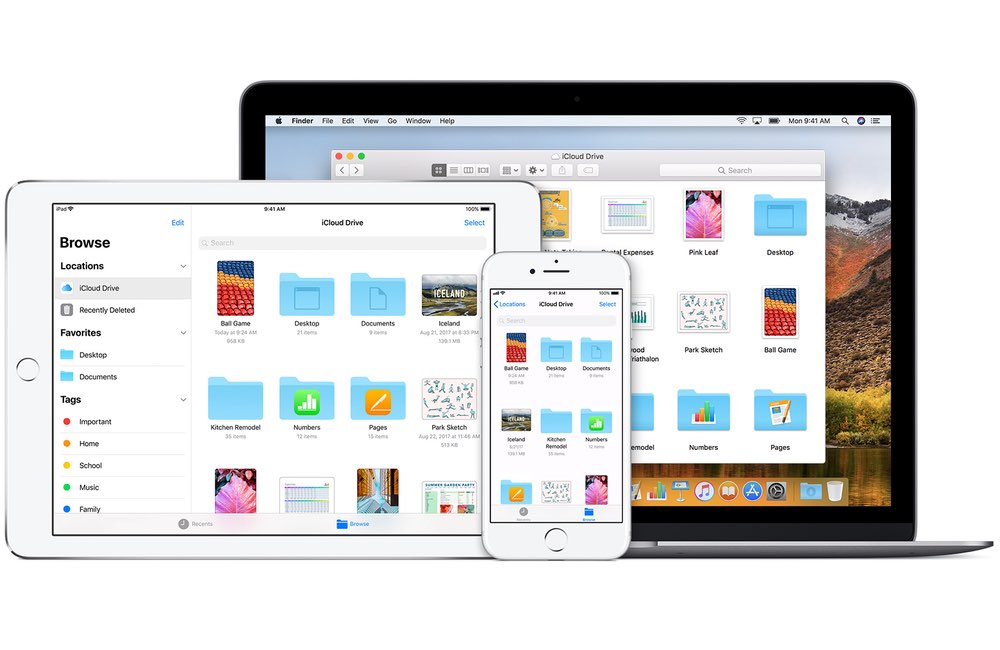
Vos dossiers iCloud sont synchronisés avec tous vos appareils connectés au même compte iCloud. Savez-vous comment faire pour partager l’un d’eux avec vos contacts ? Impossible ? Non. Avant, il était déjà possible de partager des fichiers. Récemment, Apple a intégré le partage de dossier iCloud, peu importe l’appareil utilisé : iPhone, Mac, iPad, Windows, navigateur web, etc.
Prérequis
C’est une fonctionnalité qui n’est pas disponible sur tous les appareils. Tout comme les paroles synchronisées (tel un karaoké), vous devrez avoir des appareils à jour :
- Mac avec macOS 10.15.4 ;
- iPhone, iPod touch sous iOS 13.4 ;
- iPad avec iPadOS 13.4 ;
- iCloud pour Windows 11.1.
Vous allez constater que la méthode suit la même logique sur tous vos appareils.

1. Partage de dossier iCloud sur Mac
Commençons par les dossiers iCloud Mac.
1.1. Ouvrez le Finder ;
1.2. Allez dans iCloud Drive ;
1.3. Sélectionnez un dossier à partager ;
1.4. Effectuez un clic droit > Partager > Ajouter des personnes ;
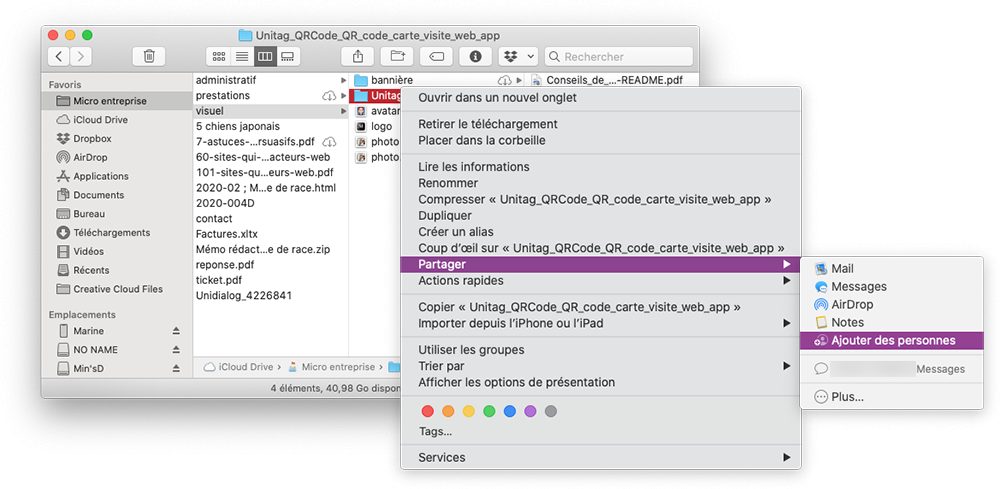
1.5. Choisissez le moyen par lequel ce lien de partage sera envoyé ;
1.6. Cliquez sur Options de partage pour définir l’accès et l’autorisation ;
1.7. Validez avec Partager ;
1.8. Envoyez votre invitation.
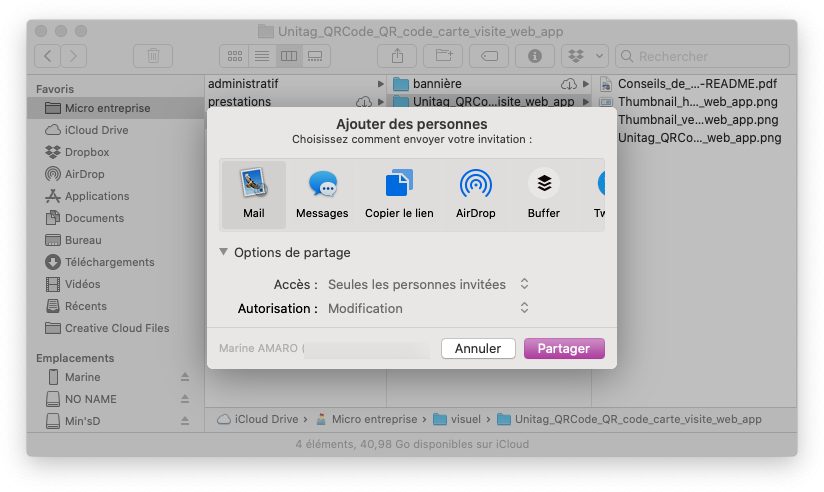
Votre contact va recevoir ce lien. Il n’a pas besoin d’accepter, ce n’est pas réellement une demande. Cette personne n’a plus qu’à cliquer sur le lien pour accéder à ce dossier.
Il est possible à tout moment d’arrêter le partage et de modifier l’accès et l’autorisation.
1.9. Effectuez un clic droit > Partager > Afficher les personnes sur le dossier iCloud partagé ;
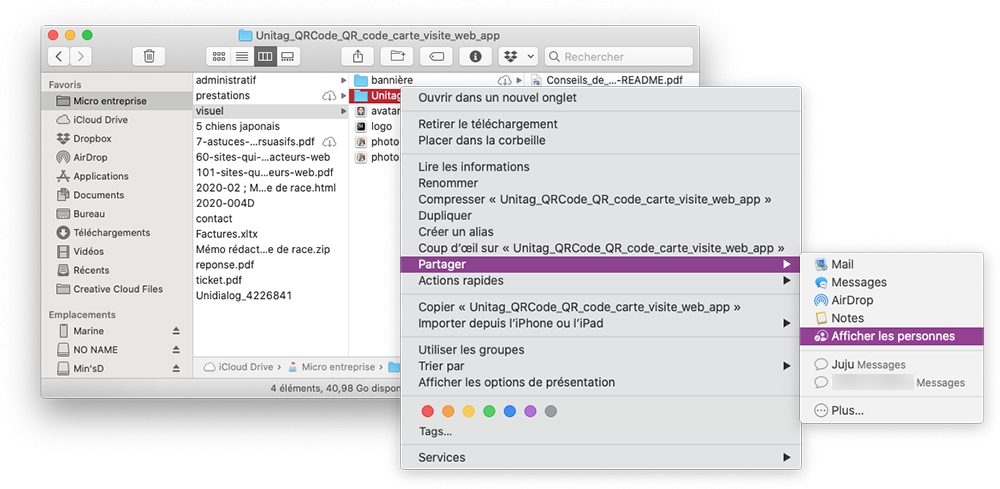
1.10. Les réglages dans la catégorie « Options de partage » sont définis pour l’ensemble des invités dont Arrêter le partage ;
1.11. Cliquez sur les 3 points à côté d’un invité pour accéder aux mêmes options de partage spécifiquement pour cet invité.
2. Partager un dossier iCloud sur iPhone, iPad ou iPod touch
Vous êtes plus tôt sur votre iDevice ? Le raisonnement est le même :
2.1. Ouvrez l’app Fichiers ;
2.2. Dans Explorer, pressez iCloud Drive ;
2.3. Appuyez quelques secondes sur un dossier ;
2.4. Dans ce menu, pressez Partager > Ajouter des personnes ;

2.5. Avant de cliquer sur le moyen d’invitation, vérifiez les Options de partage , une fois sélectionnés les options et le mode d’invitation, appuyez sur Ajouter ;
2.6. Choisissez le moyen par lequel ce lien de partage sera envoyé ;
2.7. Envoyez votre invitation.
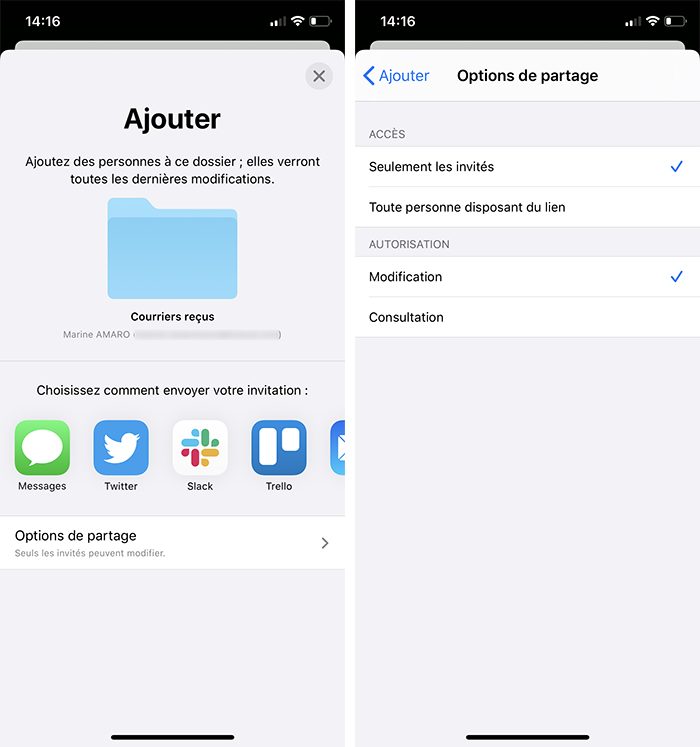
Votre contact n’a plus qu’à cliquer sur le lien pour accéder à ce dossier.
Modifier les autorisations ou arrêter le partage est possible :
2.8. Sur ce même dossier, appuyez quelques secondes ;
2.9. Pressez Partager > Afficher les personnes ;
2.10. Appuyez sur Options de partage pour éditer ces options pour l’ensemble des invités y compris Arrêter le partage ;
2.11. Touchez une des personnes pour mettre à jour ses mêmes autorisations, à titre personnel.

3. iCloud.com et le partage de dossier
iCloud Drive est intégré à macOS et connecté grâce à l’identifiant iCloud. Fichiers est intégré à iOS et iPadOS. Une application existe pour Windows.
Toutefois, iCloud.com reste accessible et intègre le partage de dossier iCloud. Vous devez utiliser un appareil qui peut afficher les versions bureautiques des sites.

3.1. Accédez à iCloud.com et connectez-vous ;
3.2. Cliquez sur iCloud Drive ;

3.3. Sélectionnez le dossier à partager ;
3.4. Cliquez sur la dernière icône dans la barre d’icônes en haut ;
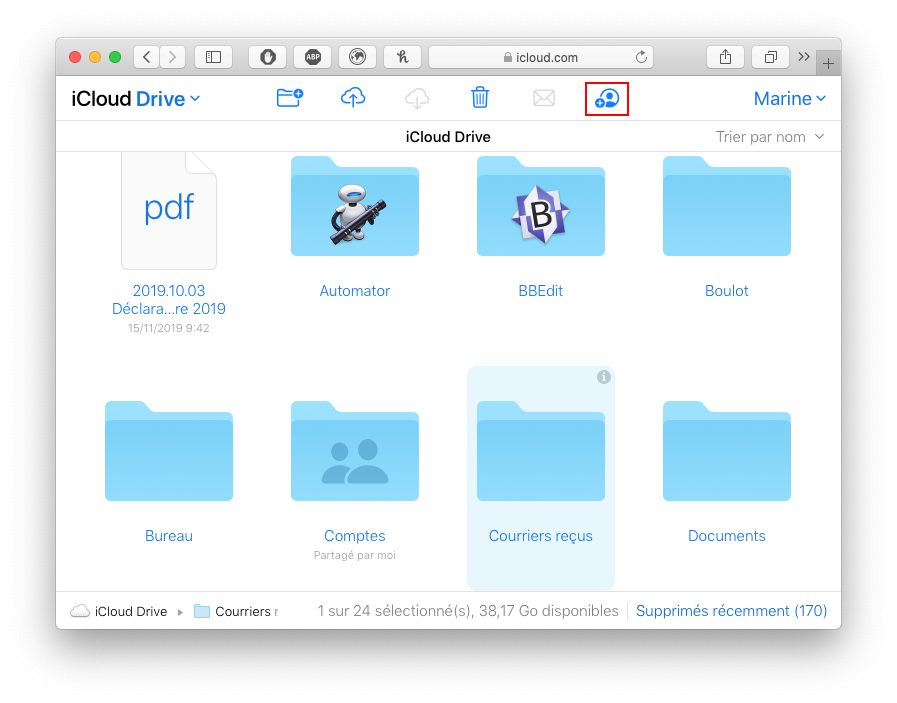
3.5. Définissez le mode d’envoi du lien de partage et les Options de partage ;
3.6. Cliquez sur Partager ;
3.7. Envoyez le lien.
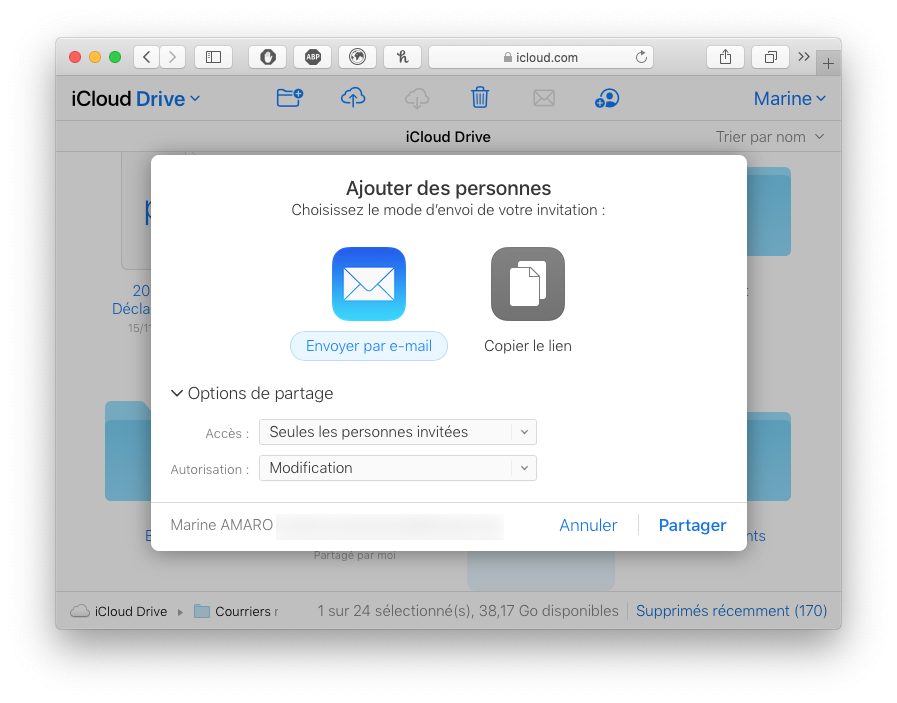
Là aussi, vous pouvez arrêter le partage et éditer les droits.
3.8. Cliquez sur le dossier partagé ;
3.9. Cliquez de nouveau sur la dernière icône, légèrement changée ;
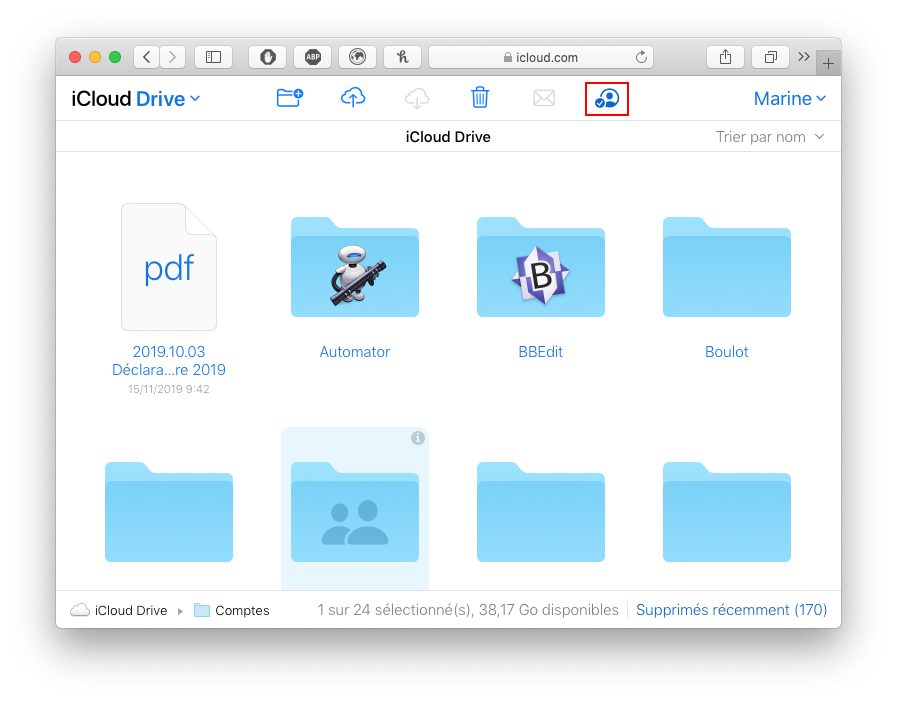
3.10. Éditer les droits pour l’ensemble des invités ou uniquement pour une personne.
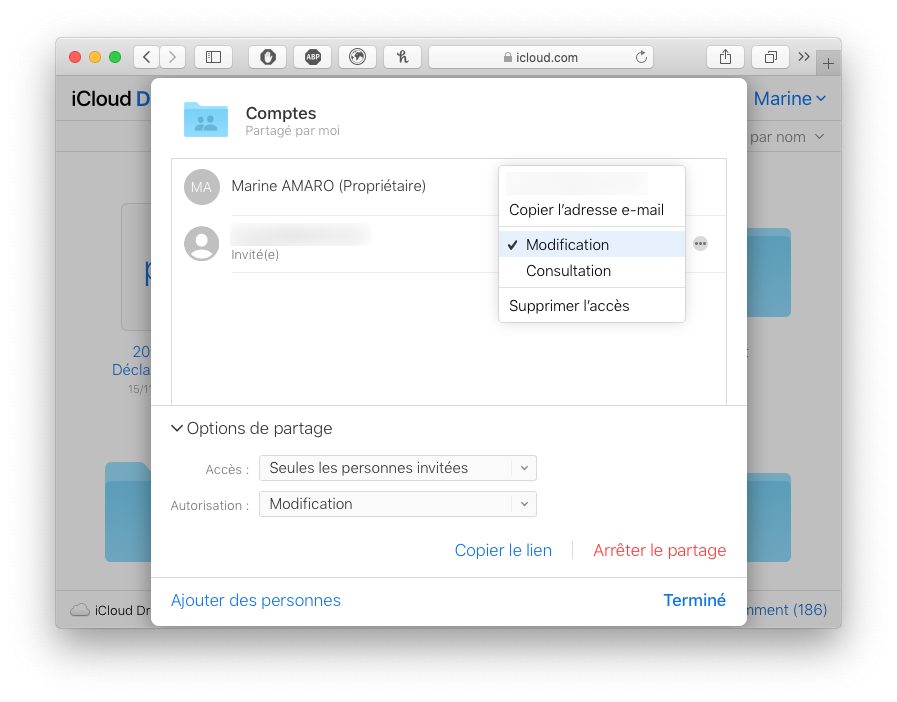
Pour terminer, Windows possède également son application iCloud. Pour accéder à ce partage de dossier iCloud, vous devrez également passer par la fonctionnalité de partage du clic droit.

2 commentaires
Félicitations ! Je trouve cet article super clair, bien illustré et complet. Il ne fait nul doute qu’il aidera bien des personnes qui ne maîtrisent pas encore très bien le partage de dossiers entre les différentes machines. Ce type de tutos, j’en veux encore. Je suis persuadé que ça me permettrait d’apprendre plein de choses. Encore une fois, bravo !
Bonjour,
Pour moi, la fonction sur windows ne partage uniquement les fichiers, les dossiers non.