


Warning: Undefined variable $devurl in /home/bdea3086/appsystem.fr/wp-content/plugins/squared-appstorebox/squared-appstorebox.php on line 209
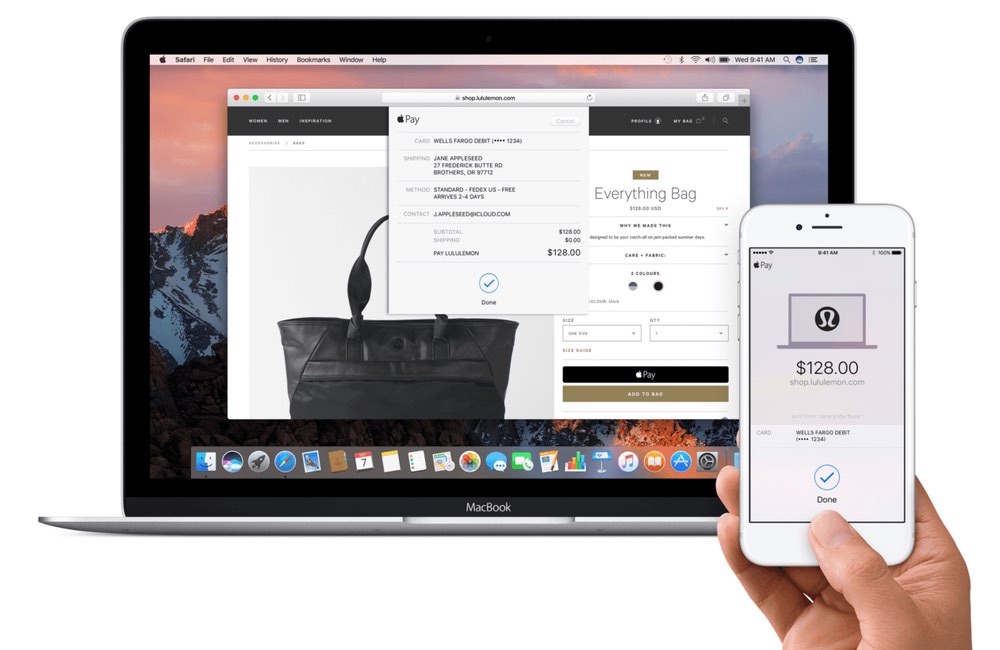
Apple Pay vous permet d’ajouter et de regrouper vos différentes cartes bancaires et ainsi utiliser votre iPhone, Mac ou Apple Watch pour effectuer vos achats. Grâce à ceci, vous pouvez payer sans contact et sans votre carte dans vos magasins. Apple Pay a également un historique des achats effectués.
1. Les compatibilités
L’utilisation d’Apple Pay n’est pas possible n’importe comment. Il s’agit d’argent, de transactions financières, la sécurité doit être au rendez-vous. Il est nécessaire :
- D’être dans un pays ou région qui accepte le Apple Pay, la France en fait partie ;
- D’avoir une carte bancaire dans une banque partenaire avec Apple Pay puisque l’Apple Card n’est pas la seule carte autorisée ;
- De posséder un appareil compatible :
- Un Mac de 2012, au moins, via l’intermédiaire d’un iPhone ou d’une Apple Watch et d’un mot de passe de compte utilisateur ;
- Un Mac avec Touch ID et activer la demande d’un mot de passe pour déverrouiller la session ;
- Une Apple Watch, toutes les séries, avec la détection de poignet activé ;
- Un iPhone, un iPad avec Face ID ou Touch ID (sauf l’iPhone 5s) également pourvu du déverrouillage de l’appareil par code (à activer dans Réglages > Face ID et code (ou Touch ID et code)).
En général, il est important que l’appareil demande une identification pour se déverrouiller (mot de passe de déverrouillage, Touch ID ou Face ID).
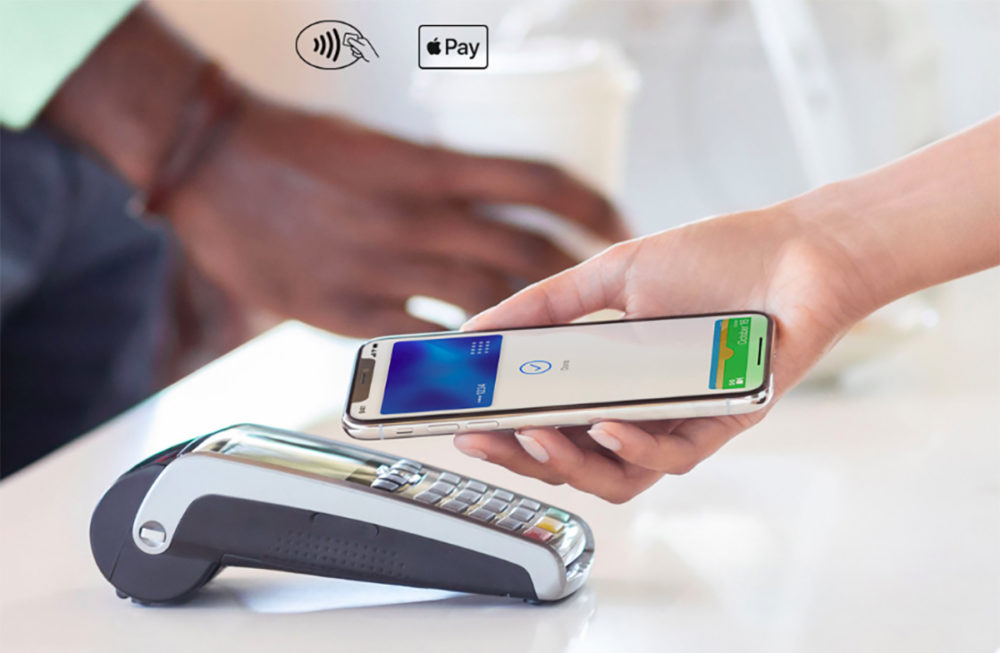
En magasin physique, tous les terminaux compatibles avec le paiement sans contact sont compatibles Apple Pay grâce à une simple mise à jour.
2. Où utiliser Apple Pay ?
Le choix est large, mais vous ne pourrez pas utiliser Apple Pay où vous le voulez et avec n’importe quel appareil. Nous allons ici parler des possibilités en France.
L’iPhone est l’appareil qui peut être utilisé le plus. Avec lui, vous pouvez utiliser Apple Pay dans :
- Les magasins physiques avec un terminal compatible ;
- L’App Store et les achats intégrés ;
- Safari à partir du moment où cette option est proposée, comme pour PayPal ;
- Business Chat, lorsqu’il sera sorti.
Cette liste est susceptible d’évoluer.
Les autres iDevice sont un peu plus limités.
L’iPad et le Mac ne sont pas faits, et ne peuvent pas payer en magasins.
Le Mac ne peut pas non plus utiliser Apple Pay sur l’Apple Store. Il doit se contenter des paiements avec Safari et le futur Business Chat.
L’Apple Watch, elle, est restreinte : en magasin physique et les achats sur Safari.
3. Ajouter une carte bancaire
Avant de savoir comment utiliser Apple Pay sur votre Mac, iPhone ou Apple Watch, vous devez savoir comment ajouter une carte. Chacun de vos appareils peut ajouter une carte à Apple Pay. Ce qui va différer d’un appareil à un autre c’est surtout où il faut aller pour ajouter la carte. Sinon, il faut suivre les instructions pour entrer les données de votre carte et la valider selon les directives de votre banque.
3.1. L’iPhone
Commençons par l’iDevice le plus polyvalent, vous ne sortez (presque) jamais sans : l’iPhone.
3.1.1. Ouvrez l’app Wallet ;

3.1.2. Tout en haut à droite, appuyez sur le + ;
3.1.3. Pressez Continuer ;
3.1.4. Utilisez l’appareil photo pour Ajouter une carte et placez votre carte dans le cadre ou pressez Saisir les données manuellement et entrez les renseignements ;
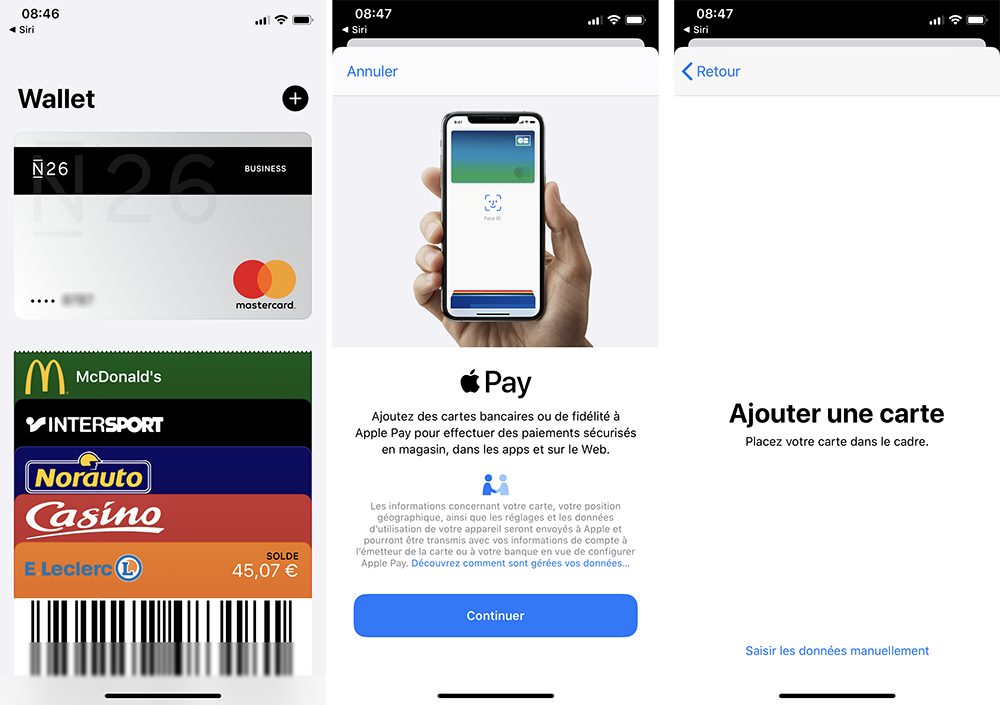
3.1.5. Si les données de la carte sont exactes, pressez Suivant ;
3.1.6. Saisissez la date d’Expiration et le code, le cryptogramme puis Suivant ;
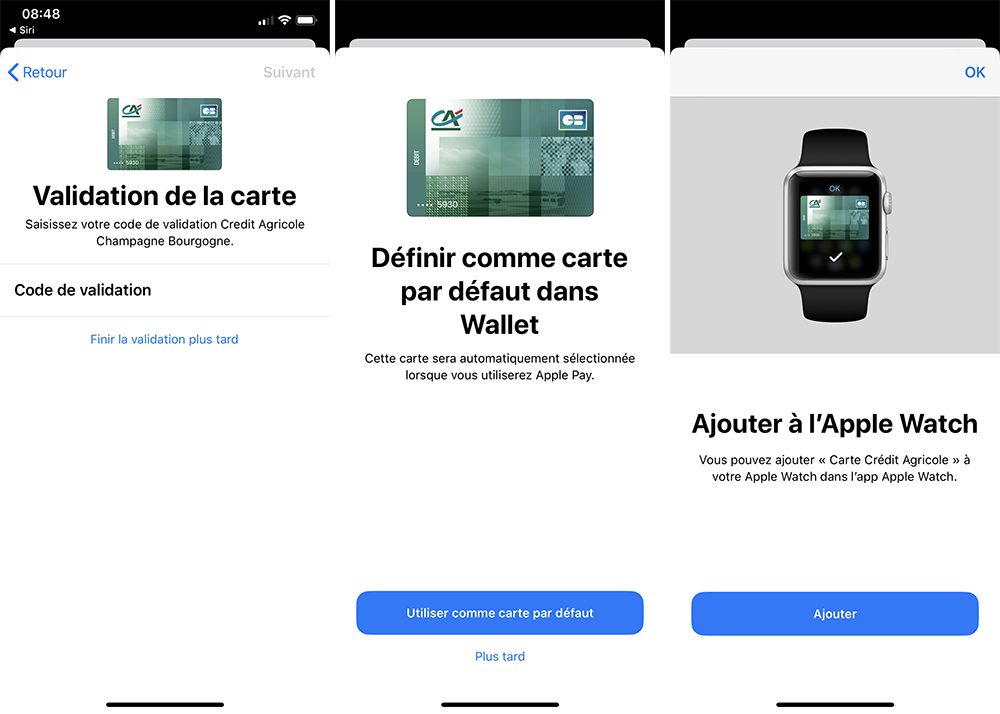
3.1.7. Définissez la méthode pour la Validation de la carte selon vos préférences et les possibilités liées à votre banque puis Suivant ;
3.1.8. Validez en suivant les instructions de votre banque puis Suivant ;

3.1.9. Choisissez si vous voulez l’Utiliser comme carte par défaut ou non ;
3.1.10. Si vous avez une Apple Watch, l’iPhone vous propose de l’ajouter à l’Apple Watch, en choisissant de le faire plus tard, vous n’aurez qu’à valider avec OK, cet écran et le prochain.
3.2. L’Apple Watch
Enchainons directement avec l’Apple Watch.
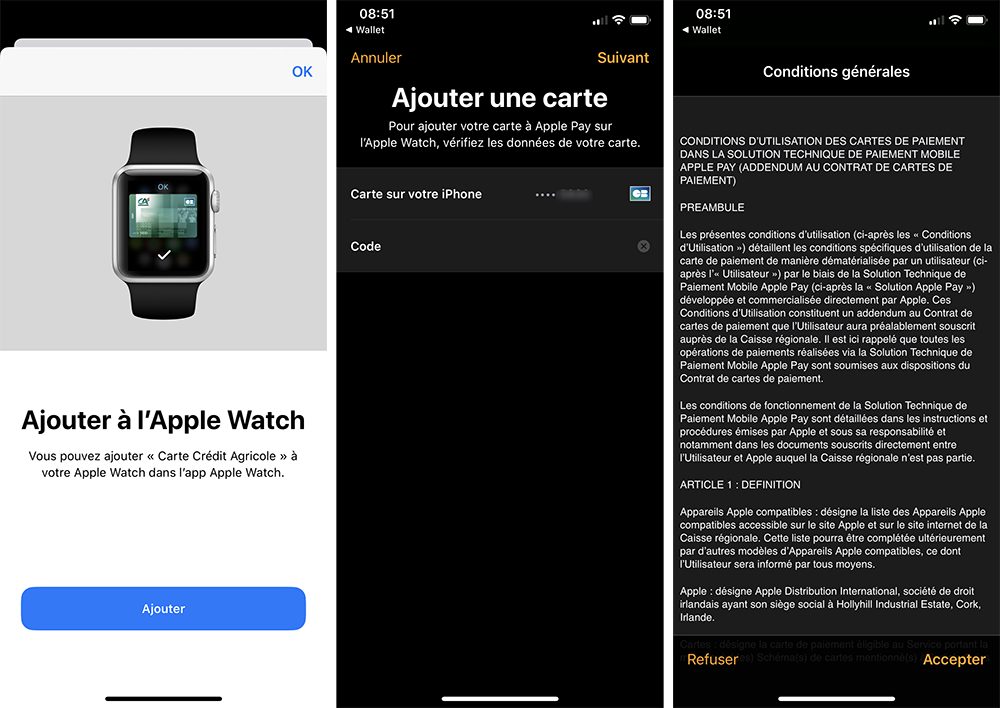
Si vous venez d’ajoutez une carte à votre iPhone :
3.2.1. Pressez Ajouter ;
L’app Watch s’ouvre sur les données de votre carte.
3.2.2. Complétez les informations manquantes et faites Suivant ;
3.2.3. Pressez pour Accepter les conditions générales.
Toutefois, si vous souhaitez ajouter une carte à Apple Pay sur votre Apple Watch plus tard :
3.2.4. Ouvrez l’app Watch de votre iPhone ;
3.2.5. Restez dans l’onglet Ma montre ;
3.2.6. Sélectionnez Wallet et Apple Pay ;
3.2.7. Pressez Ajouter une carte ;
3.2.8. Appuyez sur Continuer ;
3.2.9. Ajoutez une carte avec l’appareil photo ou saisissez manuellement les informations ;
3.2.10. Entrez les informations manquantes ;
3.2.11. Validez en suivant les instructions de votre banque.
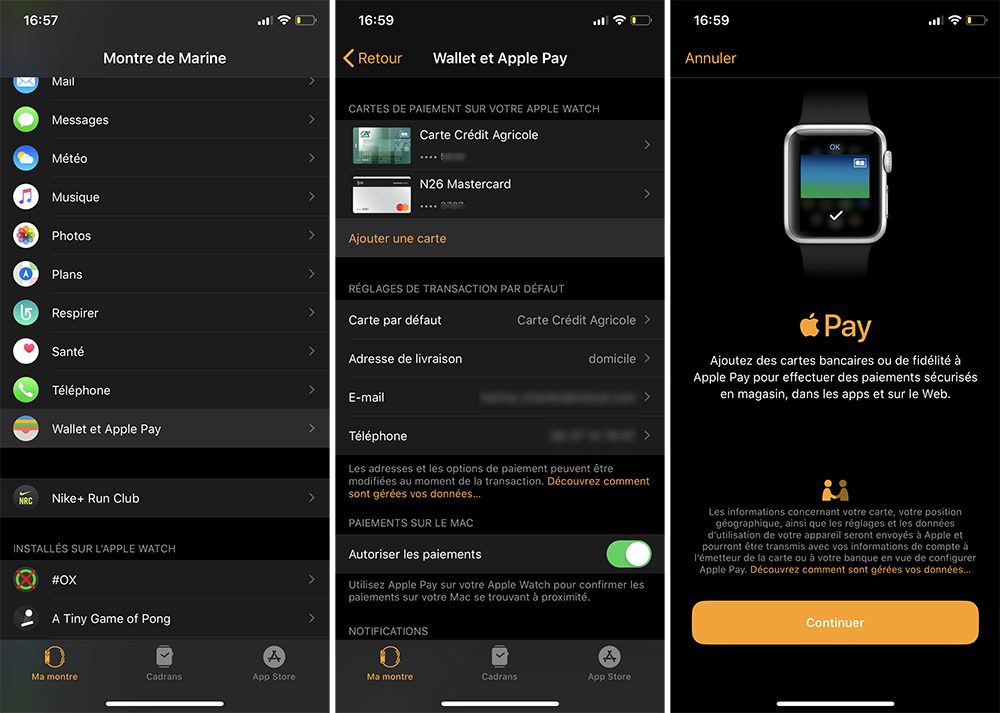
Une notification vous confirmera que « Votre carte est prête pour Apple Pay. ».
3.3. Le Mac
Parmi les Mac qui peuvent utiliser Apple Pay, seuls ceux dotés de Touch ID peuvent ajouter une carte à Apple Pay.
3.3.1. Ouvrez les Préférences Système ;
3.3.2. Sélectionnez Wallet et Apple Pay ;
3.3.3. Cliquez sur Ajouter une carte ;
3.3.4. Suivez les instructions pour ajouter votre carte puis la confirmer par votre banque.
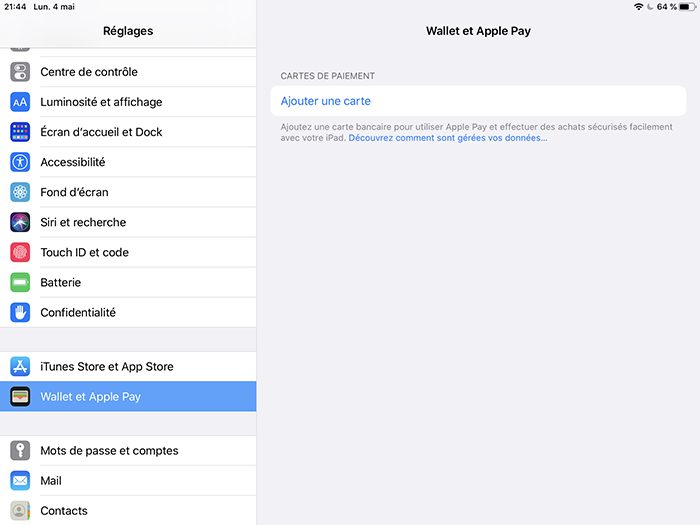
3.4. L’iPad
C’est rare, mais l’iPad ne va pas avoir exactement la même procédure que pour l’iPhone. C’est (certainement) parce qu’il ne possède pas l’app Wallet.
3.4.1. Allez Réglages > Wallet et Apple Pay ;
3.4.2. Dans « Cartes de paiement », pressez Ajouter une carte ;
3.4.3. Suivez les instructions pour ajouter puis valider la carte.
4. Utiliser l’Apple Pay avec votre iPhone, Apple Watch, Mac et iPad
Avant d’utiliser Apple Pay (ou tout achat en général) vérifiez bien le prix de la transaction.
Pour pouvoir utiliser Face ID ou Touch ID pour Apple, vous devrez aller dans Réglages > Face ID et code (ou Touch ID et code) et activez les fonctionnalités que vous souhaitez.
4.1. Dans un magasin avec votre iPhone et Apple Watch
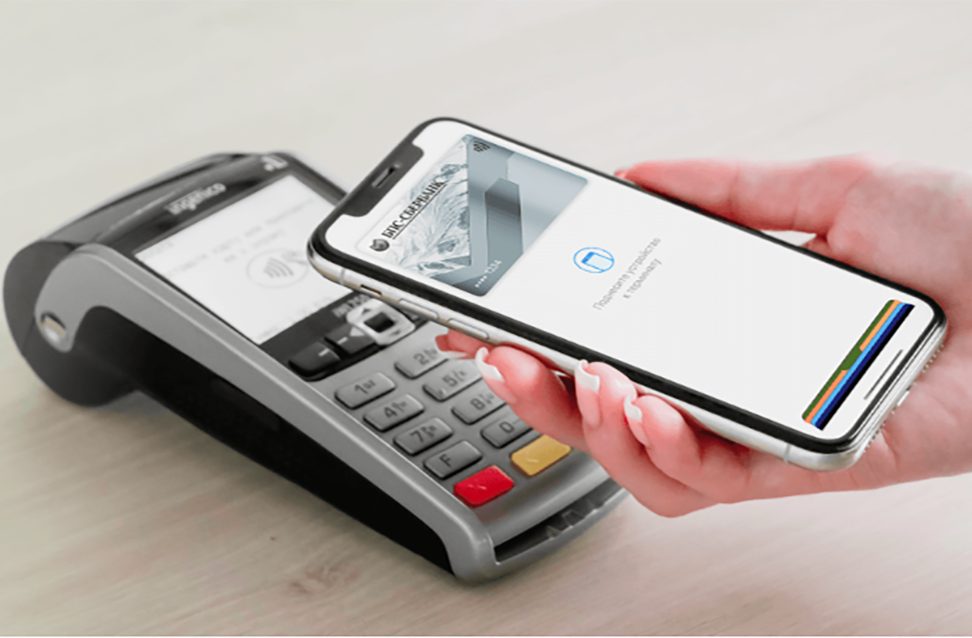
Une fois que le terminal (compatible) est prêt à prendre votre paiement, prenez votre iDevice.
4.1.1. Appuyez 2 fois sur le bouton latéral pour accéder à Face ID (étape nécessaire uniquement avec un iPhone doté de Face ID) ;
Information : sur iPhone, si rien ne se passe, vérifiez que ce raccourci n’est pas désactivé dans Réglages > Wallet et Apple Pay).
4.1.2. Utilisez Touch ID, Face ID ou saisissez le code de déverrouillage (sauf si c’est votre montre);
4.1.3. Approchez votre iDevice du terminal de paiement ;
4.1.4. Un son avec « Terminé » apparait.
4.2. Les achats via Safari ou l’App Store sur vos iDevices
Après avoir sélectionné vos produits, prenez votre iPhone, iPad, Mac ou Apple Watch :
4.2.1. Cliquez sur Obtenir ou la somme de l’app sur l’App Store ou sur Pay pour Safari ;
4.2.2. Sur un iPhone avec Face ID, un iPad ou une Apple Watch, pressez 2 fois le bouton latéral ;
4.2.3. Utilisez Touch ID ou Face ID ou, si vous êtes sur iPhone / iPad, code déverrouillage ;
4.2.4. L’écran « Terminé » apparait.
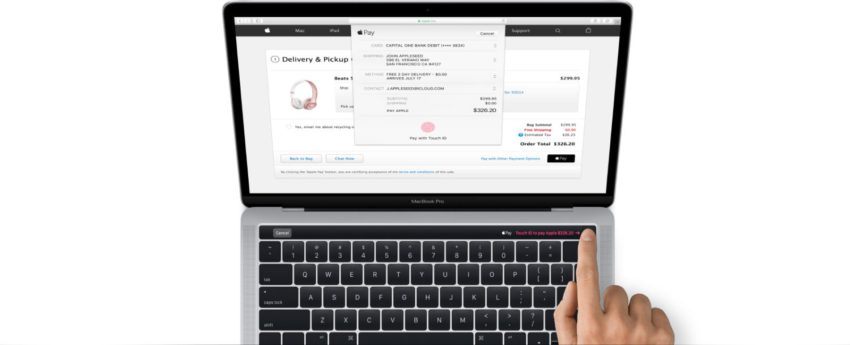
Si votre Mac ne possède pas une Touch Bar pour Touch ID, c’est l’iPhone ou l’Apple Watch qui prendra le relais avec chacun le Bluetooth activé et connecté au même identifiant iCloud.
5. Consulter l’historique des achats avec Apple Pay
Pour chaque carte, Apple Pay conserve un historique de vos achats.
Selon votre banque, soit l’historique est synchronisé entre vos appareils soit l’historique est lié à l’appareil. Pour vous donner un exemple, les transactions effectuées avec votre Apple Watch peuvent être, ou non, visibles depuis l’historique de votre iPhone.
Dans tous les cas, l’historique est rattaché à une carte.
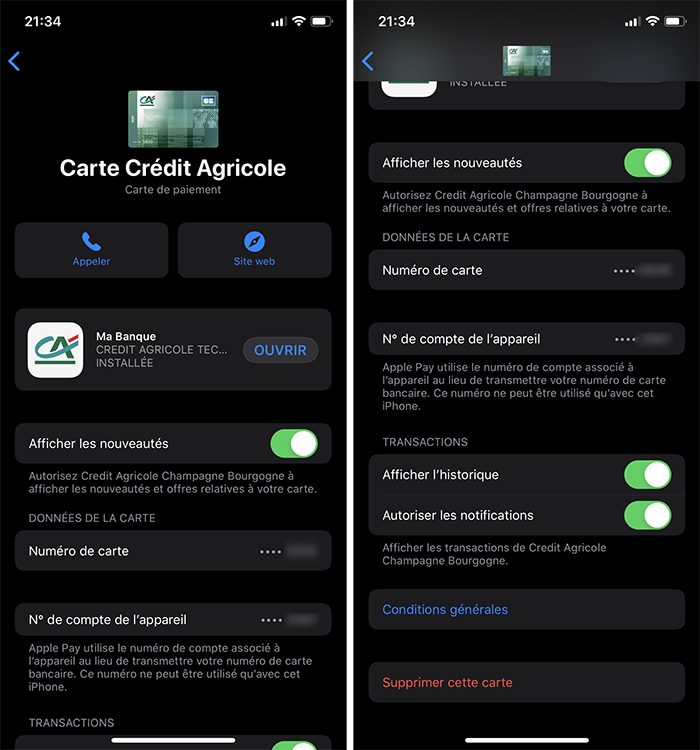
Pour accéder à l’historique d’Apple Pay vous devrez ouvrir l’app Wallet ou vous rendrez dans les réglages ou préférences système, selon l’appareil et sélectionner une carte. Pour l’Apple Watch, vous devrez utiliser l’app Watch sur votre iPhone.
Si votre historique n’apparait pas, appuyez sur les 3 points pour ouvrir les options de cette carte. Vous n’aurez plus qu’à activer Afficher l’historique dans « Transactions ».

3 commentaires
Bonjour,
Je n’ai pas trouvé d’informations indiquant le montant maximum autorisé pour ce type de paiement.
Merci de me communiquer l’info si vous l’a détenez.
Bien à vous
AB
@AB avec Pay tu peu payer autant que ta carte le permet donc pas de limite faut pas confondre avec le sans contact qui lui est limité à 50€ maintenant alors qu’avec Apple Pay tu peu payer bien plus exemple moi j’ai acheté mon X🅂 Max a ça sortie avec Pay à hauteur de 1429€ et c’est passé sans soucis.
@Xnov57 merci pour l’info, très bien argumentée. Super, surtout que cette information est rarement mise en avant. Allez savoir pourquoi. Merci encore.