


Votre iPhone est bloqué au démarrage ? De nombreux utilisateurs se plaignent des problèmes semblables, soudainement où l’écran reste tout noir. Mais si malgré cela, les appareils Windows et Mac continuent à les reconnaître, sachez que vous avez encore plus de chances de redémarrer avec succès. iPhone écran noir, que faire ? Il faut utiliser des applications spécifiques pour accéder à la restauration complète et assurée.
iPhone écran noir : les raisons possibles pour qu’un iPhone reste bloqué
Avec beaucoup de prudence, sans frottement ni choc, votre iPhone s’éteint et ne présente aucune image. Toutefois, il s’allume, mais impossible d’accéder au menu ou à la réception d’appel. Ce problème courant n’est autre qu’une mauvaise manipulation lors d’une mise à jour ou un fichier incomplet. Il existe une mainte raison pour laquelle l’iPhone reste bloqué accidentellement :
- Échec de jailbreak : lancement ou annulation
- Bug des logiciels d’iPhone
- Défaillance des accessoires : choc, chute ou bien exposition à l’eau
- Échec mise à jour des logiciels
En général, les téléphones se bloquent toujours en mode récupération lorsqu’il n’arrive pas à s’allumer correctement. Il faut donc trouver une solution rapide dès que votre téléphone présente un écran noir. Ne l’éteignez surtout pas, puis informez-vous des solutions possibles.
Étape 1 : Essayez la réinitialisation iPhone
Si l’iPhone n’arrive pas à redémarrer, réinitialisez-le pour une première tentative :
– Trouvez le bouton d’allumage, de veille de l’appareil et le bouton d’accueil
– Une fois repéré, maintenez les deux boutons en même temps. Il faut que les tâches synchronisent pour accéder au menu de réinitialisation.
– Attendre que le logo apparaisse
– Relâchez dès l’apparition de la page d’accueil principale. Si cela ne marche pas, alors il faut passer à d’autres étapes high level.
Étape 2 : Restaurez les paramètres d’usine de l’appareil
La deuxième solution est l’utilisation iTunes. Ci-après le guide de la réparation pour la deuxième solution :
– Munissez-vous du logiciel iTunes, téléchargez la dernière version sur votre ordinateur.
– Prenez un câble USB et branchez votre téléphone sur votre ordinateur (Mac ou Windows).
iTunes détecte automatiquement votre appareil, puis un onglet apparaitra et vous cliquez sur « Résumé » puis « Restaurer l’iPhone ».
– Confirmer l’action de restauration pour qu’iTunes remplace la dernière version de l’iOS.
– Configurer l’appareil à votre guise, une fois que le logiciel termine l’installation.
Cette deuxième méthode risque des pertes de données massives. L’outil sert à rebooter et à installer un nouveau système iOS à votre iPhone. Vous devez alors vous préparer à télécharger les applications utiles, comme un nouveau téléphone.
Étape 3 : Sortir un iPhone bloqué en mode DFU
Pour attaquer dans le principal souci, il faut réparer le système iOS de votre portable. À chaque problème, il existe une solution. En effet, il existe un logiciel capable de restaurer votre iPhone sans perte de données. Très facile et très rapide, iMyFone Fixppo offre une réparation assurée sans risque de défaillance de système. Étant la dernière solution, mais la plus efficace, vous devez être capable de le faire chez vous. Avant les différentes étapes, vous devez quand même connaître les causes pour une précaution à l’avenir.
Pour un iPhone en mode DFU ?
Durant les mises à jour importantes exigées par le téléphone, il se peut que des logiciels fonctionnent très mal. Soit le téléchargement n’est pas accompli soit le système iOS présente une anomalie. Le mode DFU ou Mise à jour de firmware par défaut est l’une des meilleures solutions d’Apple pour leur système de restauration. La plus célèbre, mais également la plus assurée pour une solution permanente. Les soucis sont très fréquents dans les modèles iPhone vers iOS 14/13,5/13/12. Si vous avez tel modèle, préparez-vous à télécharger déjà la solution en main. Dans les pépins iOS, l’outil iMyFone Fixppo reste fortement recommandé pour un redémarrage avec succès de votre iPhone. Par contre, il faut bien assurer la réparation correctement afin d’éviter d’éventuels risques.
– Téléchargez et installez le programme sur votre ordinateur
– Faites bien le choix de votre iMyFone Fixppo, la version Windows ou bien la version Mac
– Une fois téléchargé, lancez le programme et choisissez le « Mode standard »
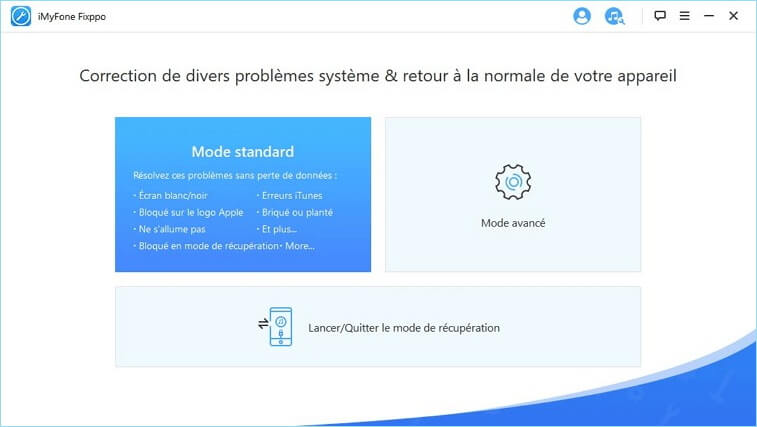
– Connectez l’iPhone sur votre ordinateur, à l’aide d’un câble USB et laissez l’outil reconnaître votre téléphone

– Cliquez sur « suivant » puis attendez l’étape suivante. Dans le cas où l’ordinateur n’arriverait pas à détecter votre appareil, mieux vaut suivre le guide de récupération ou d’initialisation.
– Une fois que l’ordinateur trouve le système de l’iPhone, le programme iMyFone Fixppo affiche les microprogrammes iOS disponibles.
– Choisissez la version qui vous convient, selon le type d’appareil à réparer. – Cliquez sur « Télécharger » pour obtenir les microprogrammes correspondants.
– Attendre l’installation, puis cliquez sur « Démarrer » lorsque le firmware est téléchargé et vérifié.
Étape 4 : Réparation complète de votre iPhone
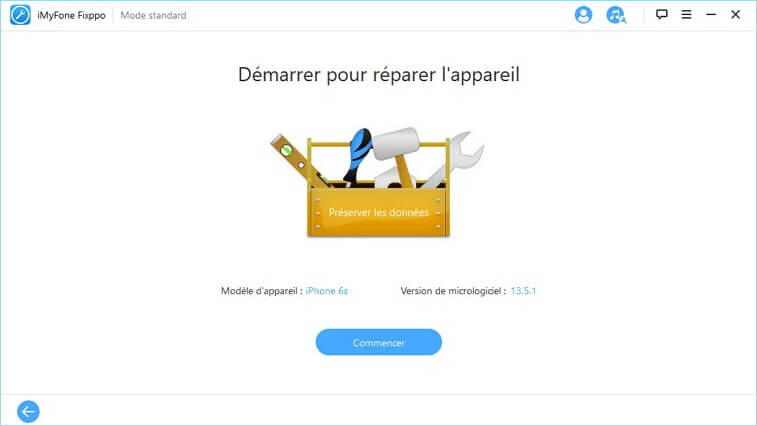
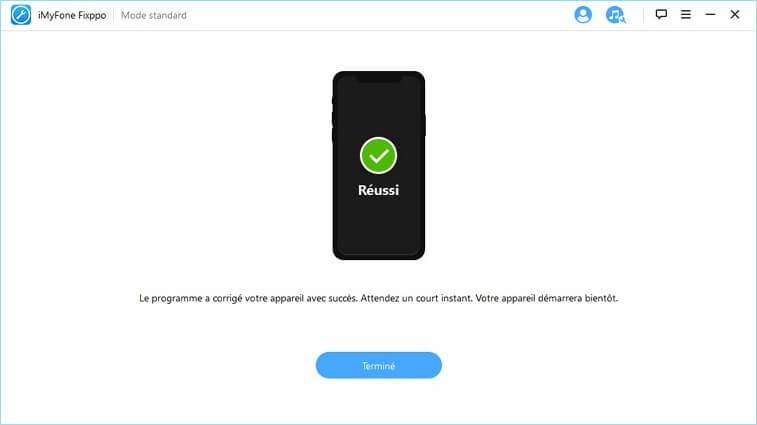
Une fois que l’outil iMyFone Fixppo cesse d’analyser l’appareil, vous pouvez commencer à suivre le guide de réparation. L’écran de votre ordinateur affiche ainsi le processus, vous ne pouvez pas interrompre l’étape sinon votre téléphone risque de se planter définitivement. Vous devez donc assurez de bien brancher votre ordinateur Windows ou Mac pour assurer l’achèvement de la réparation.
Après l’analyse et la réparation complètes, vous pouvez à nouveau utiliser votre portable. Faites attention durant l’utilisation et évitez d’exposer à l’eau. Plus les causes sont graves, moins vous avez l’espoir de redémarrer votre appareil mobile.
Les avantages d’utilisation de l’outil iMyFone Fixppo
Avec de nombreuses tentatives sur les différentes solutions de récupération système iPhone, l’outil iMyFone Fixppo reste votre meilleure recommandation pour les iPhones fonctionnant sous iOS 14 bêta 1/14 bêta 2/14 bêta 3/13. 5/13/12. Un logiciel sûr et facile à utiliser, il suffit de l’installer sur votre ordinateur et suivre le guide. Vous n’avez plus besoin d’aller chez les réparateurs de votre ville, puisqu’un simple geste suffit même de chez vous. N’ayant pas réussi à redémarrer l’iPhone avec les deux premières solutions, vous serez toujours satisfait de la dernière. De plus, vous ne risquez ni une répétition des problèmes ni la perte de données.
