


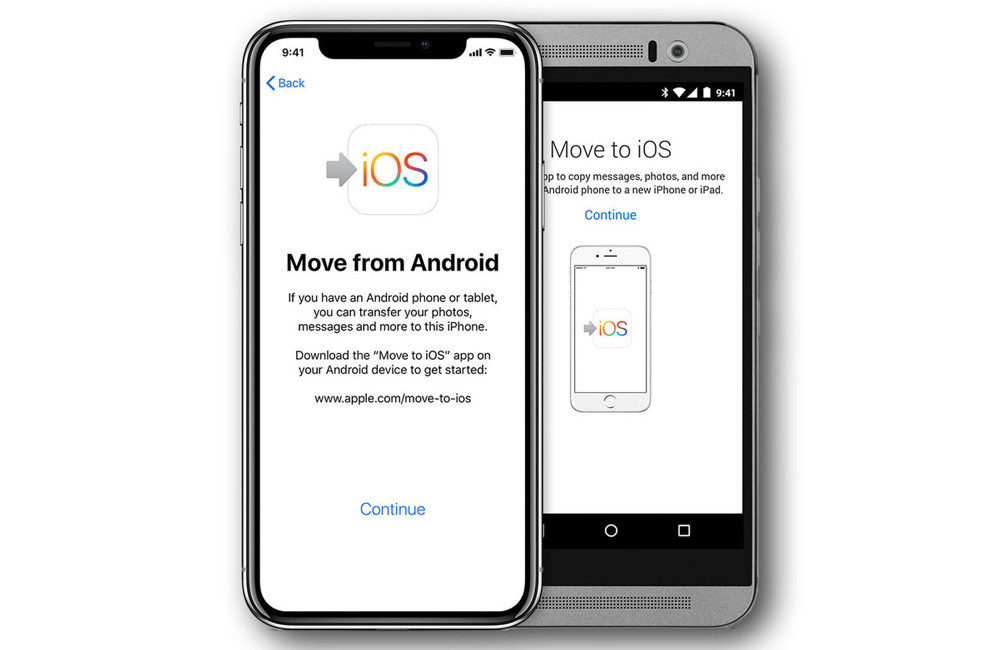
Vous possédez actuellement un appareil sous Android, mais vous avez décidé de passer chez la pomme ? Ne perdez aucun contenu (e-mails, contacts, calendriers, photos, etc.), savez-vous comment transférer ses données d’Android vers un iPhone ? Pour ceci, vous devez avoir votre ancien et nouveau téléphone.
1. Transférer automatiquement vos données d’Android vers iPhone
Autant commencer par le plus simple : le transfert automatique. Il se fait grâce à une application.
1.1. Étapes préalables
Pensez d’abord à faire quelques manipulations et quelques vérifications avant d’effectuer la migration :
1.1.1. Installez Migrer vers iOS en passant par Google Play ou en le téléchargeant directement et en l’installant manuellement si vous n’avez pas accès à Google Play ;
1.1.2. Activez le Wi-Fi sur votre Android ;
1.1.3. Branchez vos 2 smartphones, l’Android et l’iPhone ;
1.1.4. Assurez-vous que le contenu de votre Android, y compris celui inclus dans votre micro SD, puisse être stocké sur votre iPhone ;
1.1.5. Si vous avez des favoris Chrome à conserver, mettez à jour l’app Chrome sur votre Android.

1.2. Migrer facilement
Maintenant, la migration peut commencer :
1.2.1. Prenez votre iPhone et allumez-le ;
1.2.2. La configuration iOS se lance, touchez Migrer des données depuis Android ;
1.2.3. Sur votre Android, ouvrez l’app Migrer vers iOS ;
1.2.4. Sur l’iPhone, pressez Continuer, un code apparaît ;
1.2.5. Saisissez ce code sur votre Android ;
1.2.6. Quand l’écran Transférer des données apparaît, sélectionnez le contenu à transférer ;
1.2.7. Validez avec Suivant ;
1.2.8. Attendez que la barre de progression sur votre iPhone soit terminée, même si votre Android vous indique que c’est fini, ne faites rien (même sur l’appareil Android) tant que l’iPhone ne vous a pas donné le feu vert ;
Bon à savoir : le transfert peut être long selon le poids des données à transférer.
1.2.9. Une fois que l’iPhone vous indique que le transfert est terminé, touchez OK sur l’Android ;
1.2.10. Reprenez l’iPhone, pressez Continuer et suivez les instructions pour terminer la configuration.
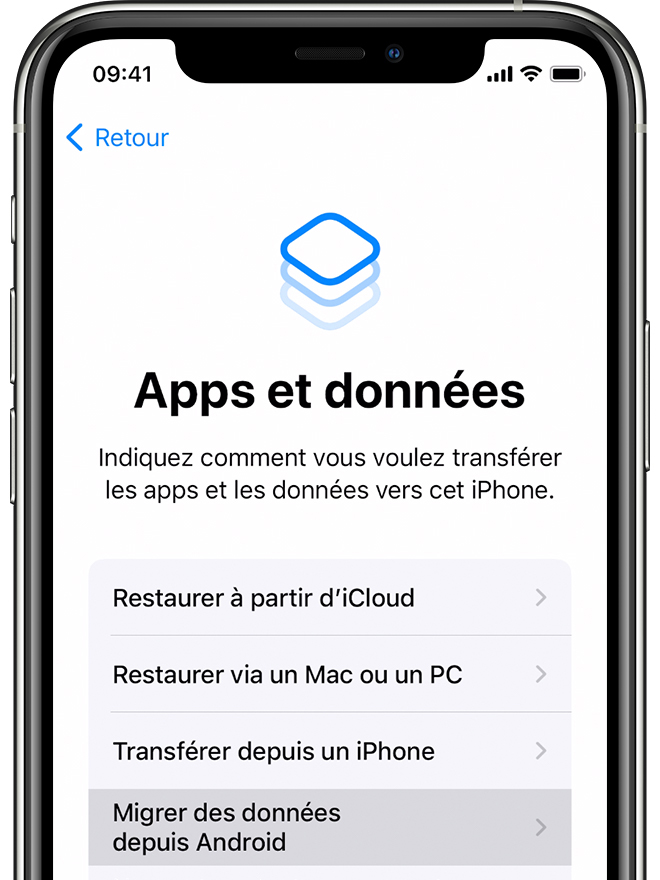
1.3. Quelles données sont transférées ou ne le sont pas ?
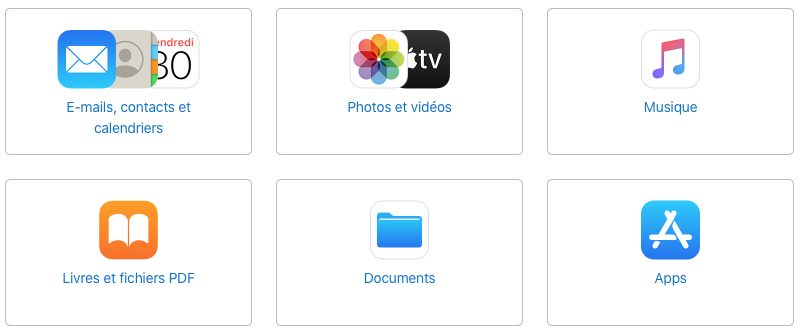
Ce processus va alors transférer les données que vous aurez sélectionnées, à savoir vos :
- contacts ;
- historiques de messages ;
- photos et vidéos de l’appareil photo ;
- signets Web ;
- comptes de messagerie ;
- calendriers.
De plus, si certaines de vos applications gratuites de votre smartphone Android sont présentes à la fois sur Google Play et sur l’App Store, elles seront également transférées sur votre iPhone. Vous n’aurez plus qu’à les télécharger sur votre iPhone. Pour les autres applications, rendez-vous dans l’App Store de votre iPhone pour télécharger toutes les applications.
Comme vous pouvez le constater, toutes vos données ne seront pas transférées.
Manuellement, vous devrez transférer vos :
- fichiers PDF ;
- livres
- différents morceaux de musique s’ils sont importés manuellement, si vous écoutez uniquement de la musique en ligne, il vous suffira de vous connecter à l’application en question.
2. Transférer manuellement vos données d’Android vers iPhone
Vous pouvez transférer manuellement vos données d’Android vers iPhone. Ce transfert manuel peut remplacer ou compléter le transfert automatique.
2.1. Les e-mails, contacts et calendriers
Commençons avec les e-mails qui sont bien souvent liés à des contacts et calendriers. L’application Mail, le client e-mail installé par défaut sur votre iPhone, est compatible avec la quasi-totalité des fournisseurs de messagerie. Vous pouvez les ajouter :
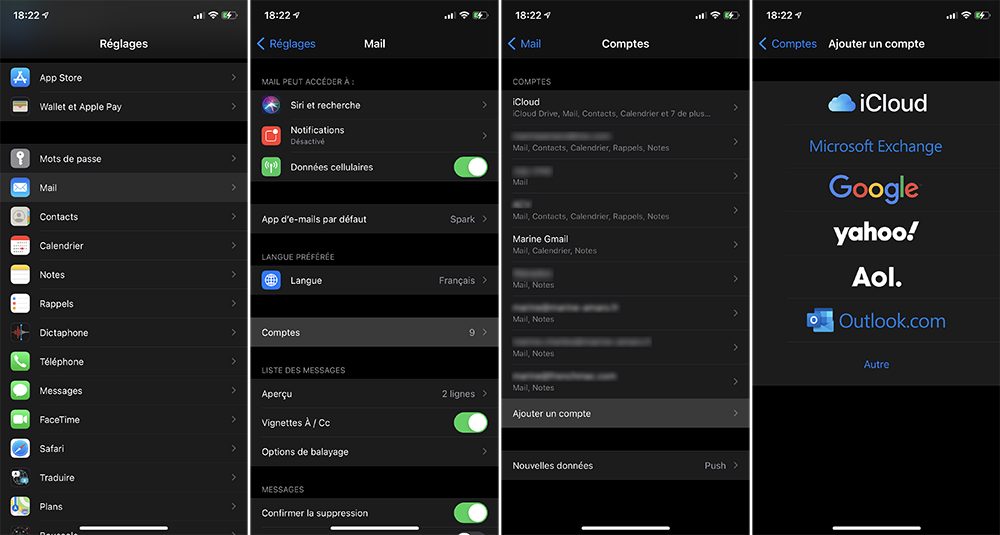
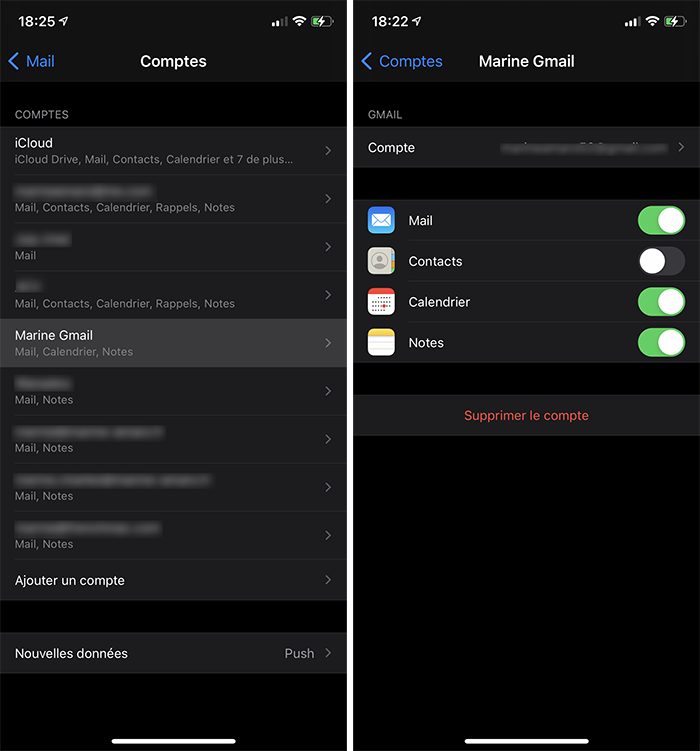
2.1.1. Ouvrez l’app Réglages ;
2.1.2. Allez dans Mail > Comptes ;
2.1.3. Pressez Ajouter un compte ;
2.1.4. Sélectionnez votre fournisseur et entrez les informations demandées ;
2.1.5. Recommencez ces étapes pour chaque adresse e-mail ;
Pour modifier vos données de connexion et de synchronisation :
2.1.6. Rendez-vous dans Réglages > Mail > Comptes ;
2.1.7. Sélectionnez votre e-mail ;
2.1.8. Cochez ce que vous souhaitez synchroniser, parmi Mail, Contacts, Calendrier et Notes, décochez dans le cas contraire ;
2.1.9. Appuyez sur Compte pour modifier les informations de connexion (e-mail, mot de passe, serveur d’envoi et de réception).
Bien entendu, vous êtes libre d’utiliser une autre application que Mail.
2.2. Les photos et vidéos
Sur l’iPhone, les photos et vidéos sont stockées dans l’application Photos. Sur Android, elles sont bien souvent dans votre carte micro SD. Toutefois si toutes vos photos sont stockées en ligne sur Google Photos, il vous suffira de télécharger cette application sur votre iPhone et de vous y connecter avec le même compte.
Pour les photos et vidéos stockées sur votre carte micro SD :
2.2.1. Branchez votre appareil Android à votre ordinateur ;
2.2.2. Retrouvez vos photos et vidéos :
2.2.2.1. Sur Windows, ouvrant le dossier de votre smartphone > DCIM > Appareil photo,
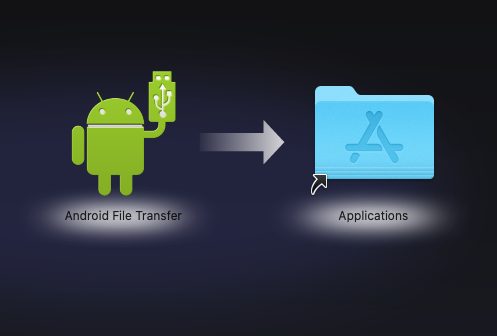
2.2.2.2. Sur Mac, téléchargez Android File Transfert et allez dans DCIM > Appareil photo ;
2.2.3. Sélectionnez les fichiers médias à transférer et glissez-les dans un dossier de l’ordinateur ;
2.2.4. Branchez maintenant votre iPhone, vous pouvez débrancher votre Android ;
Ensuite, vu que vous n’avez encore pas utilisé votre iPhone, Photos iCloud n’est pas encore activé, vous allez pouvoir faire comme suit :
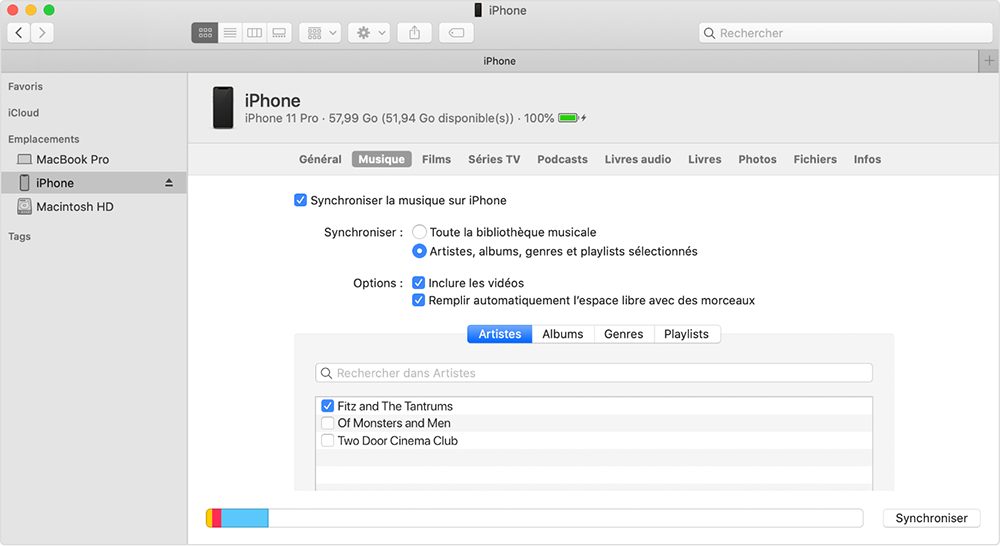
2.2.5. Ouvrez le Finder ou iTunes,
2.2.6. Dans l’onglet Photos, activez la synchronisation.
Si vous utilisez Photos iCloud, glissez les photos dans l’app Photos de votre Mac ou sur iCloud.com.
2.3. Votre musique
Si vous écoutez uniquement de la musique en ligne, il vous suffira de télécharger l’application concernée et de vous y connecter. Apple Music est installée par défaut.
Pour les morceaux de musique importés, votre ordinateur va être indispensable :
2.3.1. Branchez votre Android à votre ordinateur ;
2.3.2. Trouvez vos musiques, souvent rangées dans Musique, sur Mac vous aurez encore besoin de Android File Transfert ;
2.3.3. Sélectionnez les morceaux à conserver ;
2.3.4. Faites un glisser-déposer vers un dossier de l’ordinateur ;
2.3.5. Branchez maintenant votre iPhone, vous pouvez débrancher votre Android ;
2.3.6. Ouvrez iTunes ou Musique et allez dans vos Morceaux ;
2.3.7. Glissez-déposez les morceaux de musique importés sur votre ordinateur jusqu’à la fenêtre d’iTunes ou Musique précédemment ouverte ;
2.3.8. Synchronisez certains morceaux, ou toute votre bibliothèque.
2.4. Fichiers PDF et livres
Si vous possédez des PDF ou des eBooks, vous allez également les transférer sur Livres alias iBooks. Toutefois, si ce sont des documents consultables sur une application spécifique, téléchargez cette app sur l’App Store et connectez-vous.
2.4.1. Branchez votre appareil Android à votre ordinateur ;
2.4.2. Retrouvez vos livres et PDF souvent dans Documents :
2.4.2.1. Sur Windows, ouvrant le dossier de votre smartphone,
2.4.2.2. Sur Mac, téléchargez Android File Transfert ;
2.4.3. Sélectionnez les livres et PDF à transférer et glissez-les dans un dossier de l’ordinateur ;
2.4.4. Branchez maintenant votre iPhone, vous pouvez débrancher votre Android ;
2.4.5. Transférez sur votre iPhone :
2.4.5.1. Sur Windows, glissez les livres et PDF de vos documents à iTunes,
2.4.5.2. Sur Mac, glissez-les vers l’app Livres ;
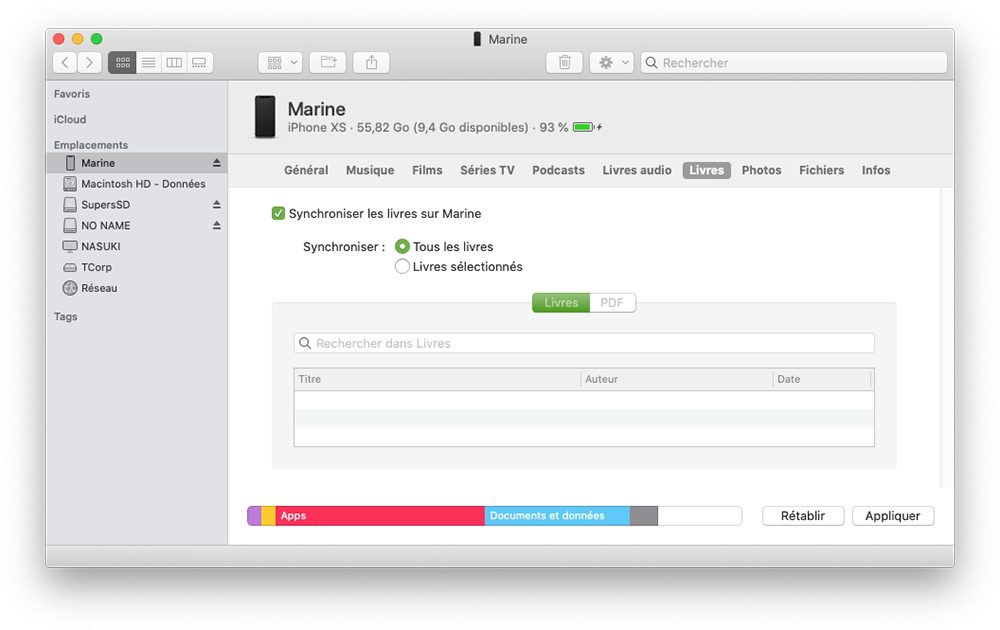
2.4.6. Ouvrez le Finder ou iTunes ;
2.4.7. Allez dans l’onglet Livres ;
2.4.8. Cochez Synchroniser les livres sur [le nom de l’iPhone] ;
2.4.9. Choisissez ce qui va être synchronisé : Tous les livres et Livres sélectionnés ;
2.4.10. Validez avec Appliquer.
Toutes les applications utilisées (Livres, iTunes, Dropbox, …) doivent utiliser le même compte afin de synchroniser correctement et d’avoir accès à tous les documents, données, abonnements, etc.
Vous êtes dans le cas contraire ? Apprenez à transférer vos données d’un iPhone à un Android, la méthode diffère un peu.

Un commentaire
migrer vers ios ne fonctionne pas quand on vient d’un téléphone huawei….. plusieurs essaies infructueux avec 2 mobiles huawei différents…