


Les cookies stockent vos interactions sur les sites web, comme vos préférences et sessions de connexion. Sur iPhone, supprimer ces cookies de Safari et Google Chrome peut améliorer la confidentialité et résoudre des problèmes techniques. Découvrez comment faire cela rapidement et efficacement.
1. Supprimer les cookies sur iPhone
1.1. Avec Safari, les cookies et le cache
Avec le navigateur web par défaut de votre iPhone, Safari, vous pouvez supprimer les cookies et le cache sans toucher à l’historique depuis les réglages :
1.1.1. Ouvrez l’app Réglages ;
1.1.2. Touchez Safari ;
1.1.3. Descendez tout en bas et appuyez sur Avancé ;

1.1.4. (optionnel) Pour bloquer les prochains cookies, activez Bloquer tous les cookies et validez avec Tout bloquer ;

1.1.5. Appuyez sur Données de sites ;
1.1.6. Touchez Supprimer les données de sites ;
1.1.7. Validez avec Supprimer.

Si le bouton est grisé, soit il n’y a aucune donnée à effacer, soit des réglages de Temps d’écran vous en empêchent.
1.2. Avec Safari, les cookies, le cache et l’historique
L’utilisation de Safari permet également une suppression plus globale de vos données incluant les cookies, le cache et l’historique. Concernant l’historique, son effacement peut être total ou partiel :
1.2.1. Allez à Réglages > Safari ;
1.2.2. Descendez vers le milieu de la page jusqu’à la section Confidentialité et sécurité et tapotez sur Effacer historique, données de site ;
Attention : si vous êtes sous iOS 16 ou moins, vous n’avez plus qu’une seule étape : confirmer avec Effacer. Avec iOS 17, vous pouvez personnaliser l’effacement de l’historique en suivant les étapes suivantes.
1.2.3. Choisissez quelle période de l’historique vous souhaitez effacer.
1.2.4. Choisissez également quel profil Safari se verra effacer son historique.
1.2.5. Confirmez avec Effacer l’historique.

1.3. Avec Google Chrome
L’effacement des cookies est propre à chaque application. Voyons comment faire pour supprimer les cookies de votre iPhone si vous utilisez Google Chrome :
1.3.1. Ouvrez l’app Google Chrome ;
1.3.2. Appuyez sur les 3 points, en bas à droite ;
1.3.3. Touchez Effacer les données de navigation ;

1.3.4. Tapotez sur Période ;
1.3.5. Choisissez la période concernée par cet effacement et faites Retour ;
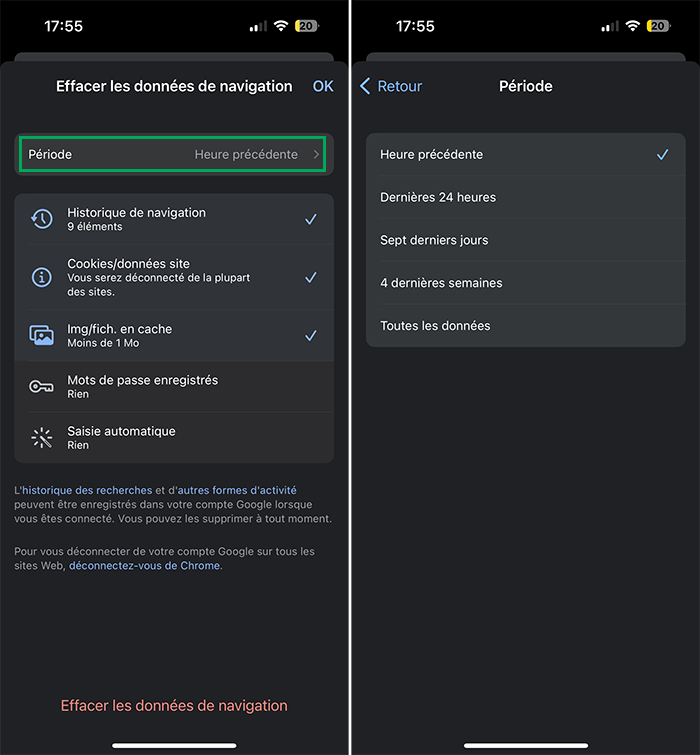
1.3.6. Sélectionnez chaque donnée que vous souhaitez effacer, vous pouvez ne cocher que Cookies/données site ;
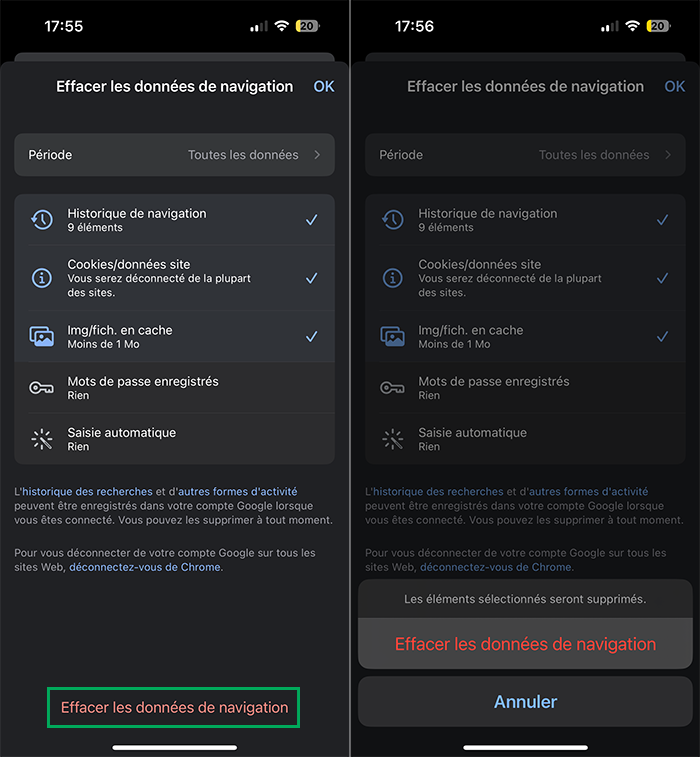
1.3.7. Appuyez sur Effacer les données de navigation ;
1.3.8. Valider avec Effacer les données de navigation.
Vous pouvez maintenant, et à tout moment supprimer les cookies, et autres données de navigation, sur votre iPhone avec Safari et Google Chrome.
