Close Menu
AppSystemAppSystem
  • Astuces
  • Tutoriels
  • Boutique
    • Coques
      • iPhone 16
      • iPhone 15
      • iPhone 14
      • iPhone 13
      • iPhone 12
      • iPhone 11
      • iPhone XR
      • iPhone X(S)
      • iPhone SE
      • iPhone 8
    • Verres trempés
      • iPhone 16
      • iPhone 15
      • iPhone 14
      • iPhone 13
      • iPhone 12
      • iPhone 11
      • iPhone XR
      • iPhone X(S)
      • iPhone SE
      • iPhone 8
    • Accessoires
  • iPhone 15
  • Jailbreak
  • Bons Plans
  • Fonds d’écran
  • Accessoires
  • À propos
  • Contact
  • Publicité
Facebook X (Twitter)
  • iPhone 15
  • Jailbreak
  • Bons Plans
  • Fonds d’écran
  • Accessoires
Facebook X (Twitter)
AppSystemAppSystem
  • Astuces
  • Tutoriels
  • Boutique
    • Coques
      • iPhone 16
      • iPhone 15
      • iPhone 14
      • iPhone 13
      • iPhone 12
      • iPhone 11
      • iPhone XR
      • iPhone X(S)
      • iPhone SE
      • iPhone 8
    • Verres trempés
      • iPhone 16
      • iPhone 15
      • iPhone 14
      • iPhone 13
      • iPhone 12
      • iPhone 11
      • iPhone XR
      • iPhone X(S)
      • iPhone SE
      • iPhone 8
    • Accessoires
AppSystemAppSystem
Tutoriels

Comment contrôler votre iPhone avec les yeux sous iOS 18 ?

Marine AMARO MARIABy Marine AMARO MARIA30 janvier 2025Un commentaire3 Mins Read
WhatsApp Email Facebook Twitter Pinterest Telegram

Comment contrôler votre iPhone avec les yeux sous iOS 18 ?

L’iPhone sans les mains ! Ou presque. Depuis iOS 18, une nouvelle fonctionnalité d’accessibilité a fait son apparition et elle permet de contrôler votre iPhone les yeux. Cela fonctionne aussi sur votre iPad sous iPadOS 18.

1. Prérequis

Avoir un iPhone sous iOS 18 ou un iPad sous iPadOS 18 ne suffit pas. Il y a également une condition matérielle. Suivi du regard, la fonctionnalité pour contrôler votre iPhone ou iPad avec votre regard est compatible avec ces modèles (ou plus récents) :

  • iPhone SE 3e génération ;
  • iPhone 12 ;
  • iPhone mini 6e génération ;
  • iPad 10e génération ;
  • iPad Air 11 et 13 pouces M2 ;
  • iPad Pro 11 pouces 3e génération et M4 ;
  • iPad Pro 12,9 pouces 5e génération ;
  • iPad Pro 13 pouces M4.

2. Contrôler votre iPhone avec les yeux

2.1. Activer le Suivi du regard

Activer le Suivi du regard pour contrôler votre iPhone avec vos yeux en quelques instants :

2.1.1. Ouvrez l’application Réglages ;

2.1.2. Rendez-vous dans Accessibilité ;

2.1.3. Sélectionnez Suivi du regard, dans la section “Physique et motricité” ;

2.1.4. Positionnez votre iPhone à environ 30 cm de votre visage, l’appareil peut être posé à plat, mais cela fonctionnera mieux s’il est à la verticale ;

2.1.5. Activez Suivi du regard ;

Activer le Suivi du regard sur iPhone

2.1.6. Un point coloré apparait, regardez-le et suivez-le du regard pour calibrer l’iPhone. Le point va se déplacer et changer de couleur.
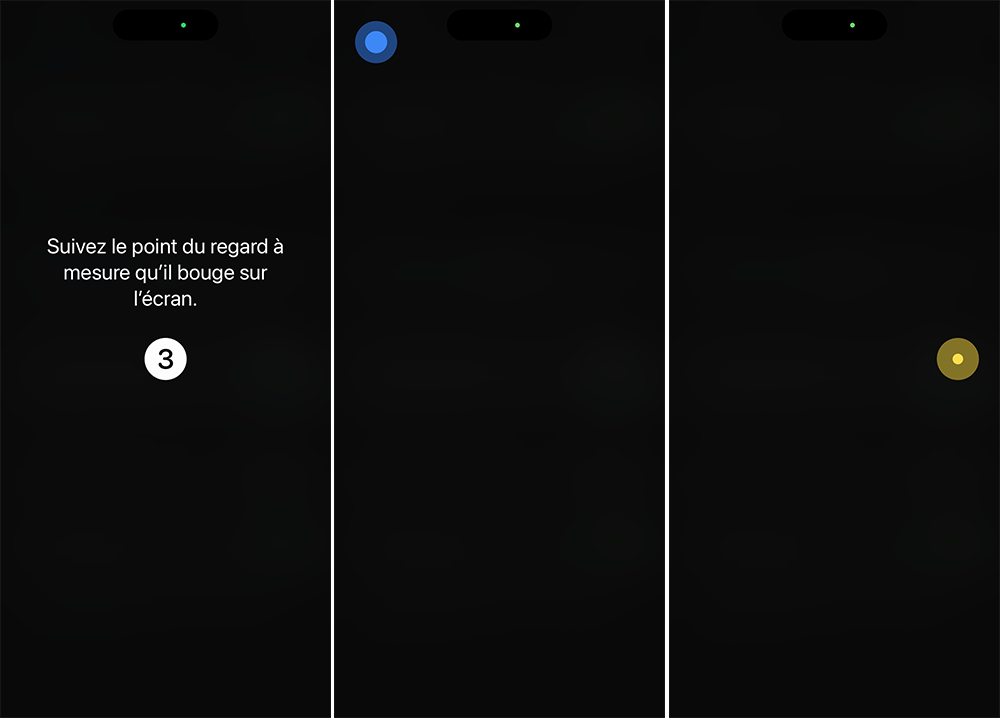
Calibrer votre regard sur iPhone

2.2. Configurer le Suivi du regard

Maintenant que vous avez activé le Suivi du regard, des réglages sont disponibles :

  • Le curseur Lissage permet de lisser le mouvement, plus le mouvement est lisse (fluide), plus la réactivité diminue ;
  • Déplacer vers l’élément permet de faciliter la sélection d’éléments, un peu comme si votre œil était attiré ;
  • Zoomer sur les touches du clavier est pratique pour la rédaction de message pour être plus précis ;
  • Masquer automatiquement est à activer pour ne pas avoir en permanence le pointeur lorsque vous utilisez peu ou pas l’iPhone ;
  • Contrôle d’attente permet de changer la fonction du curseur (appui simple, appui long, zoom, etc.), il apparait et se personnalise comme AssistiveTouch.
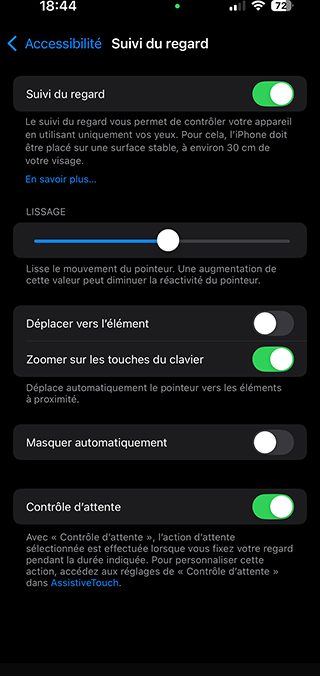
Les réglages de Suivi du regard

1.3. Utiliser votre iPhone avec les yeux

Le pointeur suit vos yeux. Quand vous restez quelques instants sans bouger, le pointeur s’actionne.

Vous verrez alors un cercle faire le tour de ce pointeur. Quand le cercle a fait tout le tour du pointeur, l’action s’effectue. Par défaut, cela équivaut à un appui simple.

Exemple d'une sélection du suivi du regard

Vous voilà prêt à activer et utiliser le Suivi du regard pour contrôler votre iPhone avec vos yeux. Est-ce que vous souhaitez l’activer et le désactiver rapidement et régulièrement ? Dans ce cas, vous devriez ajouter cette fonctionnalité dans le Centre de contrôle pour éviter d’aller à la chercher dans les réglages à chaque fois.

accessibilité iOS 18 iPadOS 18
Share. Facebook Twitter Pinterest LinkedIn Tumblr Email
Previous ArticleÀ l’instar de Google Maps, Apple Plans change le nom du Golfe du Mexique aux États-Unis
Next Article Cetelem fournit des détails concernant le financement des iPhone à 0% d’intérêts en partenariat avec Apple
Marine AMARO MARIA
  • Pinterest
  • Instagram
  • LinkedIn

Rédactrice web sur AppSystem et App4Phone mais je suis avant tout une petite geek (jeux vidéos, mangas...). Utilisatrice des produits Apple, écrire des astuces ou des tutoriels sur leurs produits est un plaisir.

Related Posts

Comment utiliser les Rappels urgents comme des alarmes sur iPhone et iPad (iOS 26.2)

19 mars 2026

Comment afficher et gérer les codes de validation (2FA) dans l’app Mots de passe sur iPhone, iPad et Mac

11 mars 2026

Comment accéder à l’historique des mots de passe sur iPhone, iPad (iOS 26.2) et Mac

4 mars 2026

Un commentaire

  1. Moussa on 3 février 2025 16 h 27 min

    ça ne marche pas trés bien. En plus c’est inutile.

    Reply
Leave A Reply Cancel Reply

coque iphone la plus fine du monde

Top 3

WhatsApp et WhatsApp Business sont à jour pour ajouter quelques nouveautés

31 juillet 2024

tvOS 26.4 introduit une option audio « Continuous Audio Connection » sur Apple TV

17 février 2026

Comment rechercher du texte dans une page web sur Safari iPhone et iPad ?

28 août 2024
Suivez-nous
  • Facebook 15K
  • Twitter
Facebook X (Twitter)
  • À propos
  • Contact
  • Publicité

Nos sites : ShopSystem • App4Phone

Copyright © 2026 AppSystem. Publié depuis 2008.

bannière app store

Apple, le logo Apple, iPod, iTunes et Mac sont des marques d’Apple Inc., déposées aux États-Unis et dans d’autres pays. iPhone et MacBook Air sont des marques déposées d’Apple Inc. MobileMe est une marque de service d’Apple Inc. AppSystem.fr et son App ne sont pas liés à Apple et les marques citées sont la propriété de leurs détenteurs respectifs.

Type above and press Enter to search. Press Esc to cancel.