Close Menu
AppSystemAppSystem
  • Astuces
  • Tutoriels
  • Boutique
    • Coques
      • iPhone 16
      • iPhone 15
      • iPhone 14
      • iPhone 13
      • iPhone 12
      • iPhone 11
      • iPhone XR
      • iPhone X(S)
      • iPhone SE
      • iPhone 8
    • Verres trempés
      • iPhone 16
      • iPhone 15
      • iPhone 14
      • iPhone 13
      • iPhone 12
      • iPhone 11
      • iPhone XR
      • iPhone X(S)
      • iPhone SE
      • iPhone 8
    • Accessoires
  • iPhone 15
  • Jailbreak
  • Bons Plans
  • Fonds d’écran
  • Accessoires
  • À propos
  • Contact
  • Publicité
Facebook X (Twitter)
  • iPhone 15
  • Jailbreak
  • Bons Plans
  • Fonds d’écran
  • Accessoires
Facebook X (Twitter)
AppSystemAppSystem
  • Astuces
  • Tutoriels
  • Boutique
    • Coques
      • iPhone 16
      • iPhone 15
      • iPhone 14
      • iPhone 13
      • iPhone 12
      • iPhone 11
      • iPhone XR
      • iPhone X(S)
      • iPhone SE
      • iPhone 8
    • Verres trempés
      • iPhone 16
      • iPhone 15
      • iPhone 14
      • iPhone 13
      • iPhone 12
      • iPhone 11
      • iPhone XR
      • iPhone X(S)
      • iPhone SE
      • iPhone 8
    • Accessoires
AppSystemAppSystem
Tutoriels

Comment utiliser les notes mathématiques sous iPadOS 18 ?

Marine AMARO MARIABy Marine AMARO MARIA5 février 2025Aucun commentaire3 Mins Read
WhatsApp Email Facebook Twitter Pinterest Telegram

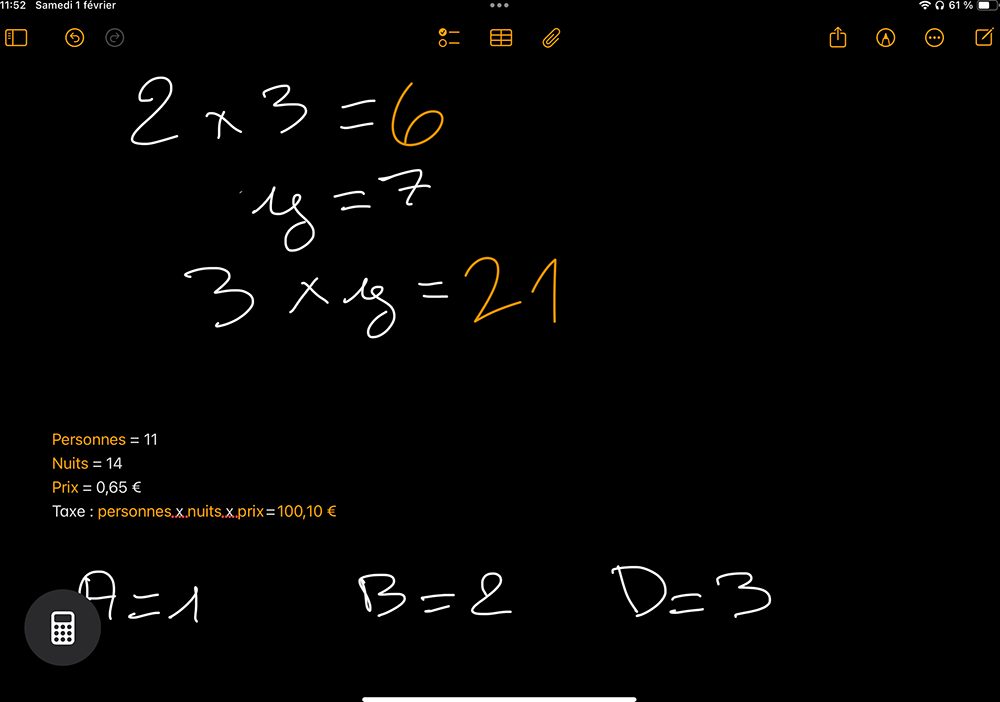
L’arrivée (très) tardive de la calculatrice sur iPad a permis de voir arriver une grande nouveauté aussi bien pour les applications d’Apple Calculette que Notes. Nous allons vous montrer brièvement comment utiliser les notes mathématiques sur votre iPad sous iPadOS 18. C’est une nouveauté également disponible sur l’iPhone sous iOS 18 et sur le Mac sous macOS Sequoia.

1. Ouvrir les notes mathématiques et ses réglages sous iPadOS 18

Pour accéder aux notes mathématiques, deux options s’offrent à vous : ouvrir Notes ou la Calculette. Les réglages sont au même endroit :

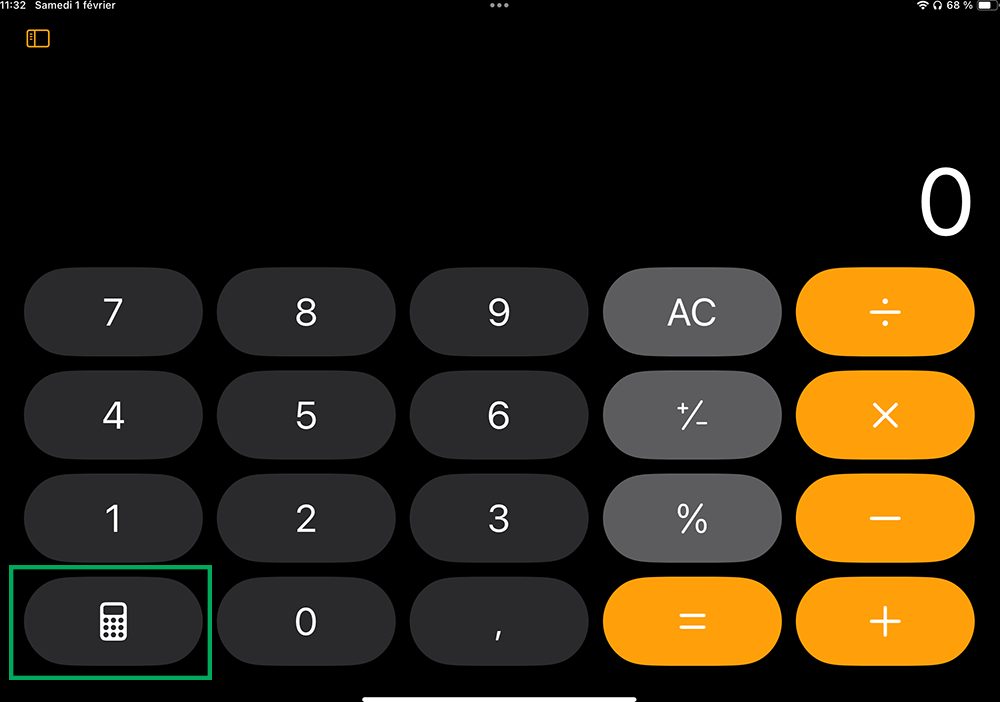
1.1. Ouvrez l’application Calculette ;

1.2. Appuyez sur la calculatrice en bas à gauche ;
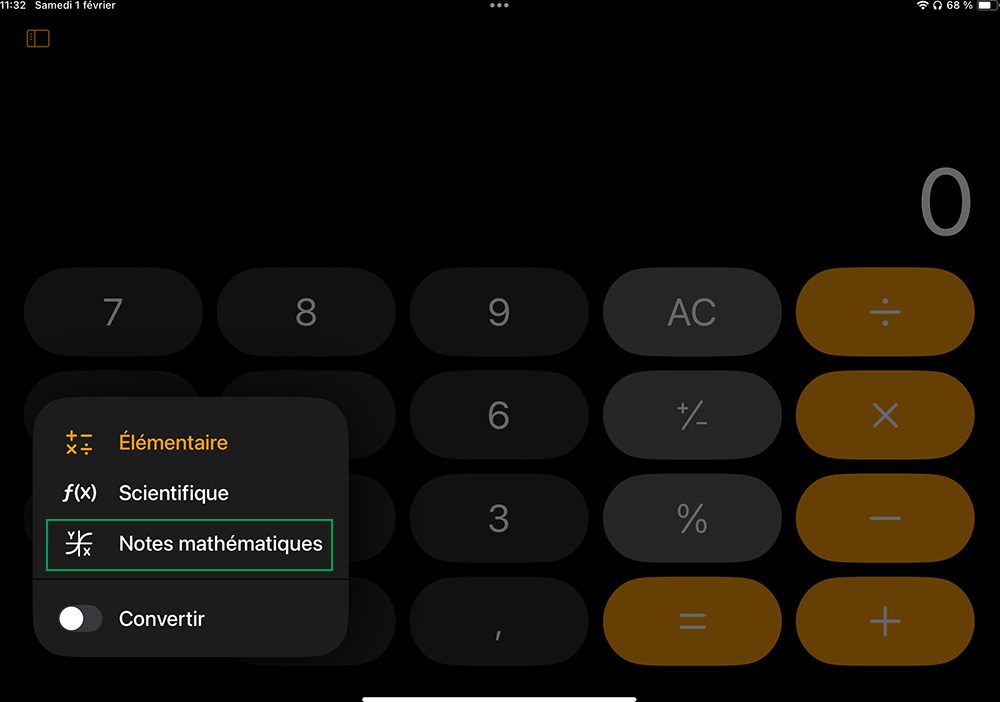
1.3. Choisissez Notes mathématiques ;
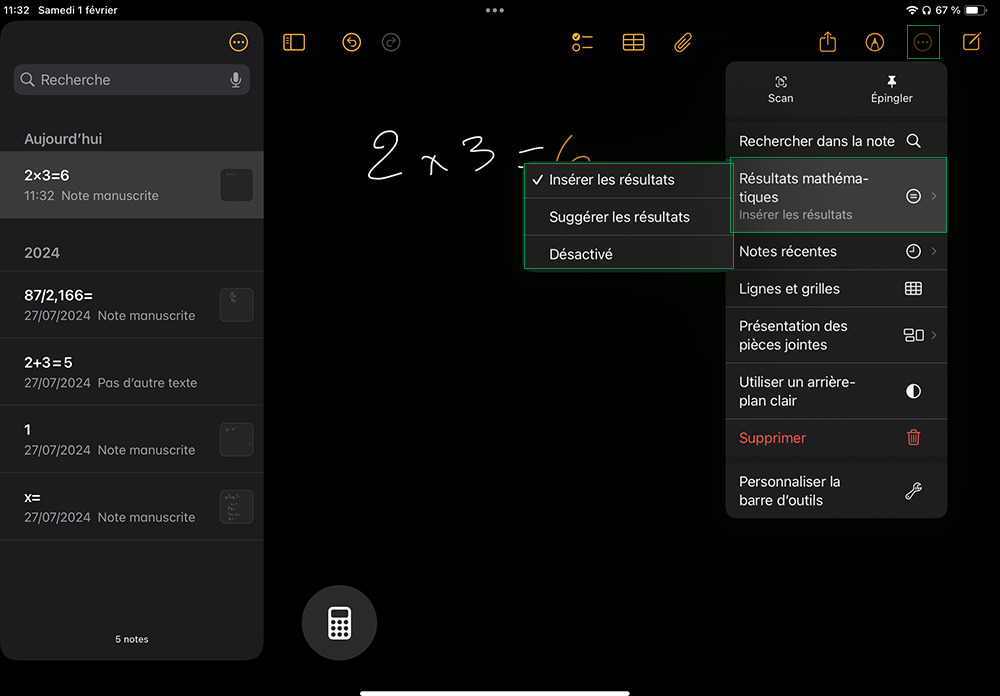
Quant à l’application Notes, vous avez juste besoin de l’ouvrir et d’écrire ou griffonner dans n’importe quelle note.

1.4. Appuyez sur les trois points encerclés > Résultats mathématiques ;


Bon à savoir : sur Mac, rendez-vous dans le menu Format > Résultats mathématiques.

1.5. Faites votre choix :

  • Insérer les résultats pour que le calcul se fasse automatiquement dès que le signe égal est détecté,
  • Suggérer les résultats pour que le résultat vous soit proposé, mais c’est à vous de le sélectionner pour l’afficher,
  • Désactivé pour ne pas détecter la moindre information mathématique (calcul ou graphique).
2. Utiliser les notes mathématiques sous iPadOS 18

2.1. Faire des calculs

Une fois dans une note, écrivez votre calcul :

  • des calculs simples, sans inconnus ;
  • des calculs avec une ou plusieurs inconnues ;
  • en griffonnant, à la main ou au stylet, ou avec le clavier.

Voici les caractères importants :

  • +
  • –
  • / (division)
  • x (multiplication)
  • =

Les variables doivent être indiqué avant le calcul (en haut ou à gauche). Évitez d’utiliser une variable x pour éviter des erreurs et conflits entre la variable x et le signe multiplication x.

L’avantage des variables, c’est que vous n’avez que la variable à changer, pas la formule entière, et le résultat évoluera automatiquement.

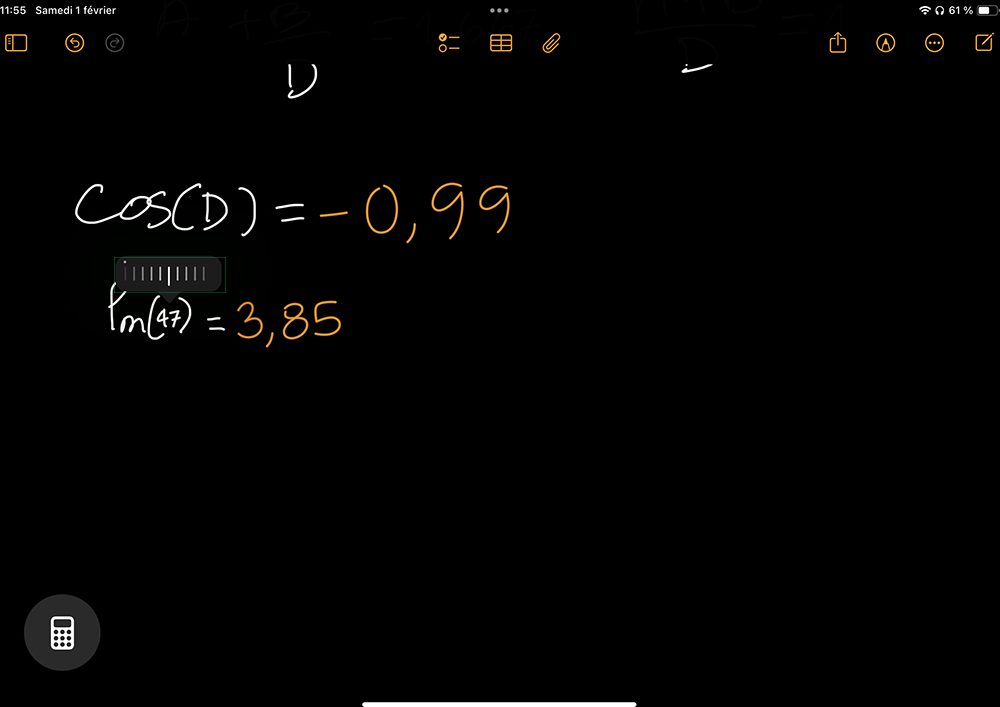
Dans un calcul griffonné, quand un chiffre est détecté, appuyez une fois dessus pour voir apparaitre un curseur. Déplacez ce curseur vers la gauche ou la droite pour que ce chiffre diminue ou augmente.
2.2. Faire des graphiques

Dans Notes (ou la Calculette, avec Notes mathématiques) certaines formules peuvent générer des graphiques :

2.2.1. Saisissez la formule ;

2.2.2. Touchez Insérer un graphique lorsque cela vous est proposé, après avoir détecté la formule ou en appuyant sur le signe égal.
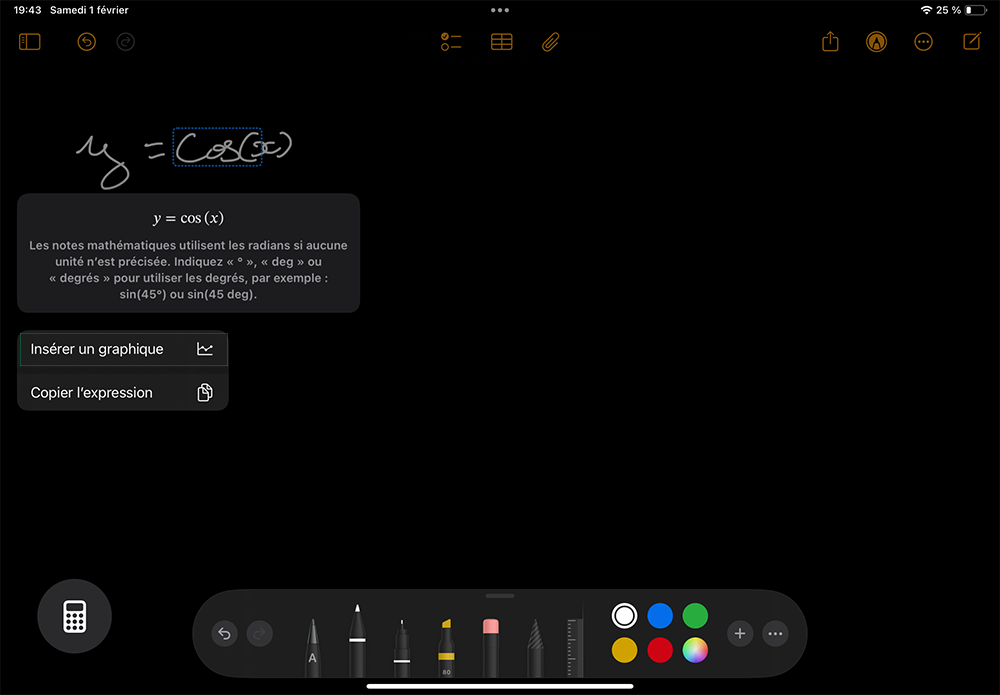
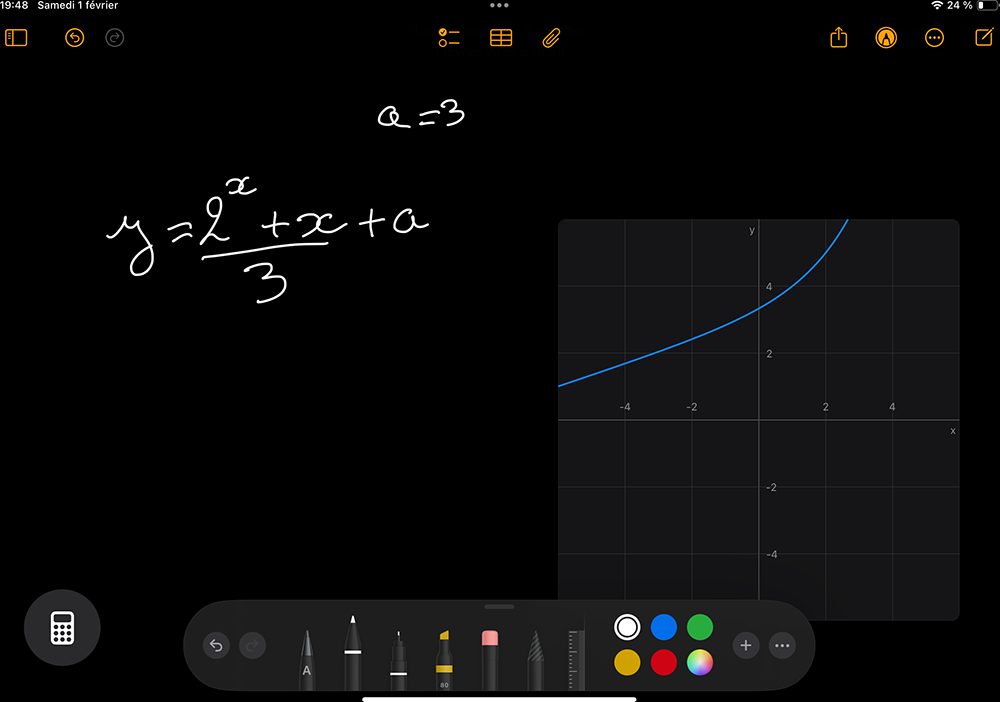
Une fois le graphisme créé et sélectionné, avec deux doigts il est possible de zoomer, dézoomer et se déplacer à l’intérieur.

Quand une formule est modifiée, son graphisme est automatiquement mis à jour.
Il en aura fallut du temps pour que l’iPad est sa calculette, mais cela a permi à tous les appareils d’avoir les notes mathématiques.

iPadOS 18
Share. Facebook Twitter Pinterest LinkedIn Tumblr Email
Previous ArticleApple Watch : à l’occasion du Mois du cœur, Apple lance un défi le jour de la Saint-Valentin
Next Article Fonds d’écran iPhone du 05/02/2025
Marine AMARO MARIA
  • Pinterest
  • Instagram
  • LinkedIn

Rédactrice web sur AppSystem et App4Phone mais je suis avant tout une petite geek (jeux vidéos, mangas...). Utilisatrice des produits Apple, écrire des astuces ou des tutoriels sur leurs produits est un plaisir.

Related Posts

Comment utiliser les Rappels urgents comme des alarmes sur iPhone et iPad (iOS 26.2)

19 mars 2026

Comment afficher et gérer les codes de validation (2FA) dans l’app Mots de passe sur iPhone, iPad et Mac

11 mars 2026

Comment accéder à l’historique des mots de passe sur iPhone, iPad (iOS 26.2) et Mac

4 mars 2026
Leave A Reply Cancel Reply

coque iphone la plus fine du monde

Top 3

WhatsApp et WhatsApp Business sont à jour pour ajouter quelques nouveautés

31 juillet 2024

tvOS 26.4 introduit une option audio « Continuous Audio Connection » sur Apple TV

17 février 2026

Comment rechercher du texte dans une page web sur Safari iPhone et iPad ?

28 août 2024
Suivez-nous
  • Facebook 15K
  • Twitter
Facebook X (Twitter)
  • À propos
  • Contact
  • Publicité

Nos sites : ShopSystem • App4Phone

Copyright © 2026 AppSystem. Publié depuis 2008.

bannière app store

Apple, le logo Apple, iPod, iTunes et Mac sont des marques d’Apple Inc., déposées aux États-Unis et dans d’autres pays. iPhone et MacBook Air sont des marques déposées d’Apple Inc. MobileMe est une marque de service d’Apple Inc. AppSystem.fr et son App ne sont pas liés à Apple et les marques citées sont la propriété de leurs détenteurs respectifs.

Type above and press Enter to search. Press Esc to cancel.