


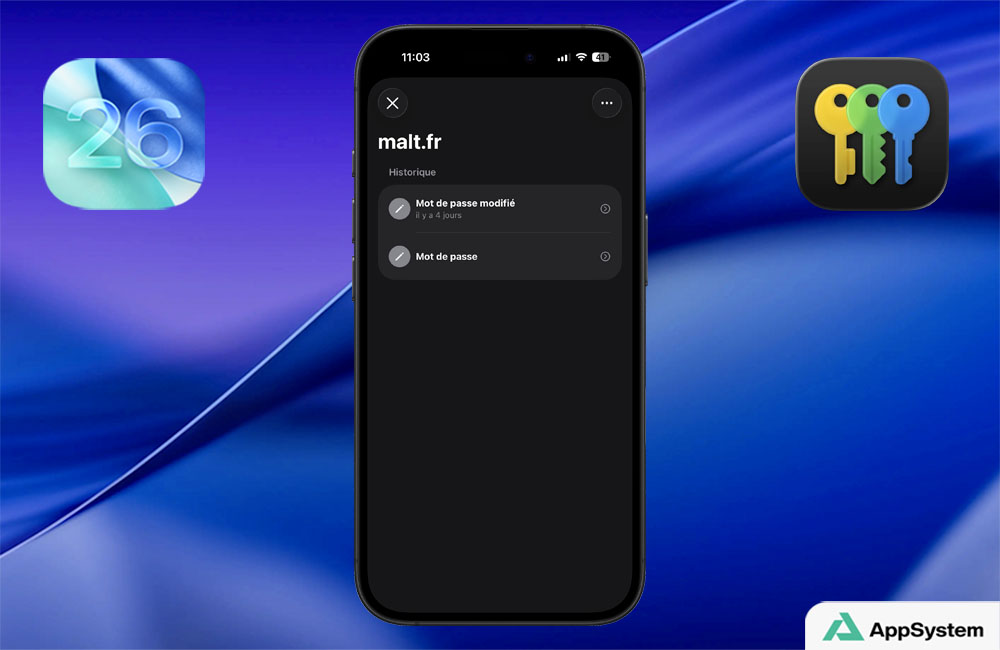
On le sait, l’idéal est de modifier régulièrement les mots de passe de ses différents comptes. Certains sites vous obligent même à le faire en vous demandant de ne pas réutiliser un ancien mot de passe. Mais… vous souvenez-vous à chaque fois de vos anciens mots de passe ? Depuis iOS 26.2, l’application Mots de passe d’Apple inclut un historique permettant de consulter ou de supprimer d’anciens mots de passe. L’historique des mots de passe est accessible sur iPhone, iPad et Mac.
1. Accéder et effacer l’historique des mots de passe sur iPhone et iPad avec iOS 26.2
1.1. Accéder
Pour accéder à l’historique de vos mots de passe depuis un iPhone ou un iPad, suivez ces quelques étapes.
1.1.1. Ouvrez l’application Mots de passe ;
Bon à savoir : si vous avez supprimé l’app, retrouvez-la sur l’App Store en cherchant Passwords.
1.1.2. Recherchez un site (ou identifiant) et ouvrez-le en le sélectionnant ;
1.1.3. Appuyez sur Afficher l’historique ;
1.1.4. L’historique s’affiche, appuyez sur l’un d’eux pour le déplier et ainsi l’afficher ;
1.1.5. Appuyez sur un ancien mot de passe pour le copier.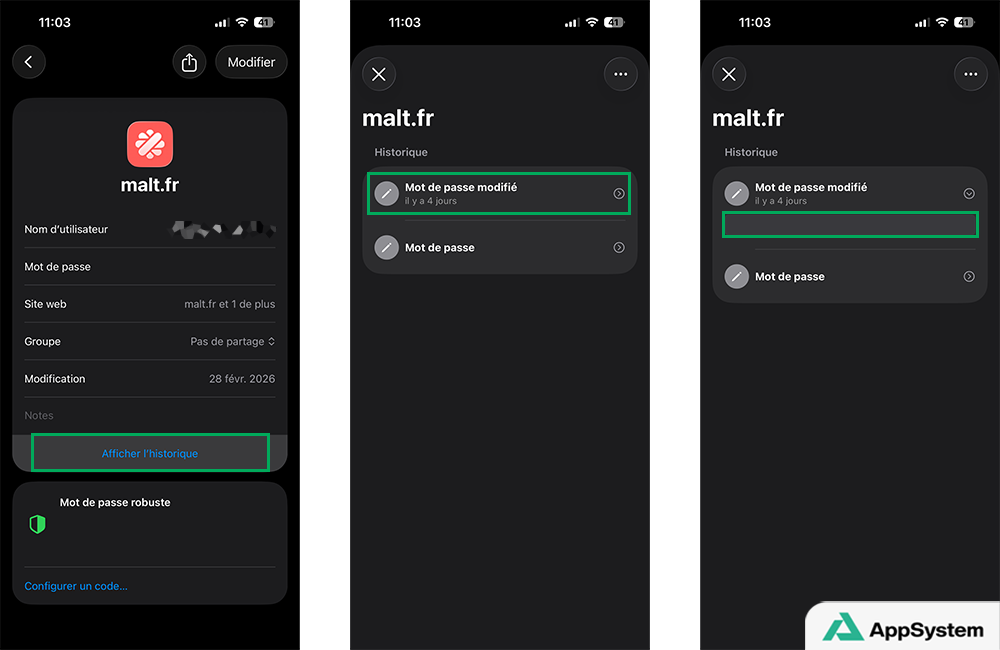
1.2. Effacer
Vous pouvez effacer l’historique des mots de passe associé à un identifiant spécifique.
1.2.1. Dans l’app Mots de passe, ouvrez un identifiant ;
1.2.2. Appuyez sur Afficher l’historique ;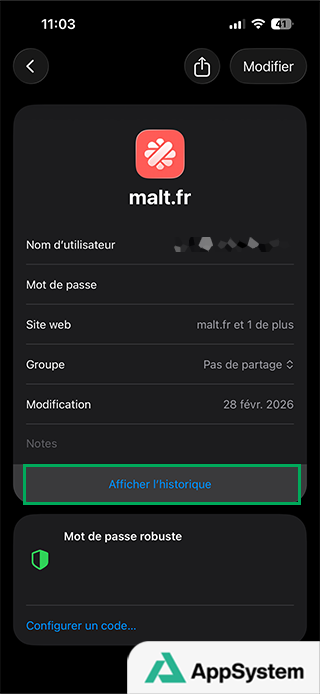
1.2.3. Touchez les trois points encerclés ;
1.2.4. Sélectionnez Effacer l’historique ;
1.2.5. Confirmez avec Effacer.
L’effacement ne concerne que cet historique spécifique. Cela ne va pas supprimer l’historique de vos autres identifiants.
2. Accéder et effacer l’historique des mots de passe sur Mac avec macOS Tahoe 26.2
L’historique des anciens mots de passe est également disponible sur votre Mac.
2.1. Ouvrez l’app Mots de passe ;
2.2. Recherchez un site (ou identifiant) et sélectionnez-le pour l’ouvrir ;
2.3. Cliquez sur Afficher l’historique ;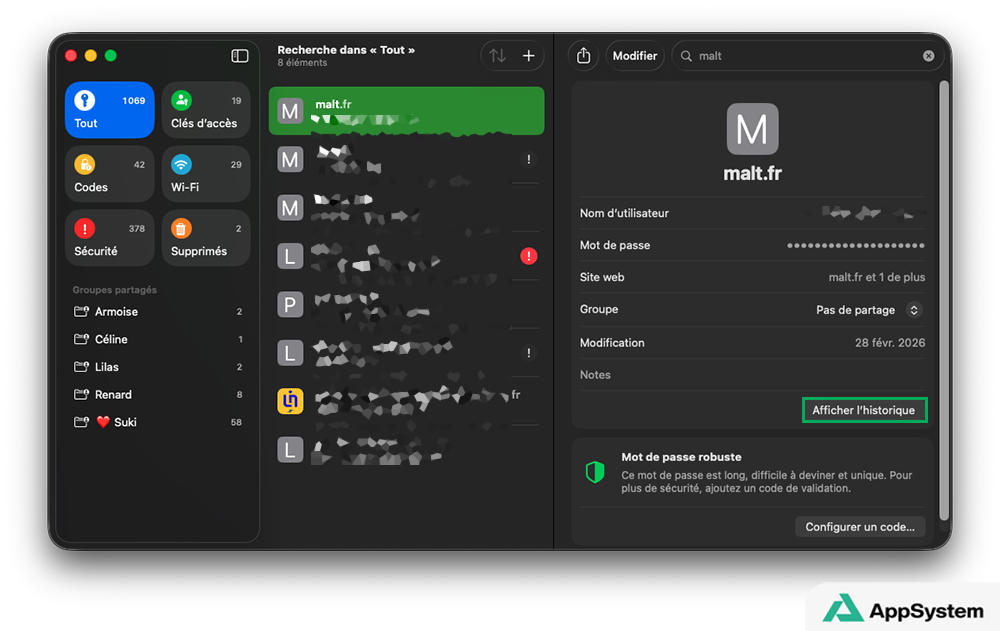
2.4. Cliquez sur un élément de la liste pour afficher le mot de passe ;
2.5. Cliquez sur le mot de passe pour le copier ;
2.6. Pour les effacer, cliquez sur Effacer l’historique ;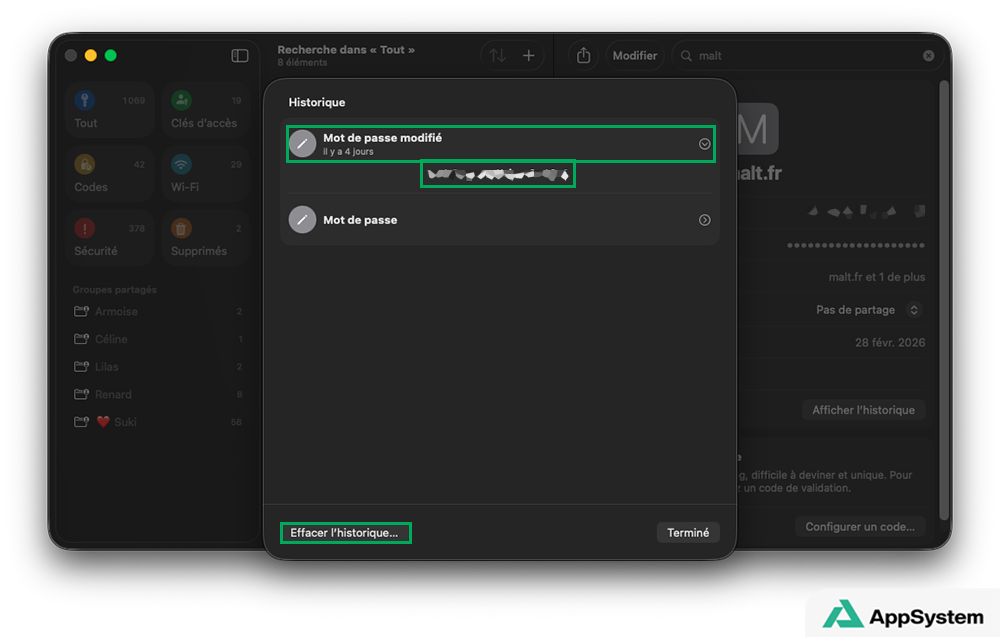
2.7. Validez avec Effacer.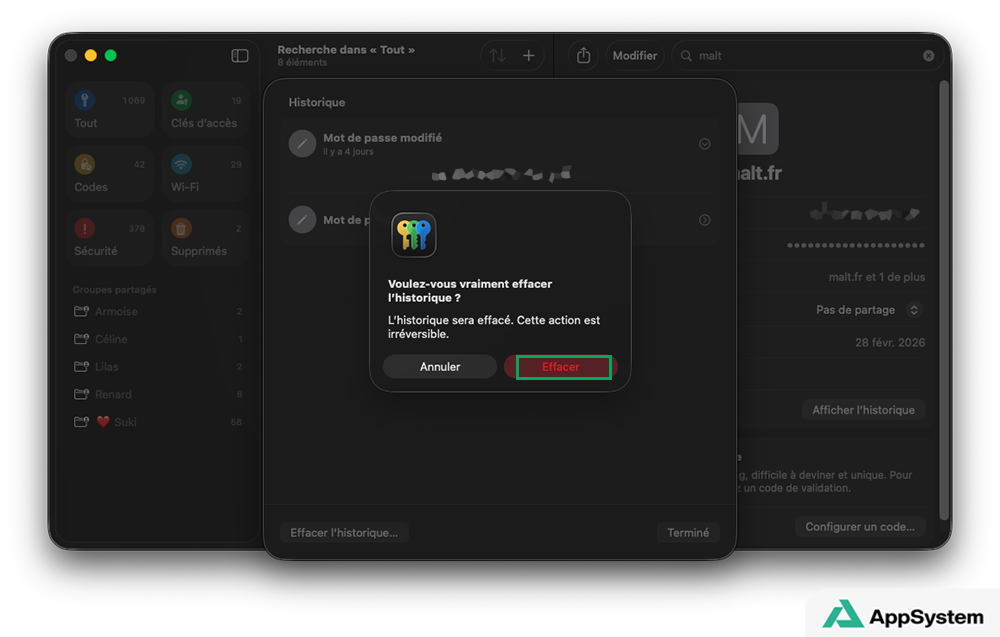
Vous ne voyez pas « Afficher l’historique » ? Si votre appareil est bien à jour, c’est qu’il n’y a pas d’historique. Soit parce que vous n’avez jamais changé votre mot de passe depuis la mise à jour iOS 26.2 ou macOS 26.2, soit parce que vous l’avez supprimé. La dernière possibilité, c’est que vous ne l’avez pas enregistré dans l’application Mots de passe lors du changement. Notez que si vous avez changé l’adresse e-mail, l’identifiant du compte, à moins d’avoir fait le changement manuellement dans l’application, cela peut créer une deuxième entrée, donc un deuxième compte.
