


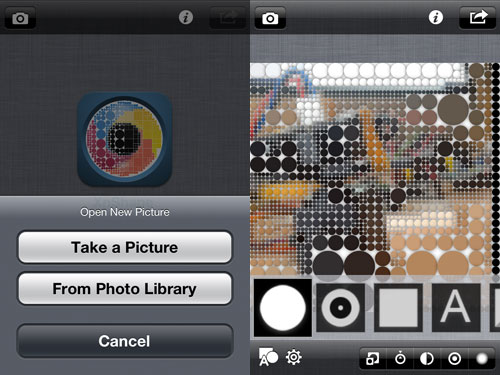
XnShape est une application disponible sur l’App Store qui devrait plaire aux amoureux de la photographie. XnShape permet en effet de retoucher vos photos à l’aide de quelques filtres bien particuliers.
L’idée est de « recomposer » vos photos à l’aide d’images, de formes ou de textes. Les couleurs sont conservées et le contenu de la photo est conservé. La photo résultante est ainsi plutôt originale. Au lancement XnShape vous demande de prendre une photo ou d’en choisir une dans votre bibliothèque.
Au chargement de la photo l’application recompose la photo à l’aide du premier filtre disponible. Le premier filtre remplace les couleurs de la photo de façon grossière par des ronds de couleurs correspondantes. Il existe bien sur beaucoup de filtres différents, d’autant que les filtres sont plus ou moins réglables.
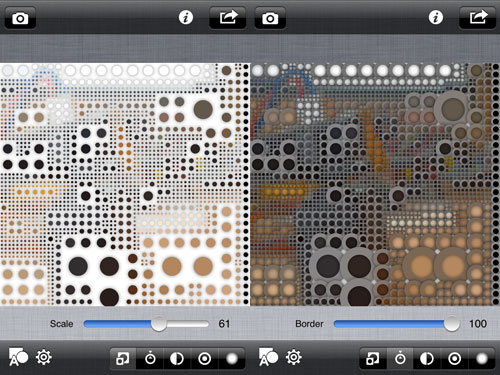
Il est par exemple possible de régler la taille des ronds (la valeur 100 étant la taille maximum et la valeur 0 la minimum). Pour accéder à ce réglage il suffit de cliquer sur le premier bouton de la barre en bas à droite de l’interface.
Le deuxième bouton vous permet de régler la taille de la bordure des ronds. Par défaut cette option est désactivée (valeur à 0), mais en augmentant la valeur une bordure plus ou moins épaisse fera son apparition sur chaque rond.
A noter que ces deux options altèrent plus ou moins (selon les valeurs des réglages) le contenu de la photo.
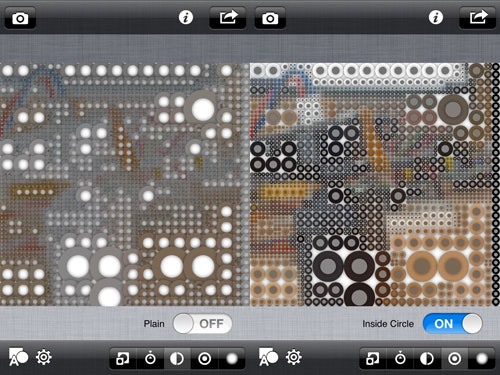
En cliquant sur la troisième bouton vous pourrez choisir le type de remplissage des ronds : coloré ou de la couleur du fond. Par défaut ce réglage est activé (les ronds sont pleins) mais il est tout à fait possible de le désactiver, ce qui altérera forcément le contenu de la photo encore une fois.
Le réglage accessible en cliquant sur le quatrième bouton est tout aussi simple d’utilisation : en l’activant les ronds se rempliront d’un disque gris, tout en conservant une bordure de la couleur initiale.
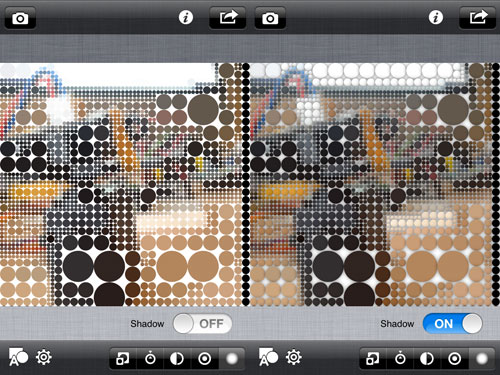
Enfin le dernier bouton vous donne accès à un réglage plutôt intéressant : la possibilité de doter chaque rond d’une ombre. Les captures d’écran ci-dessus vous donne un aperçu des modifications engendrées par l’activation de cette option. Globalement cette option redonne au contenu de votre photo une certaine netteté.

Il existe également d’autres réglages accessibles en cliquant sur les deux boutons situés en bas à gauche de l’interface. On y retrouve notamment la possibilité de changer la couleur de fond des ronds colorés, ainsi que la possibilité de leur donner une certaine transparence (la valeur 100 correspondant à une transparence nulle et la valeur zéro à une transparence totale).
Tous ces réglages varient selon l’effet initial que vous choisissez. En effet en cliquant sur le bouton le plus à gauche de la barre située en bas à gauche, il vous est possible de choisir un effet à appliquer à la photo :
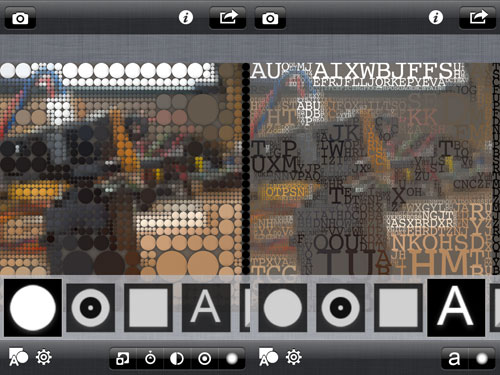
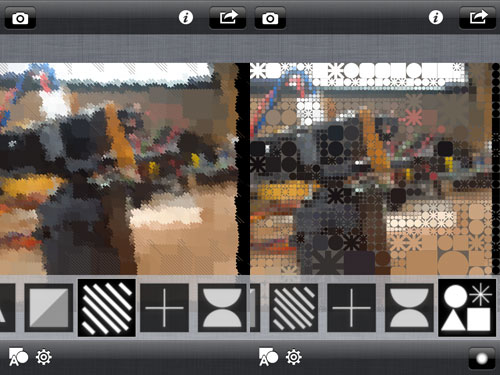
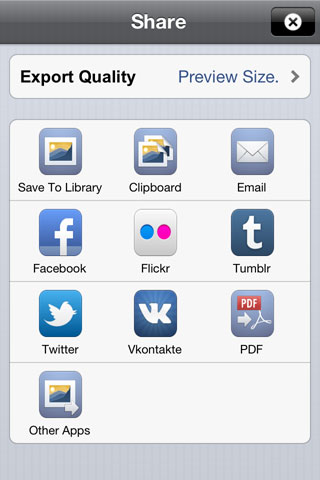
Une fois toutes vos modifications apportées il est bien sur de partager cette photo ou de l’exporter. L’option est accessible en cliquant sur le bouton situé en haut à droite de l’interface. Il vous est ainsi possible d’envoyer la photo sur un réseau social, de l’exporter au format PDF, de l’enregistrer dans votre bibliothèque, de l’envoyer par courriel ou encore de la copier dans le presse-papier de votre appareil.
N’étant pas expert de la retouche photo (je l’avoue, j’ai activé des options au hasard espérant obtenir un résultat intéressant), la photo résultante est plutôt… abstraite. Cependant voilà un petit « avant / après » vous permettant d’avoir un aperçu de la puissance de l’application :
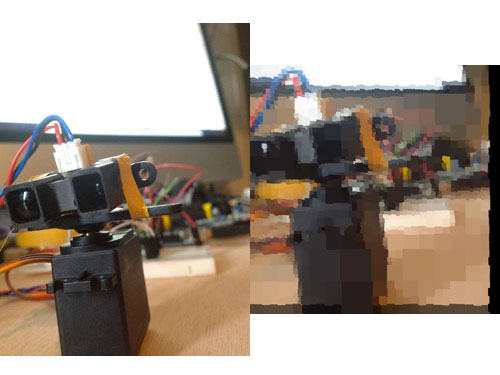 avant / après
XnShape est ainsi une application plutôt intéressante et très bien réalisée. L’interface est un peu sommaire mais les effets fonctionnent à la perfection. XnShape demande cependant que vous redimensionnez la photo avant traitement, vous obligeant à « découper » la photo.
L’application est néanmoins gratuite jusqu’à demain, il ne vous coutera rien de l’essayer.
[app 572524241]
Si vous voulez partager vos créations dans les commentaires, vous avez le feu vert !

2 commentaires
Bof un écran retina pour une image au final flou
Je vais essayer ça histoire de me faire un avis. Mais je trouve que le rendu est quand même plus sympa avec euh.. Textify je crois que ça s’appelle, on peut appliquer le même effet mais avec du texte à la place de ces symboles. Y’a plus de possibilités du coup, et les photos gagnent en interêt quelques fois comme ça.