Close Menu
AppSystemAppSystem
  • Astuces
  • Tutoriels
  • Boutique
    • Coques
      • iPhone 16
      • iPhone 15
      • iPhone 14
      • iPhone 13
      • iPhone 12
      • iPhone 11
      • iPhone XR
      • iPhone X(S)
      • iPhone SE
      • iPhone 8
    • Verres trempés
      • iPhone 16
      • iPhone 15
      • iPhone 14
      • iPhone 13
      • iPhone 12
      • iPhone 11
      • iPhone XR
      • iPhone X(S)
      • iPhone SE
      • iPhone 8
    • Accessoires
  • iPhone 15
  • Jailbreak
  • Bons Plans
  • Fonds d’écran
  • Accessoires
  • À propos
  • Contact
  • Publicité
Facebook X (Twitter)
  • iPhone 15
  • Jailbreak
  • Bons Plans
  • Fonds d’écran
  • Accessoires
Facebook X (Twitter)
AppSystemAppSystem
  • Astuces
  • Tutoriels
  • Boutique
    • Coques
      • iPhone 16
      • iPhone 15
      • iPhone 14
      • iPhone 13
      • iPhone 12
      • iPhone 11
      • iPhone XR
      • iPhone X(S)
      • iPhone SE
      • iPhone 8
    • Verres trempés
      • iPhone 16
      • iPhone 15
      • iPhone 14
      • iPhone 13
      • iPhone 12
      • iPhone 11
      • iPhone XR
      • iPhone X(S)
      • iPhone SE
      • iPhone 8
    • Accessoires
AppSystemAppSystem
Tutoriels

Comment mettre son iPhone ou iPad en mode recovery

Marine AMARO MARIABy Marine AMARO MARIA23 janvier 2020Aucun commentaire3 Mins Read
WhatsApp Email Facebook Twitter Pinterest Telegram

Le mode recovery, ou le mode de récupération, est un mode qui permet à iTunes (ou le Finder sur macOS Catalina) d’accéder à plus d’informations. Vous pourrez ainsi restaurer votre iPhone avec le firmware proposé par iTunes. Ce mode est différent du mode DFU.

Avant toute action, il est conseillé d’effectuer une sauvegarde de votre appareil.
Pour entrer en mode recovery, vous devez effectuer une manipulation sur les boutons de votre iPhone, iPad ou iPod touch. Cela ne dépend pas de la version d’iOS ou d’iPadOS que vous avez, mais du modèle de votre iDevice.

Définir le modèle de son appareil

Ces appareils se regroupent en 3 catégories :

  • Les iPad avec Face ID ainsi que les iPhone 8 et ultérieurs :
    • iPad Pro 12,9 pouces ;
    • iPad Pro 11 pouces ;
    • iPhone 11 Pro / 11 Pro Max ;
    • iPhone 11 ;
    • iPhone Xs / Xs Max ;
    • iPhone Xr ;
    • iPhone X ;
    • iPhone 8 / 8 Plus,
  • Les iPhone 7 / 7 Plus et iPod touch 7e génération ;
  • Les autres, les plus anciens, les iPhone 6s et antérieur, iPad avec un bouton principal et iPod touch au maximum de 6e génération.

Bon à savoir : parmi les iPhone les plus anciens, seuls les iPhone SE et 6s / 6s Plus sont compatibles avec iOS 13. Pour iPadOS, il y a plus d’iPad puisqu’ils sont compatibles dès l’iPad Air 2.

De quelle catégorie fait partie votre appareil ?

Comment savoir si je suis en mode recovery ?

Vous passerez par une phase où le logo d’Apple apparait, ce n’est pas terminé. Votre appareil est en mode de récupération lorsqu’un écran avec le logo d’un ordinateur portable apparait ou le logo d’iTunes si vous êtes sous iOS 12 ou moins.

Mode recovery

1. Allumer en mode recovery un iPad avec Face ID ou un iPhone 8 et plus récent 

Si votre appareil fait partie des plus récents, voici la démarche à suivre pour le mettre en mode de récupération. Peu importe qu’il soit allumé ou éteint.

1.1. Branchez votre iPhone à votre ordinateur, avec iTunes d’ouvert ;

1.2. Pressez brièvement Volume + ;

1.3. Pressez brièvement Volume – ;

1.4. Maintenez enfoncé le bouton de verrouillage jusqu’à ce qu’il passe en mode recovery.

Les boutons d'un iPhone 11 Pro et d'un iPad Pro 2019
Les tailles ne sont pas à l’échelle

2. Passer en mode de récupération un iPhone 7 / 7 Plus ou iPod touch 7e génération

Un iPhone 7 / 7 Plus et l’iPod touch 7e génération sont entre 2 : ni vieux ni récent. Ils ont une manière bien à eux pour s’allumer en mode recovery.

2.1. Branchez votre iPhone à votre ordinateur, avec iTunes d’ouvert ;

2.2. Maintenez appuyés simultanément sur les boutons de verrouillage + Volume – ;

2.3. Relâchez une fois le mode de récupération atteint.

Les boutons de l'iPhone 7

3. Mettre en mode recovery un iPhone 6s et antérieur, un iPad sans Face ID ou un iPod touch 6e génération ou moins

Pour les modèles les plus anciens, c’est encore une autre méthode.

3.1. Branchez votre iPhone avec votre ordinateur avec iTunes d’ouvert ;

3.2. Maintenez appuyés simultanément les boutons d’accueil + verrouillage ;

3.3. Lâchez-les lorsque votre iPhone est en mode recovery.
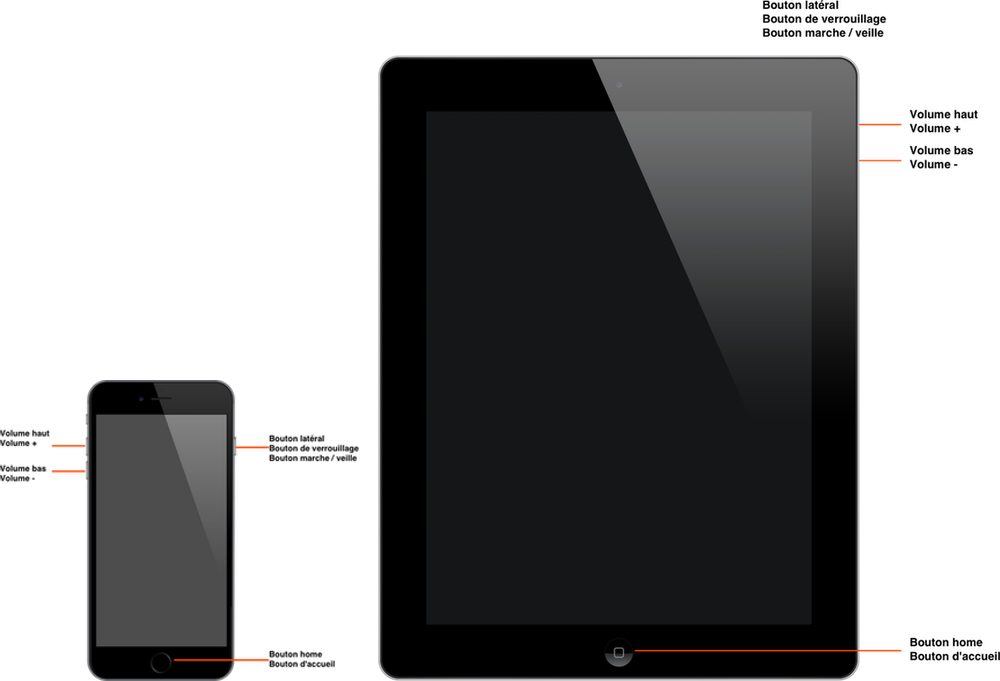
Les boutons des iPhone et iPas les plus anciens

iPad iphone ipod touch
Share. Facebook Twitter Pinterest LinkedIn Tumblr Email
Previous ArticleLe FBI a pris deux mois pour déverrouiller l’iPhone 11 de Lev Parna
Next Article Fonds d’écran iPhone du 23/01/2020
Marine AMARO MARIA
  • Pinterest
  • Instagram
  • LinkedIn

Rédactrice web sur AppSystem et App4Phone mais je suis avant tout une petite geek (jeux vidéos, mangas...). Utilisatrice des produits Apple, écrire des astuces ou des tutoriels sur leurs produits est un plaisir.

Related Posts

Comment utiliser les Rappels urgents comme des alarmes sur iPhone et iPad (iOS 26.2)

19 mars 2026

Comment afficher et gérer les codes de validation (2FA) dans l’app Mots de passe sur iPhone, iPad et Mac

11 mars 2026

Comment accéder à l’historique des mots de passe sur iPhone, iPad (iOS 26.2) et Mac

4 mars 2026
Leave A Reply Cancel Reply

coque iphone la plus fine du monde

Top 3

WhatsApp et WhatsApp Business sont à jour pour ajouter quelques nouveautés

31 juillet 2024

tvOS 26.4 introduit une option audio « Continuous Audio Connection » sur Apple TV

17 février 2026

Comment rechercher du texte dans une page web sur Safari iPhone et iPad ?

28 août 2024
Suivez-nous
  • Facebook 15K
  • Twitter
Facebook X (Twitter)
  • À propos
  • Contact
  • Publicité

Nos sites : ShopSystem • App4Phone

Copyright © 2026 AppSystem. Publié depuis 2008.

bannière app store

Apple, le logo Apple, iPod, iTunes et Mac sont des marques d’Apple Inc., déposées aux États-Unis et dans d’autres pays. iPhone et MacBook Air sont des marques déposées d’Apple Inc. MobileMe est une marque de service d’Apple Inc. AppSystem.fr et son App ne sont pas liés à Apple et les marques citées sont la propriété de leurs détenteurs respectifs.

Type above and press Enter to search. Press Esc to cancel.