


Introduction
Le tutoriel qui va suivre ici est fortement déconseillé en effet le Jailbreak est de type semi-untethered. Cela signifie que vous pouvez redémarrer l’appareil sans l’aide d’un ordinateur cependant, une fois démarré très peu de tweaks fonctionneront. Aussi il est possible de rester bloqué sur la pomme, dans ce cas il faudra utiliser Utility TetheredBoot. A noter que le baseband ne sera pas mis à jour, puisqu’il s’agit d’un custom firmware installable via iTunes.
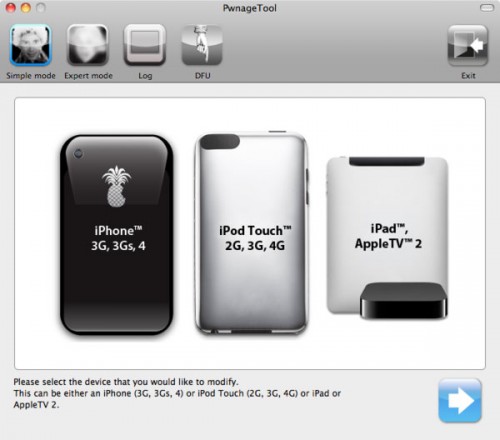
l’iOS 4.3.2 est disponible depuis le 14 Avril 2011, nous allons vous décrire dans ce tutoriel la méthode pour Jailbreak l’iOS 4.3.2 GM Semi-Untethered sur iPhone 4 à l’aide de PwnageTool.
Ce tutoriel a été illustré avec d’anciens screenshots car ces derniers sont les même et ne gêne en rien la compréhension (Histoire de calmer ceux qui vont nous dire que c’est nul parce que nous n’avons pas mis de nouveaux screenshots :p)
Pré-requis
- PwnageTool 4.3
- iOS 4.3.2 (iPhone 4)
- Un ordinateur sous MAC OS X ou Machine Virtuelle sous VMWare
- Bundle pour iOS 4.3.2
- iTunes 10.2.1
- Universal RamDisk Fixer
- Utility tetheredboot
Tutoriel
Etape 1
Télécharger si vous ne l’avez pas encore fait, tous les fichiers proposés dans les pré-requis.
Etape 2
Connectez en USB votre appareil
Faites une sauvegarde iTunes de votre appareil pour éviter tous problèmes.
(clic doit sur l’iPhone 4 à gauche dans le menu de iTunes > Sauvegarder)
Etape 3
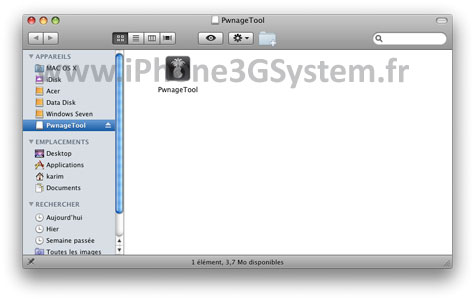
Avant de lancer PwnageTool, il vous faut modifier 2 – 3 petites choses. Faites un clic droit sur l’icône de pwnagetool puis « Afficher le contenu du paquet » :
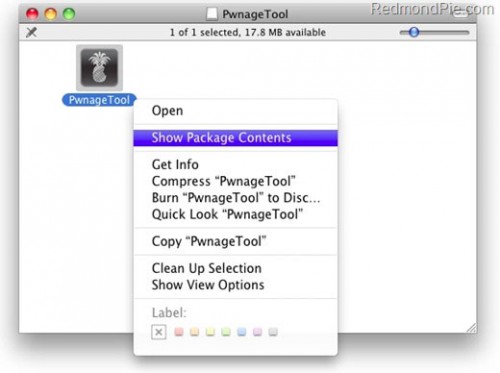
Allez dans le dossier Contents/Resources/FirmwareBundles/ et collez le fichier iPhone3,1_4.3.2_8H7.bundle dedans.
Lancez PwnageTool
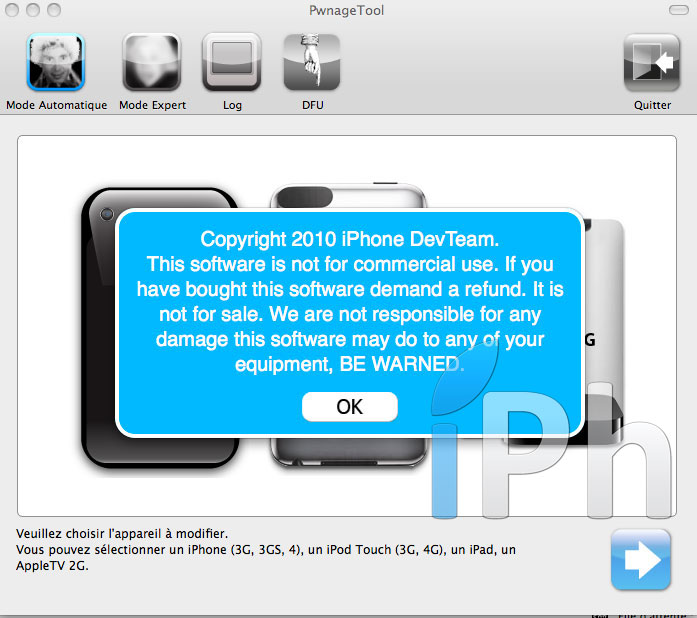
Si une popup avec les droits d’auteur apparaît, cliquez simplement sur OK
Etape 4
Vous vous retrouvez alors sur cette interface
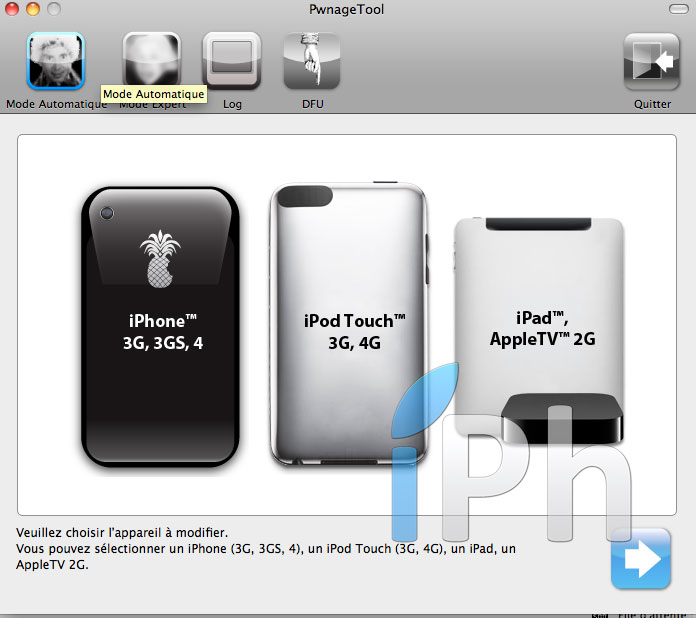
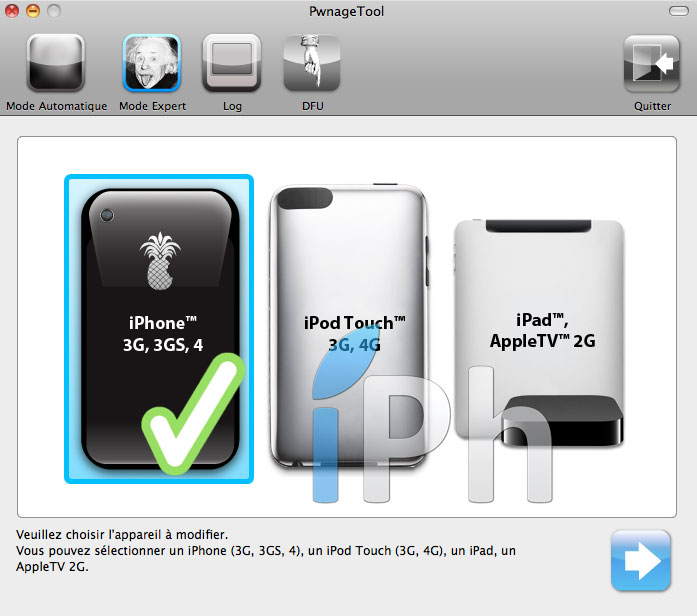
Choisissez [Mode Expert] en haut à gauche, et sélectionnez votre appareil. Un clic sur la flèche bleue en bas à droite vous amène à l’étape suivante.
Etape 5
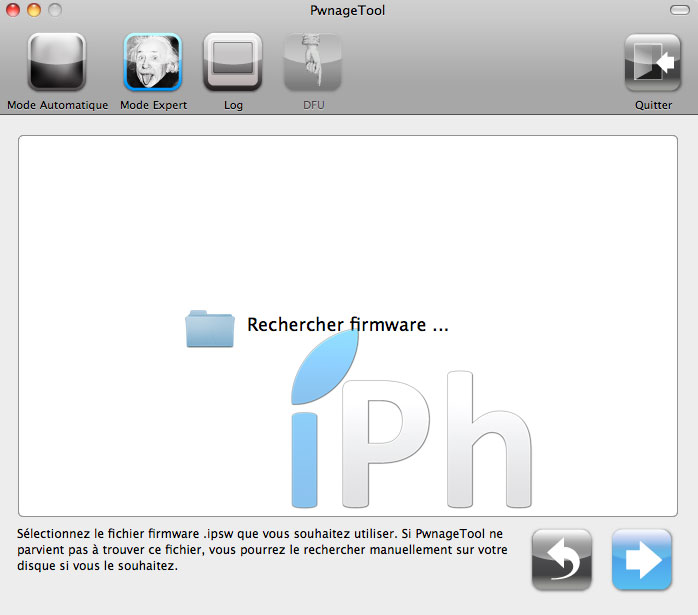
Commence ensuite la recherche du firmware 4.3.2 de votre appareil.
Pour rappel, il vous faut avoir téléchargé celui-ci dans les pré-requis de notre tutoriel
Sélectionnez le et cliquez sur la flèche bleue.
# Pwnagetool ne trouve pas le firmware voici la solution
– Si vous ne trouvez pas le firmware c’est parce que en le téléchargent votre gestionnaire de téléchargement à changer l’extension du firmware de IPSW à ZIP il suffit de renommer l’extension en IPSW.
– Pour cela sélectionner le fichier puis tapez la touche ENTER, renommez alors .zip en .ipsw et confirmer en cliquant sur [utiliser .ipsw]
Etape 6
Vous tombez ensuite sur ce menu :
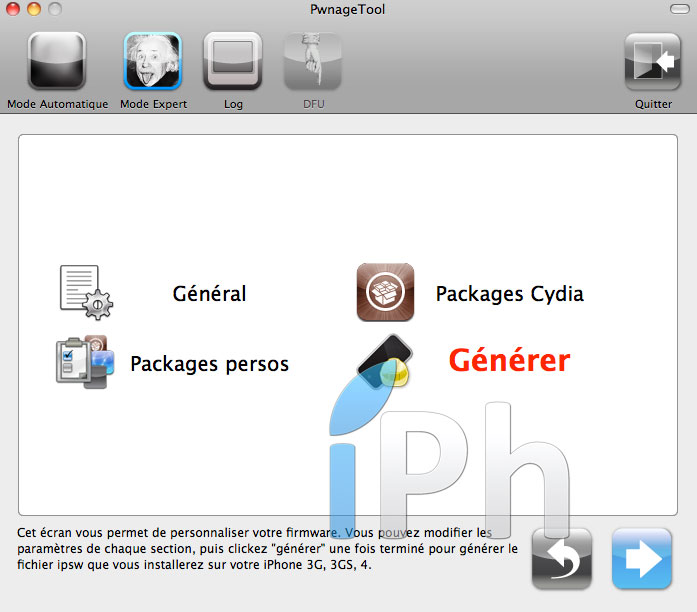
Sélectionnez Général
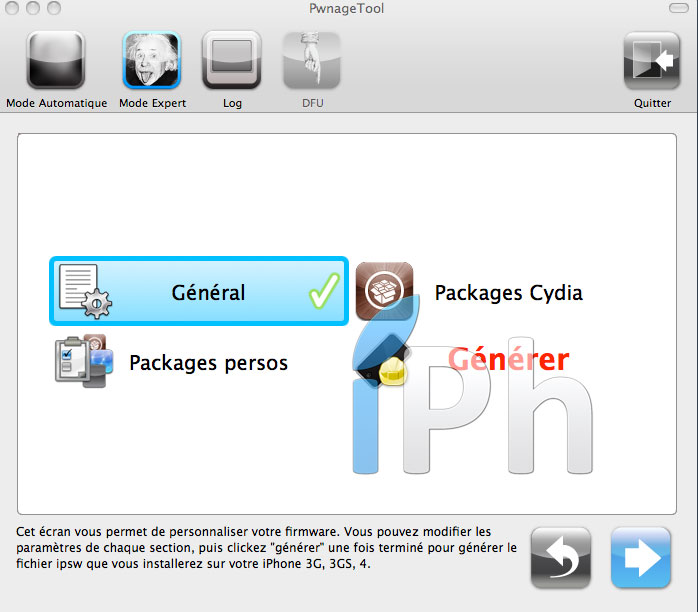
Cliquez sur la flèche bleue en bas à droite.
Etape 7
Commence donc la personnalisation du firmware.

Attention très important !
- Si vous utilisez un carte SIM d’origine c’est à dire livré avec l’iPhone à l’achat. Exemple. Vous avez un iPhone Orange et vous utilisez une carte SIM Orange alors vous ne devez pas cocher la case « Activer l’iPhone »
- Si vous utilisez un carte SIM qui n’est pas d’origine c’est à dire non livré avec l’iPhone à l’achat. Exemple. Vous avez un iPhone Orange et vous utilisez une carte SIM SFR alors vous devez cocher la case « Activer l’iPhone »
Cliquez sur la flèche bleue pour passer au menu suivant.
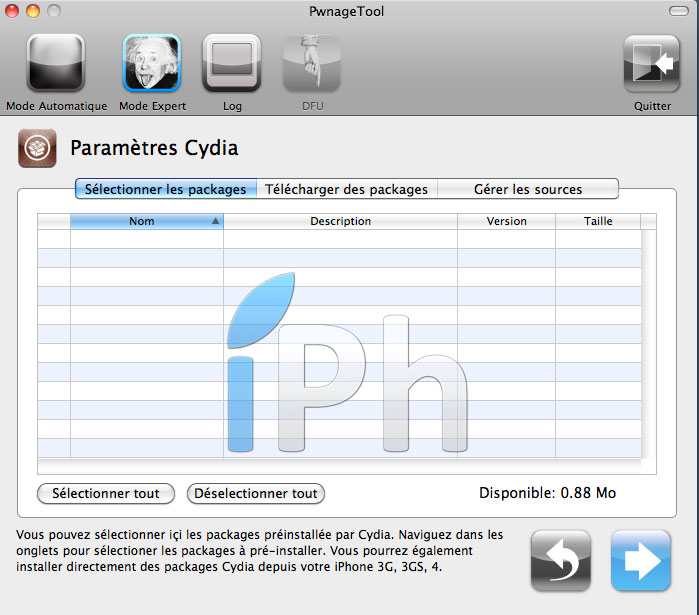
Dans ce menu, choisissez simplement les packages cydia que vous désirez pré-installer. C’est à dire que les paquets seront installés avant même que vous lanciez cydia ;-)
Il faut être certain que les paquets que vous désirez installer sont compatibles iOS 4.3.2…
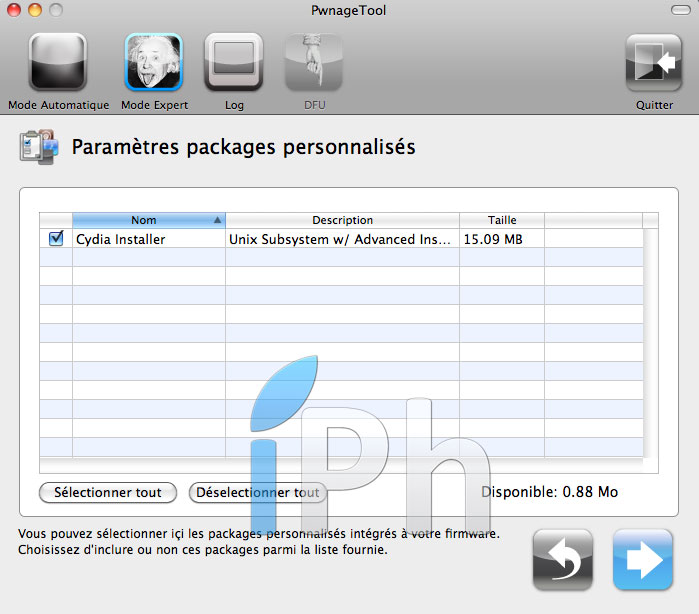
Cliquez sur la flèche bleue pour passer au menu suivant.
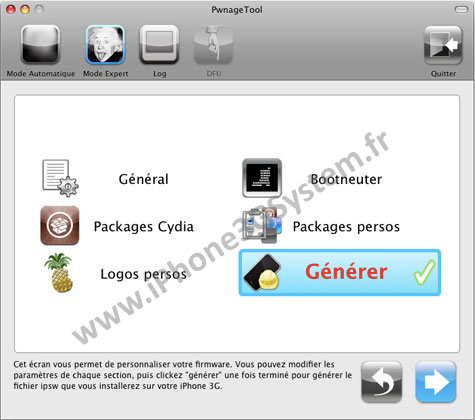
Vous revenez en fait sur le menu de départ. Cliquez simplement sur Générer et ensuite sur la flèche bleue.
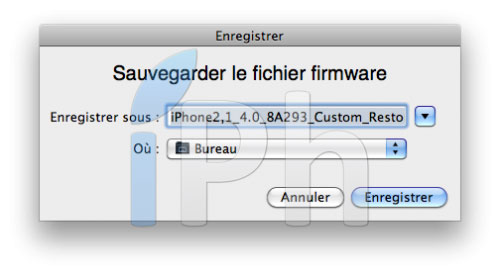
Normalement, PwnageTool vous demande alors l’emplacement où le logiciel sauvegardera votre custom firmware.
Commence alors la construction du custom firmware :
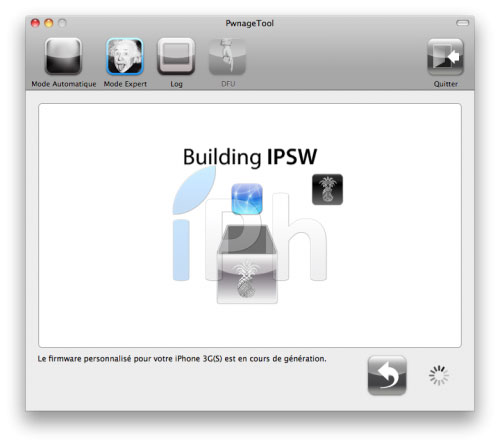
Vous devriez ensuite retrouver le custom firmware sur votre bureau.
Etape 8
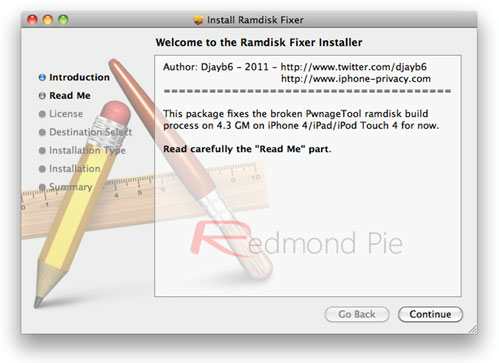
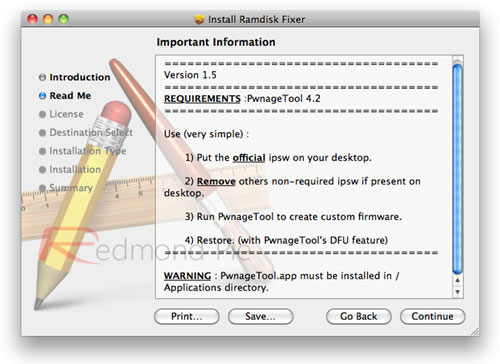
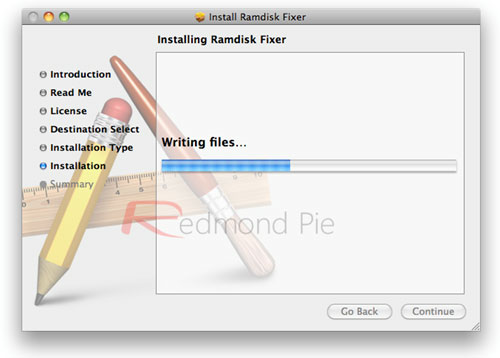
Lancez Universal Ramdisk Maker et installez le :

Etape 9
Lancez iTunes.
Allez simplement dans l’onglet de votre iPhone.
- Si vous êtes sous Mac :
Maintenez la touche ALT et cliquez sur le bouton [Restaurer] de iTunes. Choisissez ensuite le firmware généré par PwnageTool et laissez votre iPhone restaurer ;-)
- Si vous êtes sous Windows :
Maintenez la touche SHIFT et cliquez sur le bouton [Restaurer] de iTunes. Choisissez ensuite le firmware généré par PwnageTool et laissez votre iPhone restaurer ;-)
Commet rebooter si avec TetheredBoot Utility ?
Etape 1
Décompressez le fichier préalablement téléchargé dans les pré-requis nommé « tetheredboot.zip ».
Etape 2
Copiez le custom firmware créé précédemment dans un autre dossier et renommez l’extension de « .ipsw » à « .zip ».
Décompressez-le et allez dans Firmware/dfu/ et récupérez les fichiers kernelcache.release.n90 et iBSS.n90ap.RELEASE.dfu.
Copiez ces fichiers dans un dossier nommé « tetheredboot » dans lequel vous aurez placer l’utilitaire tetheredboot :

Éteignez votre appareil et lancez le Terminal. Vous devez entrer les commandes suivantes :
sudo -s
Entrez le mot de passe administrateur. Il vous faut considérer que le mot [Chemin] est le chemin dans lequel se trouve le dossier « tetheredboot ». Entrez la commande suivante :
[Chemin]/tetheredboot/tetheredboot [Chemin]/tetheredboot/iBSS.n90ap.RELEASE.dfu [Chemin]/tetheredboot/kernelcache.release.n90

Le terminal devrait travailler jusqu’à vous demander en DFU. Pour cela, il suffit de suivre ces indications :
- Maintenez le bouton POWER + HOME pendant 10 secondes
- Lâchez le bouton POWER tout en maintenant le bouton HOME
- Si l’écran reste noir par la suite, c’est que votre iPhone 4 est en mode DFU
Le terminal devrait réagir et travailler, et nfin votre appareil devrait redémarrer normalement !
Enjoy ;-)
l’équipe iPhone3GSystem
11 commentaires
Merci beaucoup pour le tuto. En gros il est fortement conseillé de ne pas upgrader en 4.3.2 et rester sur des firmware ou le jb est stable pour ma part 4.2.1
Semi unterthred plutôt que Semi terthred non?
;-)
Semi tethered ou untethered ?
@france92
@youn94
euh doit être fatigué … je corrige !
Je reste encore et je pense pour un bon moment sous iOS 4.2.1 pour mon iPhone 4 qui semble la version la plus exempt de problèmes (par exemple pb batterie sous iOS 4.3.x…).
Si il est a moitie terhred, l autre moitie est tethred donc c est comme tu le sens youn94
Je suis tout a fait d’accord avec Youn94, la 4.2.1 est vraiment super ! J’ai rencontré énormément de problèmes sous iOS 4.3.1 (batterie, lenteur…).
Moisi moi ça fait 4 jours que je suis en 4.3.1 et je ne remarque pas de problèmes de batterie ou quoi que ce soit. Enfin … Je touche du bois quoi … Je trouve même que le Tweak dock 2.0 est plus stable sur la 4.3.1. M’enfin…
Bah, sincèrement je sais le faire .
Mais je préfères resté en 4.3.1.
Je n aimes pas les jaibraeks terthered.
Et je vais pas me casser la tête pour un tout
Petit morceau de correction de beug.
Mon iPhone 4 fonctionne treS bien en 4.3.1 et le jaibraek est vraiment stable et aucun probleme de batterie.
Oubliez la 4.3.2 svp.
Elle n apporte pas grand chose et elle la
Uniquement pour bloquer le jaibraek.
Bonjour !
Quelqu’un saurait comment on peut régler le probléme de bootogo avec PwnageTool 4.3 ?
J’ai un iPhone 4 jailbreaké en 4.3.1 avec PwnageTool 4.3 pour mac.
Dites moi pas que c’est pas vrai que je dois rejailbraker avec RedSnow ? Hein ? Non sans dec ?
Merciiiii :)
@Moun
c’est quoi le problème exactement ?