
Close Menu
AppSystemAppSystem
  • Astuces
  • Tutoriels
  • Boutique
    • Coques
      • iPhone 16
      • iPhone 15
      • iPhone 14
      • iPhone 13
      • iPhone 12
      • iPhone 11
      • iPhone XR
      • iPhone X(S)
      • iPhone SE
      • iPhone 8
    • Verres trempés
      • iPhone 16
      • iPhone 15
      • iPhone 14
      • iPhone 13
      • iPhone 12
      • iPhone 11
      • iPhone XR
      • iPhone X(S)
      • iPhone SE
      • iPhone 8
    • Accessoires
  • iPhone 15
  • Jailbreak
  • Bons Plans
  • Fonds d’écran
  • Accessoires
  • À propos
  • Contact
  • Publicité
Facebook X (Twitter)
  • iPhone 15
  • Jailbreak
  • Bons Plans
  • Fonds d’écran
  • Accessoires
Facebook X (Twitter)
AppSystemAppSystem
  • Astuces
  • Tutoriels
  • Boutique
    • Coques
      • iPhone 16
      • iPhone 15
      • iPhone 14
      • iPhone 13
      • iPhone 12
      • iPhone 11
      • iPhone XR
      • iPhone X(S)
      • iPhone SE
      • iPhone 8
    • Verres trempés
      • iPhone 16
      • iPhone 15
      • iPhone 14
      • iPhone 13
      • iPhone 12
      • iPhone 11
      • iPhone XR
      • iPhone X(S)
      • iPhone SE
      • iPhone 8
    • Accessoires
AppSystemAppSystem
Tutoriels

[TUTO] Retrouver les musiques shazamées avec Siri

Ludovic GarciaBy Ludovic Garcia31 octobre 20158 commentaires2 Mins Read
WhatsApp Email Facebook Twitter Pinterest Telegram

tutoriaux-banniere-appsystem

Siri vous permet depuis un petit temps maintenant de reconnaître les musiques qui passent près de vous. Pour vous offrir ce service, Apple s’appuie sur l’application la plus populaire en la matière : Shazam.
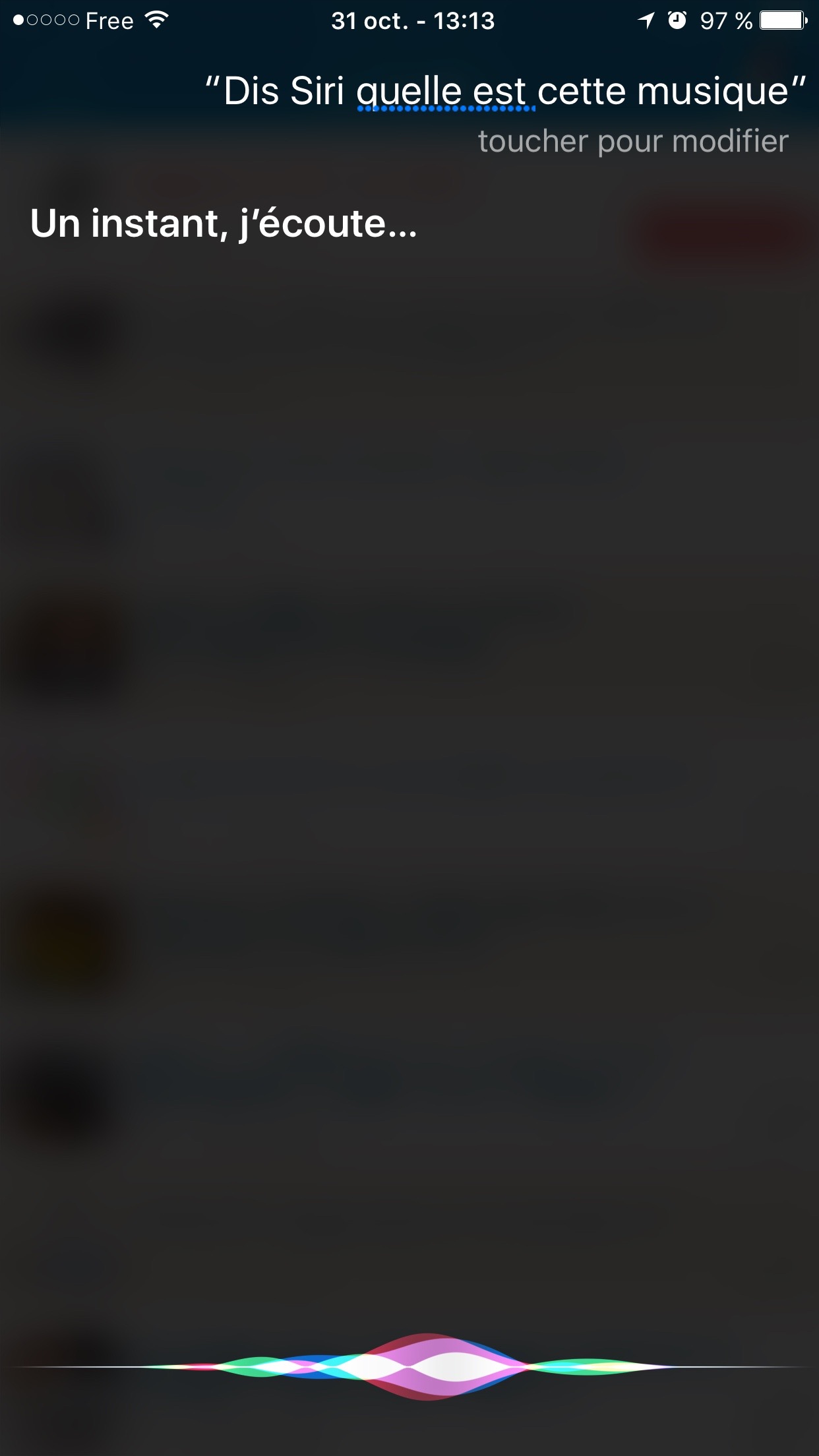
tuto-shazam-siri

Mais une fois que vous avez « shazamé » une chanson, comment ne pas oublier le titre ? Je suppose que comme beaucoup, vous effectuez un screenshot de votre écran.

En réalité, il existe un historique où se trouve toutes les chansons reconnues par Siri. Aujourd’hui, nous allons vous expliquer comment accéder à cette liste.

Tout se passe dans l’iTunes Store. Ouvrez cette application qui est présente de base sur iOS.
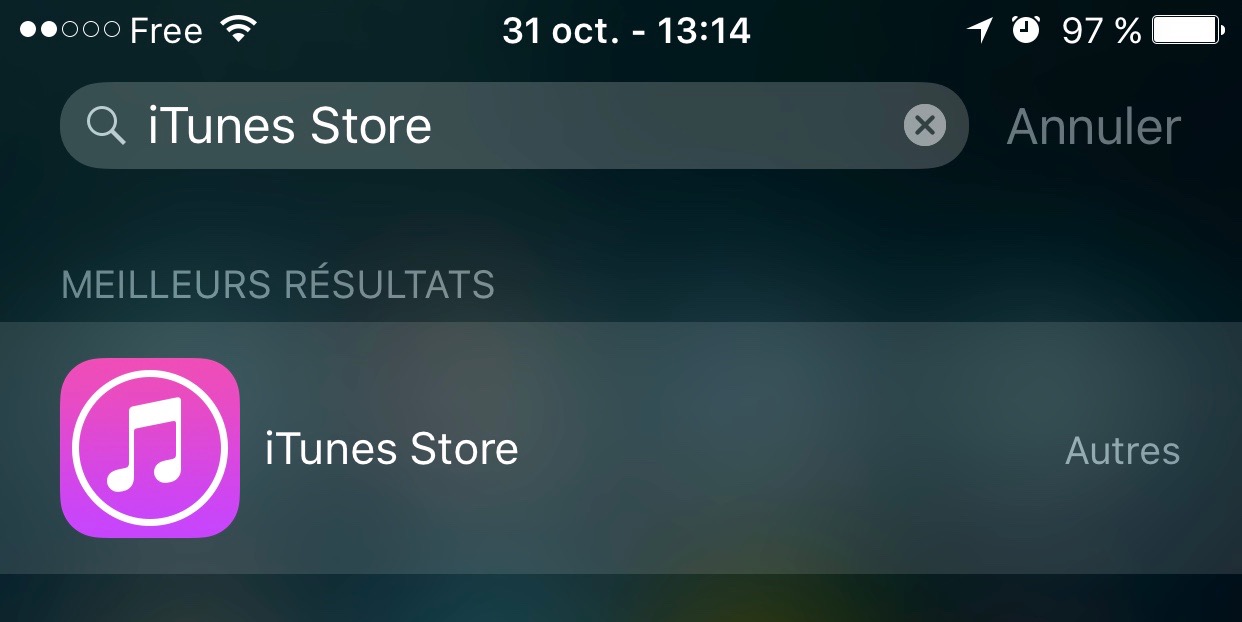
tuto-itunes-store

Ensuite, en haut à droite, vous avez une icône qui ressemble à une liste. Touchez-la pour ouvrir un menu.

tuto-itunes-store-ouvert

Une fois la page ouverte,  vous ouvrirez la liste de souhaits. Mais comme vous l’avez peut-être déjà aperçu, une fois devant cet écran un onglet « Siri » est disponible. Il suffit de l’ouvrir, et vous retrouverez tous les titres que vous avez shazamés.

tuto-itunes-store-liste-de-musique-shazam

Pour information, nous avons remarqué qu’il faut que vous soyez connecté(e) aux services d’Apple (iTunes Store, ou Apple Store) afin que Siri puisse associer les titres à votre compte.

Encore une astuce simple mais qui pourra changer votre quotidien.

Utilisez-vous Siri pour reconnaître vos chansons ou préférez-vous utiliser une application tierce ?

Apple musique retrouver Shazam siri Tutoriaux tutoriel
Share. Facebook Twitter Pinterest LinkedIn Tumblr Email
Previous ArticleApple soutient la lutte contre les discriminations à Houston
Next Article Cydia : HideMeX va vous faire oublier Springtomize
Ludovic Garcia

Related Posts

Comment utiliser les Rappels urgents comme des alarmes sur iPhone et iPad (iOS 26.2)

19 mars 2026

Comment afficher et gérer les codes de validation (2FA) dans l’app Mots de passe sur iPhone, iPad et Mac

11 mars 2026

Comment accéder à l’historique des mots de passe sur iPhone, iPad (iOS 26.2) et Mac

4 mars 2026

8 commentaires

  1. winch on 31 octobre 2015 14 h 22 min

    Pratique je savais même pas que Siri shazamai…

    Reply
  2. Guirec.B on 31 octobre 2015 14 h 27 min

    Merci pour ce tuto ! Je me posait justement la question hier soir :)

    Reply
  3. ftt on 31 octobre 2015 16 h 20 min

    Shazam est bien mais petite préférence pour « Soundhound »

    Reply
  4. iFahd on 31 octobre 2015 18 h 23 min

    Ou autre option sous le titre quand Siri vous le donne il y’a le logo Shazam, un clic dessus et il fini dans « mes tags » sur l’appli!

    Reply
  5. Gaet43 on 31 octobre 2015 20 h 08 min

    Sachant que Siri utilise Shazam en fond, j’utilise les deux. J’aimais bien Soundhound aussi mais trop de pub à un moment donné. Et puis j’ai toujours essayé de siffler un air mais ça l’a jamais reconnu, je comprend pas pourquoi !! Lol

    Reply
  6. Zen on 31 octobre 2015 20 h 23 min

    Perso je screen …

    Reply
  7. Connaisseur on 1 novembre 2015 16 h 43 min

    J’utilise directement shazam

    Reply
  8. Titix on 2 novembre 2015 10 h 01 min

    J’utilise Shazam depuis les débuts de l’iPhone. Je savais pas que Siri pouvais Shazamer lui même, merci pour le tuyau.

    Reply
Leave A Reply Cancel Reply

coque iphone la plus fine du monde

Top 3

WhatsApp et WhatsApp Business sont à jour pour ajouter quelques nouveautés

31 juillet 2024

tvOS 26.4 introduit une option audio « Continuous Audio Connection » sur Apple TV

17 février 2026

Comment rechercher du texte dans une page web sur Safari iPhone et iPad ?

28 août 2024
Suivez-nous
  • Facebook 15K
  • Twitter
Facebook X (Twitter)
  • À propos
  • Contact
  • Publicité

Nos sites : ShopSystem • App4Phone

Copyright © 2026 AppSystem. Publié depuis 2008.

bannière app store

Apple, le logo Apple, iPod, iTunes et Mac sont des marques d’Apple Inc., déposées aux États-Unis et dans d’autres pays. iPhone et MacBook Air sont des marques déposées d’Apple Inc. MobileMe est une marque de service d’Apple Inc. AppSystem.fr et son App ne sont pas liés à Apple et les marques citées sont la propriété de leurs détenteurs respectifs.

Type above and press Enter to search. Press Esc to cancel.