


Comme vous le voyez souvent (notamment sur mon iPhone ainsi que sur celui de K-Rim), il est possible de modifier le nom de Carrier de votre iPhone sans le jailbreaker.
Exemple :
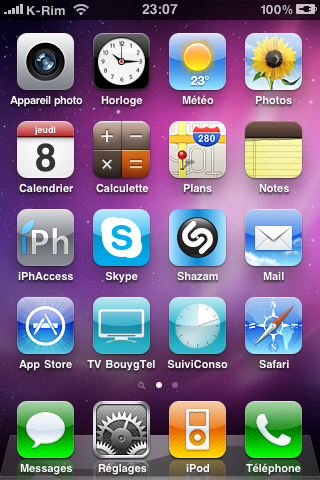
Voici donc un tutoriel vous expliquant comment faire.
Etape 1
Branchez votre appareil. Puis, dans iTunes, faites clique droit sur votre appareil -> Sauvegarder.
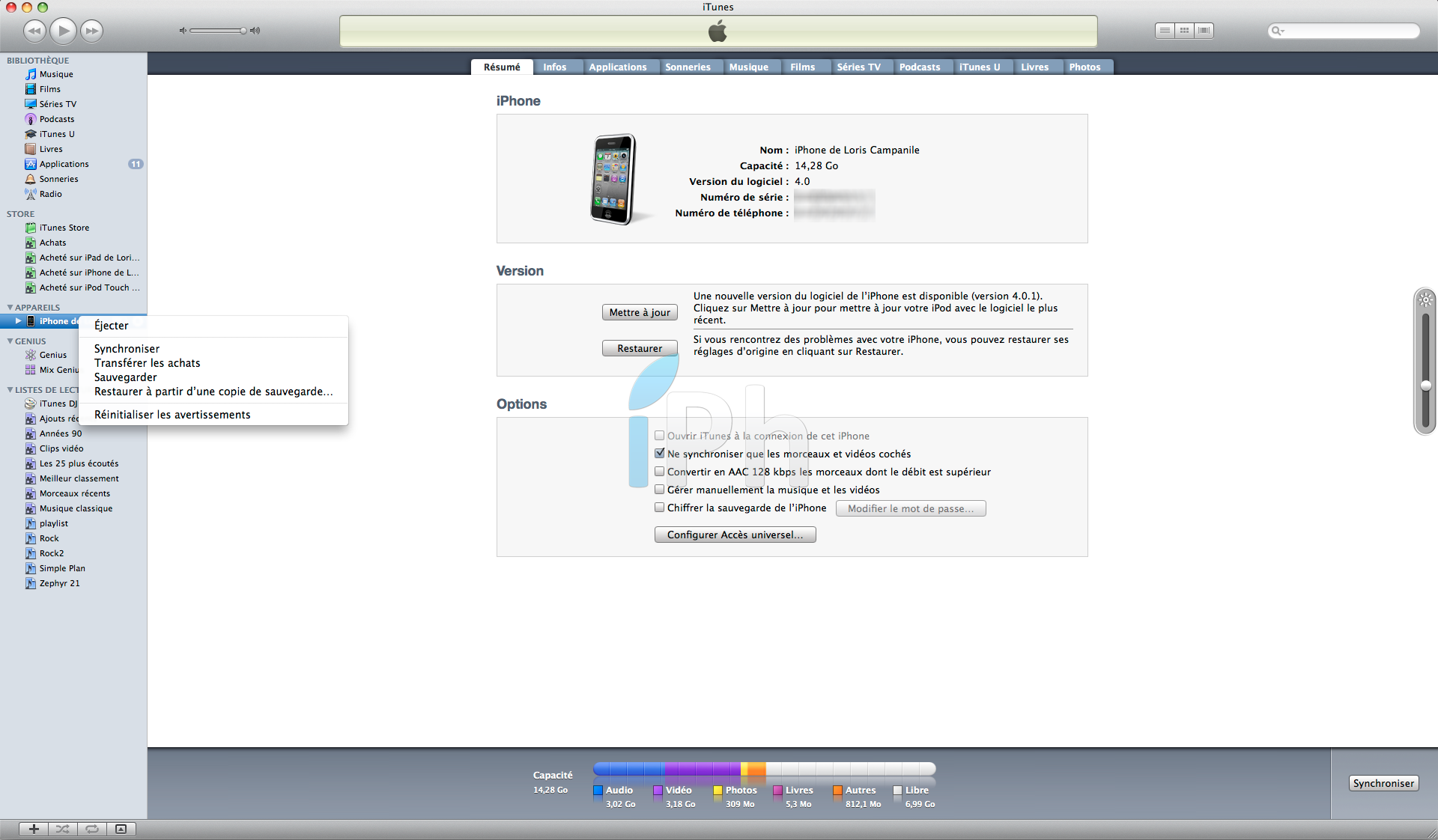
Etape 2
Télécharger ceci.
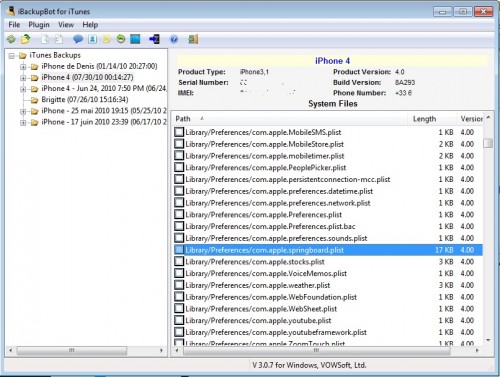
Lancez ensuite le logiciel téléchargé précédemment, faites clique droit sur la sauvegarde de votre appareil puis ouvrir.
Rendez-vous dans /Library/Preferences/com.apple.springboard.plist
Etape 3
Ouvrez le fichier « com.apple.springboard » et faites ctrl + f
Recherchez « SBFakeCarrier ». Remplacez l’élément placé entre les « <string> » et « </string> »
Sauvegardez et ferme le fichier.
Si vous ne trouvez pas SBFakeCarrier, rajoutez vous-même :
<key>SBFakeCarrier</key>
<string>Le mot que vous voulez</string>
Etape 4
Synchronisez votre appareil puis redemarrez le.
Résultat final :

Info. Si cela n’a toujours pas modifié votre CARRIER, faites une restauration de votre appareil à partir d’une sauvegarde ;)

73 commentaires
Marche pas ! il ny a pas de SBFakeCarrier dans le fichier springboard
la même ….. :)
vachement utile…
@sonia
C’est ironique ?
+1
Et pourquoi pas tout simplement télécharger l’application gratuite MakeItMime via cydia. Lancer l’app, entrez le nom que vous voulez puis click sur carrier voilà tout, compatible ios4 en plus.
Ps: la touche banner permet de mettre un nom a la place de l’heure.
moi je trouve sa cool mais sa marche pas si qu’elle qu’un peut nous aider ?? merci :)
K-Rim il n y a pas de SBFakerCarrier. T es sur 3gs ou iphone???
moi sa marche très bien, et j’avai suivit le tuto en anglais, et j’avai réussi (fort de mon 4/20 de moyenne en anglais)
une fois la sauvgarde de l’iphone modifier il faut restaurer l’iphone avec celle-ci, bienssur :)
Autant pour moi, comme toujours j’avais pas lu l’article au complet effectivement si pas de jailbreak cette méthode ne marchera pas. Un iPhone sans jailbreak c’est comme une femme sans nichons. .
mon iphone 4 n’ai pas JB, et j’ai réussi a changer bouygues en Vincs.. -_-
de plus le titre est
Tutoriel – Changer le nom de CARRIER de votre iPhone sans jailbreak
donc … mais moi j’y arrive pas –‘
moi il fait 4ko et non 1ko je ne sait pas pourquoi
bien sur que cest ironique…
« ouasi c sur que ca vaut le coup de faire 3 news par jours pour annoncer que le jailbreak ca va etre bientot, tout ca pour bidouiller son iphone et mettre « rachid » ou « momo » a la place de « bouygues » ou « sfr »… »
Si il n’y a pas la ligne SBFakerCarrier il faut la rajouter
@Constantine : Tu as essaye ? Car moi je l’avais dés le début …. Si quelqu’un veut bien essayer … ;)
LOL
Pour Info, mon Carrier a en fait été remis sur mon iPhone 4 car ma sauvegarde d’origine avait pour source mon iPhone 3G qui lui était Jailbreaké avec le Carrier modifié!
;-)
Quelqu’un pourrait-il m’indiquer la source pour télécharger l’appli » makeitmime » sur cydia évoque plus haut ? Merci d’avance
@Loris1634 ; je suis sur iPhone 4 je n’avait pas la ligne SBFakerCarrier il suffit de la rajouter et voila chez moi ça marche :)
Trop compliqué, …. vive le jailbreak
J’ai déjà essayé ce tuto il y a plusieurs semaines. Ça n’a jamais marché. Mais merci quand même. Et espérons que le jb arrive avant 2011 pour utiliser make it mine.
@Sonia
On t’as rien demandé, si t’es pas contente tu te casses, pauvre fille.
@Sonia
Si on devait comparer sur une échelle de 1 à 10 le degré d’utilité de ton com avec le tuto je pense que le tuto serai à 5 et ton com à 0
Maintenant comme la soulié @Tekyla Si tu n’es pas contente la prochaine fois abstient toi de laisser des commentaires de ce genre parce que pour le coup je ne vois pas trop ce qu’il apporte au blog si tu vois ce que je veux dire ;-)
moi je galere et ne sais pas a quelle numero de ligne integrer le code ??? un coup de mains svp..
et pourquoi donc un mot de passe??
merci de votre aide
Il napporte pas grand chose mon com, tt comme le fait de mettre mon prenom ou autre en carrier. Sauf si ca fait capter mieux, bien sur.
@Sonia
Euh…. ué … ok ….. je préfère arrêter les frais ici parce que je sent que je vais devenir méchant oO
Encore un tuto fait a la va vite qui fait galérer vos lecteurs
1) la ligne sbfakecarrier n’existe pas il FAUT L’ajouter manuellement
2) Avant dasn iTunes faire une sauvegarde clic droit sur votre appareil
3) Avec le logiciel externe editet, ajouter la ligne et appliquer une restauration
et la ca fonctionne +
@Hello
Faudrai peut être apprendre à lire les tuto quand même … oO
1. Ouvrez le fichier « com.apple.springboard » et faites ctrl + f
Recherchez « SBFakeCarrier ». Remplacez l’élément placé entre les « » et « »
Sauvegardez et ferme le fichier.
Si vous ne trouvez pas SBFakeCarrier, rajoutez vous-même :
2. Lancez ensuite le logiciel téléchargé précédemment, faites clique droit sur la sauvegarde de votre appareil puis ouvrir.
3. Info. Si cela n’a toujours pas modifié votre CARRIER, faites une restauration de votre appareil à partir d’une sauvegarde ;)
pffff
@ hello:C’est bien ce que je pensais la synchro ne marche pas, il faut restaurer. Sans moi. Mais comme d’habitude merci quand même à iph3gs. @k-RIM. Vous avez stoppé les push???
comment fait t’on pour ajouter une ligne svp je ne trouve pas ?
je mais la ligne à l’emplacement 40 ??
@K-Rim c’est quoi ton thème ???
@france92 (seb)
C’était des screenshot qui dataient de l’iOS 4 non Jailbreak donc c’est le thème de base de l’iOS 4 ^^
@k-Rim
Nikel par contre moi je me retrouve avec mon nom a la place du reseau et aussi au millieu a la place de ou toi tu a l heure et je n arrive pas a mettre l heure au milieu as tu une astuce ?
Témoignage :
« Quand je met Sonia FR comme opérateur je capte beaucoup mieux. »
« Sonia FR me fait capter en moyenne à 8 barres, et quand je prends mon iphone de la main gauche ça monte a 12 barres. »
« Sonia Télécom à changé ma vie »
@K-Rim LOL moi je suis encore en 3.1.3 spirité
@ k-RIM. Tu es en quelle os maintenant?????
Merci , moi ca marche nickel, enfin apres la restauration =)
@Sonia
Euh…. ué … ok ….. je préfère arrêter les frais ici parce que je sent que je vais devenir méchant oO
ca me ferait presque plaisir !
entre tourangeaux karim, faut se soutenir !
@Sonia
Ah une Tourangelle … tu m’intéresses :p
@karim Laisse les boloss parler, ça ne sert a rien de s’énerver, ils n’ont pas eu d’éducation c’est tout !
@ Sonia. Pourquoi tu fais ça?
@Sonia
Alors la meilleur façon de le soutenir est de t’abstenir de faire des commentaires…
Ne marche pas sur un iphone4 même en restore
marche pas sur iphone 4 aussi et hors de question de restaurer ….
dommage sa avais l’air bien…
sa serai cool si les admin pouvais détailler un peu plus a quel endroit doit t’on mettre l’élément SBFakeCarrier …
Merci quand meme a toi K-rim
tes encore sur tours karim ?
@Sonia
Oui mais je part à Montral en Octobre pour 1 an
ah ok !
bon c cool de voir des tourangeaux iphone motivés !
Es ce que c’est possible de mettre la batterie en % sans que l’iPod soit J.B ?
Hein @Tout le monde ya t’il un moyen de mettre le batterie en pour-cent sans que l’iPod soit jailbreaker ? Je sais qu’il y a un moyen parceque quand je suis allé a l’Apple store de Paris il y avait la batterie afficher en pour-cent alors que les appareils n’était pas jailbreaker ! Mais je sais pas comment faire ;) .
Merci pour une réponse .
Salut tout le monde, moi j’ai un petit problème, je sais pas ce que j’ai foutue mais j’ai supprimé les lignes qu’il y avait là où on doit changer le mot. Et maintenant iTunes me dit qu’il y a une erreur quand je veut synchroniser… Help please .. =/
ne fonctionne pas chez moi non plus après avoir répéter 6 fois l’opération que dal de l’aide svp iphones 3gs
at pascalou :
ten fais aps si ca marche pas de toute facon ca sert a rien…
pour le niveau de la battery reglage+general+utilisation et la tu active le niveau de la batterie tu aura le % de ta batterie le miens et pas j.b voila si ça peu aider
Karim tu peux m’aider ? =S
En fait c’est bon la synchronisation marche, mais plus la sauvegarde. Sa me mets sa : iTunes could not back up the iPhone » iPhone de Stan » because an error occurred.
Les lignes ne s’affiche plus dans /Library/Preferences/com.apple.springboard.plist =/
ok sonia merci mais c’etait pour le signaler comme le miens a etait mis a jour version 4.0.1 pas grand choses dessus
@Pascoulou30 merci pour ton information mais moi j’ai un iPod touch V3 et il n’y a pas « utilisation » après « général » .
ok !
quand es ce quon a une version pro de iphone3gsystem avec qq options en plus histoires de vous payer une aprtie du serveur ???
je suis chaude moi !!!
tuto impeccable ça marche juste après restauration.
Tous ceux chez qui ça ne marche pas, relisez le tuto doucement.
Sonia.
T es chaude de quel point de vu? LOL
Nickel fonctionne après restauration d’une sauvegarde
et voila j’y suis arrivé pour ceux qui save pas ou le mettre « ligne 15 :
exemple:
CachedVCCaps
21990233735168
SBAutoDimTime
45
SBBacklightLevel2
0.87696337699890137
SBDeviceLockBlocked
SBDidShowReorderText
SBFakeCarrier
GegOy
IPhone 3GS sans JB : Marche nickel du premier coup.
pour info, dans iBackupbot, possibilité de selectionner la ligne :
Library/preference/com.apple.springboard.plist
puis Ctrl+T choisir envoyer que les lignes selectionnées
merci ^^ ca a marcher pour moi aussi mais il m’a fallu une restauration car juste reboot fonctionnait pas
bonne chance pour les autre ^^
Bonjour!
Je voulait juste dire que le tuto est super bien fait ;)
Mais enfaite pour tout ceux dont le tuto marche pas, cela ne vient pas d’iPhone3gsystem… Mais de iTunes Backup qui n’est pas à jour ;)
Voila
@Pen OF Chaos : Merci ;-) et +1 !
De rien ;)
J’ai même découvert qu’avec ce logiciel, l’on peut mettre un fond d’écran sous iOS4.0 ou plus en étant non jailbreaké ;) (perso, je suis avec un iPod Touch 2G modèle MC sous iOS4.1) Sa marche nikel sauf qu’il faut passer par iTunes pour changer le fond d’écran…
Je suis en train de faire un tuto sur mon site ;)
Marche impec ;)
Merci pour la manip ^^
Bonjour,
Après restauration toujours le nom de mon opérateur comment je pourrais y remedier
merci de vos reponse
Bonjour à tous, j’ai suivi le tuto sa n’a rien donner même après une restauration. Help
vous pouver telecharger sbsetting de cydia puis une fois telecharger vous alez au reglage sbsetting : systeme option–> custom carrier ^_^
salut K-Rim, j’ai un pb avec ios 9 beta 1, je n’avais pas la ligne, alors je l’ai écrite, sans fautes et j’ai tout bien fait comme tu as mis dans ton tuto, mais maintenant je n’ai plus les « points » de reseaux et j’ai iphone qui est écrit désormais. J’ai restauré mon Iphone, mais j’ai toujours la même chose.
Je fait comment ?