


Vous avez décidé de changer de mot passe dans la précipitation, manque de chance au réveil vous réalisez que vous avez oublié le mot de passe qui vous permet de déverrouiller votre iPhone. Pas de panique, ce guide va vous permettre de débloquer votre iPhone très simplement.
Mot de passe oublié sur iPhone : restauration avec iTunes
Avant de commencer, il est important de bien comprendre que pour déverrouiller l’appareil nous allons vous présenter deux méthodes qui auront pour conséquence de restaurer votre appareil et donc d’effacer ses données. Cependant, si au préalable vous aviez effectué une sauvegarde de votre appareil, vous pourrez restaurer cette sauvegarde et donc récupérer vos données, dans le cas contraire vos données seront perdues.
Solution #1
Si vous avez l’habitude de régulièrement synchroniser et de sauvegarder votre appareil iOS sur votre ordinateur avec iTunes, aucun problème, vous pouvez effectuer à nouveau une sauvegarde de l’appareil dès maintenant avant de le restaurer. Attention cette solution ne peut fonctionner que si Localiser mon iPhone était désactivé sur l’appareil, si ce n’est pas le cas optez pour la solution #2.
Étape 1
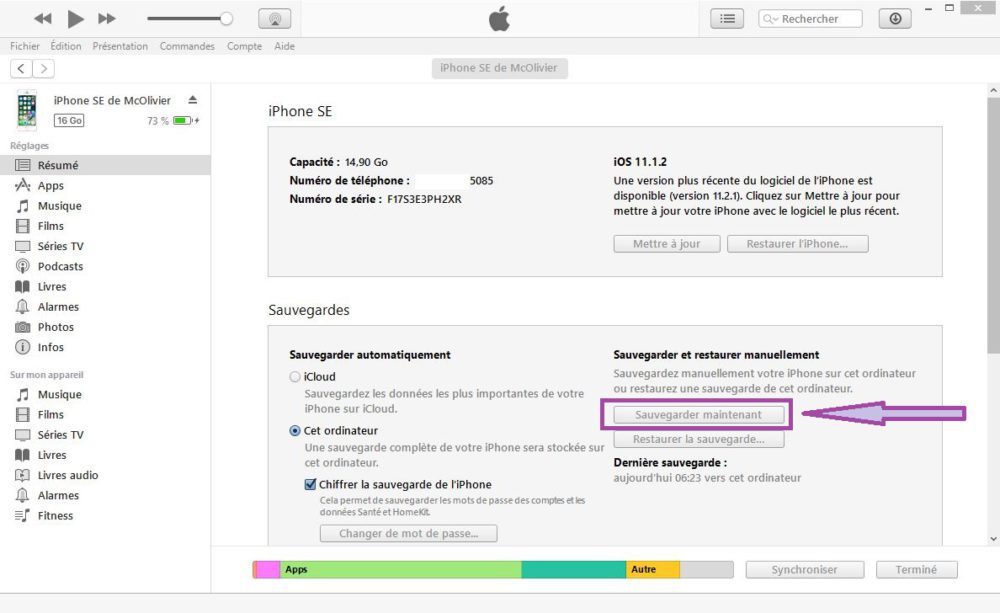
Branchez votre appareil à votre ordinateur puis cliquez sur Sauvegarder maintenant.
Étape 2
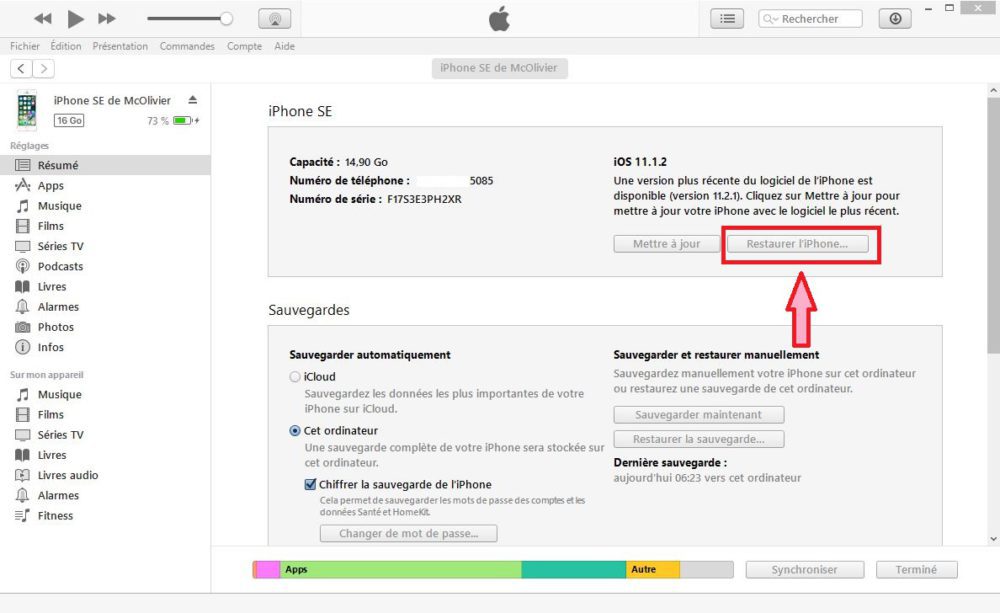
Cliquez sur Restaurer l’iPhone… (ou Restaurer l’iPad… si il s’agit d’un iPad)
Étape 3
Sur votre appareil, apparaîtra un message vous demandant de sélectionner la méthode de restauration, choisissez Restaurer à partir d’iTunes. iTunes vous demandera alors de sélectionner la sauvegarde, consultez la date des sauvegardes et sélectionnez la plus récente, si la sauvegarde est trop ancienne, toutes les données postérieurs à la sauvegarde seront perdues. Votre iPhone va alors démarrer sa restauration de votre sauvegarde et votre mot de passe sera effacé.
Solution #2
Si vous n’aviez pas l’habitude de synchroniser ni de sauvegarder votre appareil iOS sur votre ordinateur, suivez les étapes suivantes :
Étape 1
Branchez votre iPhone, iPad ou iPod touch à votre ordinateur puis activez le mode DFU. Si vous ne savez pas comment activer le mode DFU de l’appareil voici nos guides pour chaque modèle d’iPhone :
- Comment mettre un iPhone 4, 5, 5S, 6, 6S en mode DFU
- Comment mettre un iPhone 7 ou 7 Plus en mode DFU
- Mettre un iPhone 8 / 8 Plus ou iPhone X en mode DFU
Étape 2
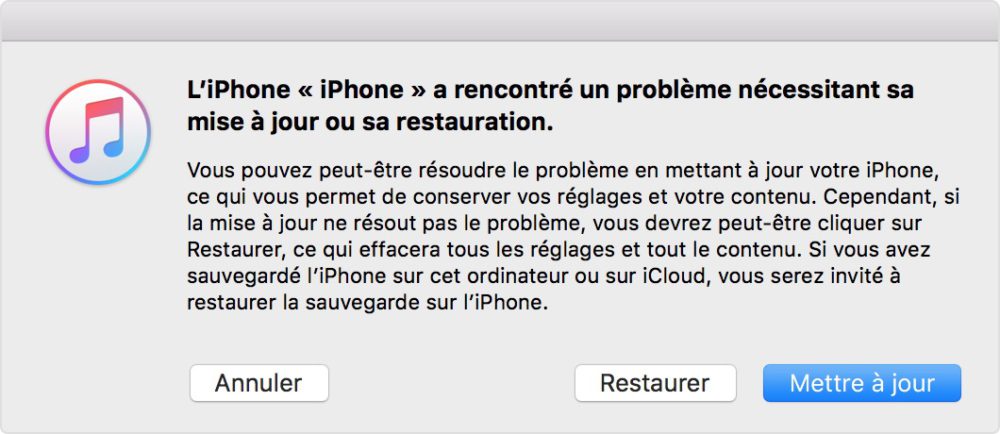
Une fois l’appareil en mode DFU, iTunes affichera une fenêtre vous disant qu’il a détecté un appareil en mode de récupération (c’est à dire en mode DFU). Il vous suffit maintenant de cliquer sur le bouton Restaurer.
Étape 3
Une fois la restauration terminée, restaurez la sauvegarde de l’appareil, soit sur iCloud ou iTunes. Ou bien, configurez ce dernier comme un nouvel iPhone, iPad ou iPod touch selon votre convenance.
Mot de passe oublié sur iPhone : restauration via la fonctionnalité Localiser mon iPhone
Cette méthode est la plus simple et la plus rapide. Vous n’aurez pas besoin d’iTunes. Il vous suffit de d’accéder à la page icloud.com depuis n’importe quel ordinateur ou à l’app Localiser mon iPhone depuis un autre appareil iOS connecté au même compte iCloud que l’appareil à déverrouiller. Attention cependant, cette méthode ne peut fonctionner que si l’appareil à déverrouiller est connecté à internet par 3G/4G ou Wi-Fi. Rappelons également que cette méthode va effacer les données de l’appareil, assurez-vous que l’appareil possède déjà une sauvegarde sur iCloud avant de procéder.
Étape 1
Accédez l’application Localiser mon iPhone depuis un iPhone ou un iPad ou tout autre appareil iOS connecté au même compte iCloud que l’appareil à restaurer. Si vous n’avez pas d’appareil iOS supplémentaires, accédez à icloud.com depuis votre ordinateur en utilisant votre navigateur favori (Firefox, Google Chrome ou Safari).
Étape 2
Entrez votre identifiant et votre mot de passe iCloud (l’identifiant et le mot de passe iCloud sont les mêmes que ceux que vous utilisez pour l’App Store).
Étape 3
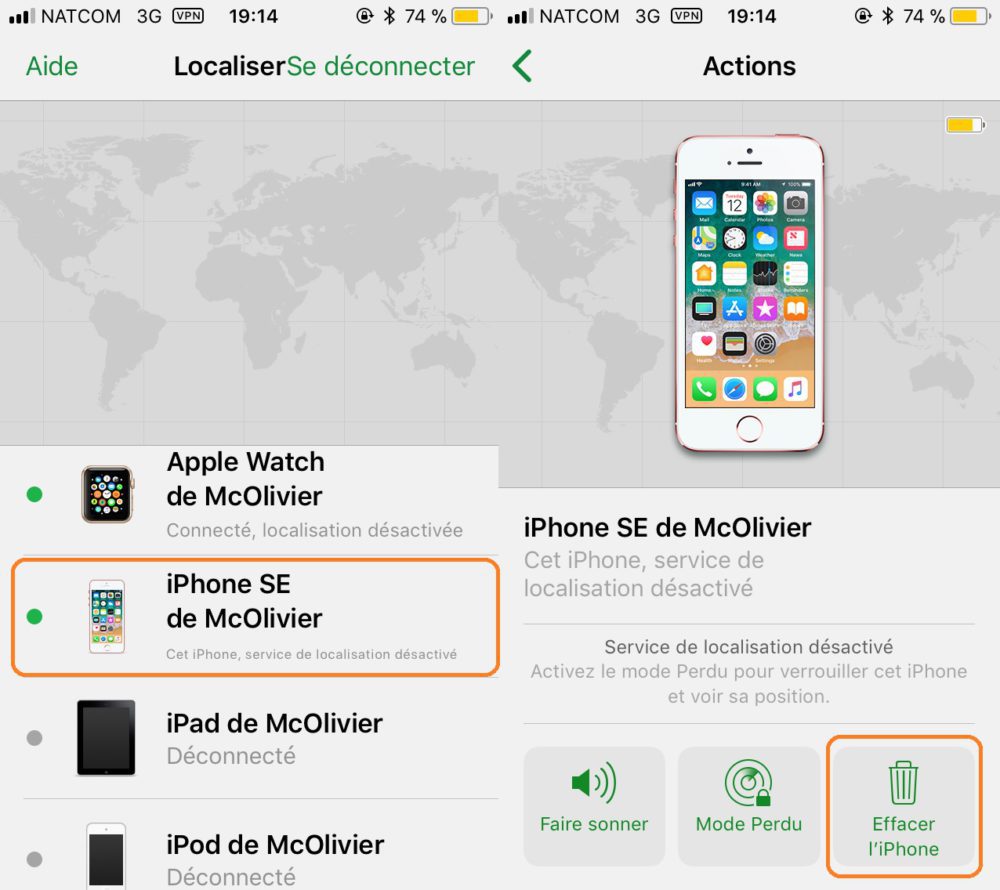
Vous verrez alors tous les appareils reliés à votre compte iCloud. Sélectionnez l’appareil que vous voulez restaurer. Puis, appuyez / cliquez sur Effacer l’iPhone.
Votre iPhone va alors automatiquement lancer le programme d’effacement de données. Une fois l’opération terminée restaurez votre sauvegarde à l’aide de iCloud ou d’iTunes, et si vous n’avez aucune sauvegarde sélectionnez simplement Configurer comme un nouvel iPhone.
Nous espérons que ce guide vous aura aidé à déverrouiller votre appareil, n’hésitez-pas à laisser un commentaire pour partager avec la communauté votre retour d’expérience.
À lire également : Guide : comment utiliser Localiser mon iPhone

10 commentaires
Ça veut dire que si on se fait voler son iPhone, le mec peut toujours l’utiliser ?
Bonjour non car il y aura toujours la localisation d’activé et donc même s’ils arrive à restaurer ton iPhone il sera toujours bloqué iCloud , avec ton mail dessus , mais il faut bien évidemment activer la localisation car si tu ne l’a pas fais le voleur sera heureux, toi a partir de là si tu a activé iCloud tu pourras en plus le bloquer à distance avec la fonction « mode perdu/lost » avec cela il lui sera très difficile d’utiliser ton iPhone , quoi que….
@zouzou merci
Bonjour,
La restauration d’un iPhone via iTunes ne nécessite t-elle pas au préalable la désactivation de la fonction « Localiser mon iPhone » ?
Dans ce cas, sans le mot de passe de déverrouillage de l’iPhone, comment faire ?
Bonjour @vqb. En plaçant l’iPhone en Mode DFU, aucune désactivation de la fonction Localiser mon iPhone est nécessaire.
Je faisais allusion à votre Solution #1 qui du coup ne fonctionne pas si Localiser mon iPhone est activé.
Effectivement, vous avez raison @vqb. Mais heureusement il existe d’autres solutions afin de restaurer l’appareil verrouillé.
En effet, je viens de mettre à jour le tuto pour ajouter cette précision.
Il est préférable de désactiver la localisation de l’iPhone avant de commencer la restauration et donc la solution 1 ou 2 en se servant d’un autre appareil (connecté avec le même compte iCloud) ou alors sur http://www.icloud.com
@Nick, sauf que si l’appareil est bloqué par un mot de passe, impossible de désactiver quoi que ce soit dessus. Mais la restauration avec mode DFU de toute façon fonctionnera même avec Localiser mon iPhone activé.