Close Menu
AppSystemAppSystem
  • Actualité
  • Rumeurs
  • iPhone
  • iPad
  • Mac
  • Apple Watch
  • Applications
  • Boutique
    • Coques
      • iPhone 18
      • iPhone 17
      • iPhone 16
      • iPhone 15
      • iPhone 14
      • iPhone 13
      • iPhone 12
      • iPhone 11
      • iPhone XR
      • iPhone X(S)
      • iPhone SE
      • iPhone 8
    • Verres trempés
      • iPhone 18
      • iPhone 17
      • iPhone 16
      • iPhone 15
      • iPhone 14
      • iPhone 13
      • iPhone 12
      • iPhone 11
      • iPhone XR
      • iPhone X(S)
      • iPhone SE
      • iPhone 8
    • Accessoires
  • iOS
  • Astuces
  • Tutoriels
  • Bons Plans
  • Fonds d’écran
  • À propos
  • Contact
  • Publicité
  • Politique de confidentialité
  • Droit d’auteur
  • Mentions légales
Facebook X (Twitter)
  • iOS
  • Astuces
  • Tutoriels
  • Bons Plans
  • Fonds d’écran
Facebook X (Twitter)
AppSystemAppSystem
  • Actualité
  • Rumeurs
  • iPhone
  • iPad
  • Mac
  • Apple Watch
  • Applications
  • Boutique
    • Coques
      • iPhone 18
      • iPhone 17
      • iPhone 16
      • iPhone 15
      • iPhone 14
      • iPhone 13
      • iPhone 12
      • iPhone 11
      • iPhone XR
      • iPhone X(S)
      • iPhone SE
      • iPhone 8
    • Verres trempés
      • iPhone 18
      • iPhone 17
      • iPhone 16
      • iPhone 15
      • iPhone 14
      • iPhone 13
      • iPhone 12
      • iPhone 11
      • iPhone XR
      • iPhone X(S)
      • iPhone SE
      • iPhone 8
    • Accessoires
AppSystemAppSystem
Astuces

Comment exporter vos contacts iPhone vers un PC ou Mac

Léon GalarneauBy Léon Galarneau29 novembre 2018Updated:29 novembre 2018Aucun commentaire3 Mins Read
WhatsApp Email Facebook Twitter Pinterest Telegram

Vous avez besoin d’exporter vos contacts pour les transférer ou simplement les sauvegarder. Dans ce petit guide nous allons vous expliquer comment exporter vos contacts iPhone vers un smartphone Android, un PC ou un Mac.

Méthode 1 : exporter les contacts depuis l’iPhone (vCard/CSV/Excel)

Cette méthode n’implique pas l’utilisation d’un logiciel de transfert de données iPhone, pour cela rendez-vous plus bas à la méthode 2.

Prérequis

  • Un iPhone avec un compte iCloud
  • Un ordinateur avec un accès internet

Étape 1

Rendez-vous dans les Réglages > Tout en haut des réglages tapez là où s’affiche votre nom > iCloud et assurez-vous que Contacts est bien activé.

Étape 2

Sur votre ordinateur PC ou Mac ouvrez un navigateur internet (Safari, Firefox ou Chrome) et rendez-vous sur icloud.com.

Étape 3

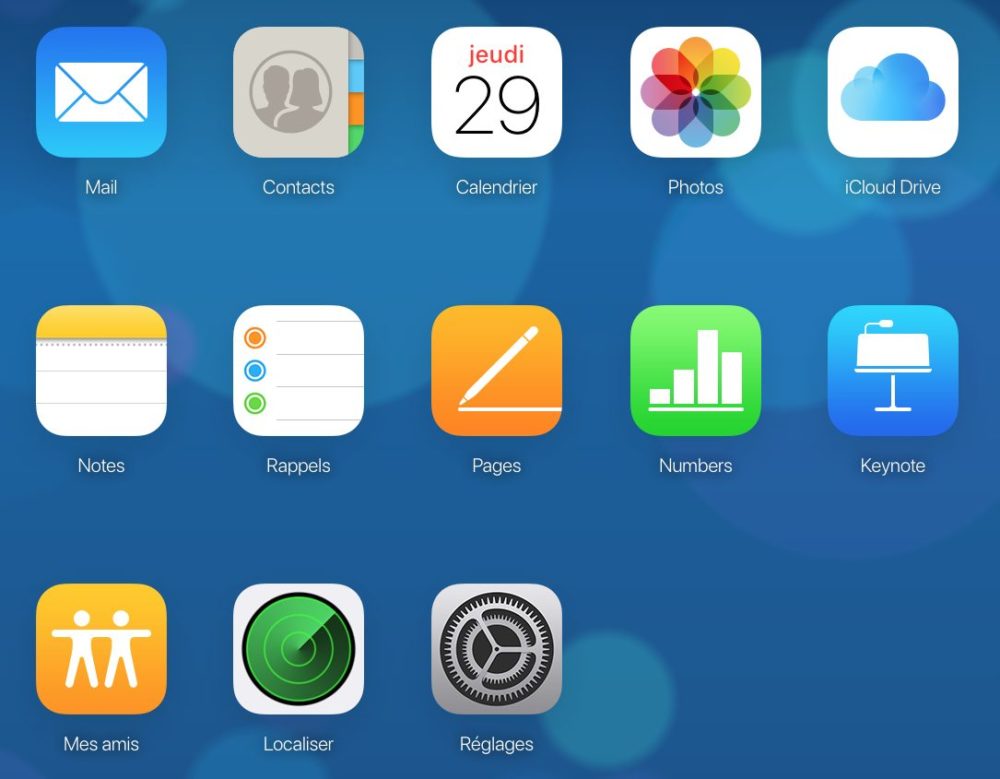
Entrez l’email utilisé pour votre compte iCloud / AppStore puis votre mot de passe et rendez-vous sur l’appli Contacts, toujours sur votre navigateur.
Étape 4

En bas à gauche cliquez sur la petit roue dentée puis cliquez sur Tout sélectionner > Exporter une vCard
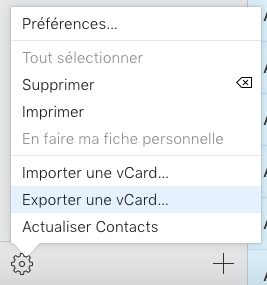
Un fichier .vcf sera alors automatiquement téléchargé, celui-ci contient l’ensemble de vos contacts.

Étape 5

Il vous suffit maintenant d’envoyer ce fichier .vcf par email par exemple vers le nouvel iPhone ou un smartphone Android. À l’ouverture du fichier il vous sera alors proposé d’importer les contacts sur le nouvel appareil. Et cela fonctionne de la même manière pour un ordinateur Windows ou PC, il suffira d’ouvrir le fichier.

Méthode 2 : transférer vos contacts vers n’importe quel appareil iPhone, Android, PC ou Mac

Il y a de nombreuses façons d’exporter et d’importer des contacts iPhone, nous allons ici vous proposer une méthode simple de gérer cette manipulation grâce à un logiciel gratuit compatible Windows et Mac.

Prérequis

  • Un iPhone
  • Un ordinateur avec un accès internet
  • Un logiciel gratuit de transfert de données iPhone

Étape 1

Téléchargez le logiciel EaseUS MobiMover pour votre PC Windows ou Mac. Puis lancez le logiciel sur votre ordinateur. N’oubliez pas de connecter votre iPhone par USB à votre ordinateur.

Étape 2

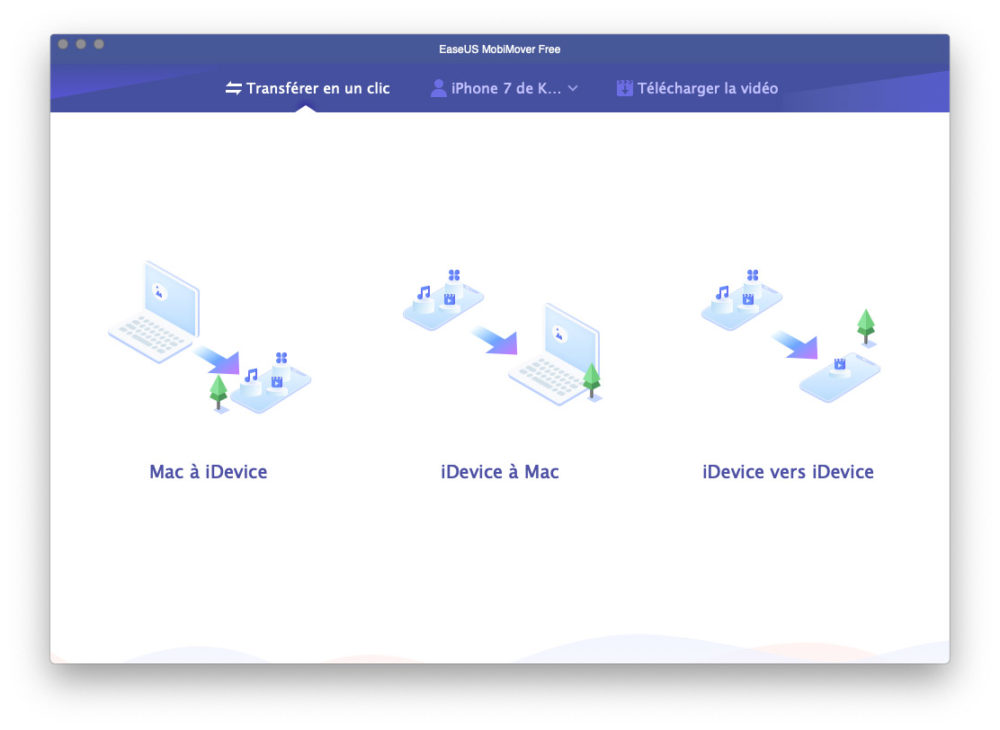
Choisissez tout d’abord l’opération à réaliser. Transférer de votre ordinateur à un iPhone. D’un iPhone à un ordinateur, enfin d’un iPhone vers un iPhone.
Étape 3

Sélectionner l’endroit où vous désirez exporter les contacts sur l’ordinateur puis décochez Photo, Audio, Vidéo et dans Plus, ne sélectionnez que Contacts puis cliquez sur Transférer.
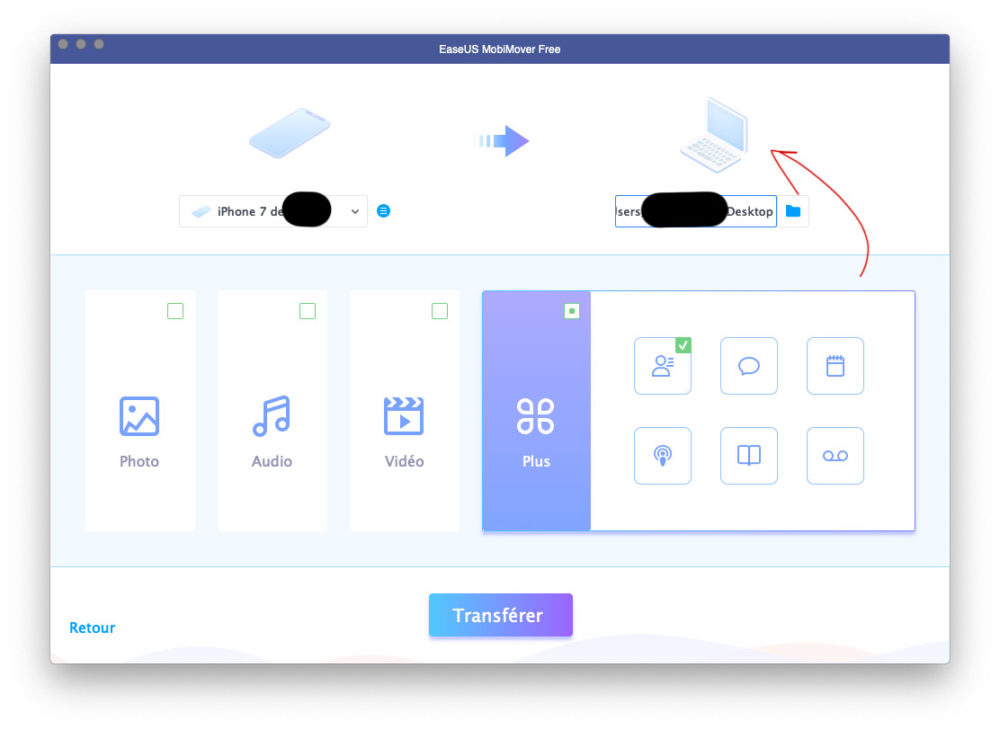
Il faut maintenant désactiver la synchronisation des contacts avec iCloud, pour cela sur votre iPhone, rendez-vous dans les Réglages > Tout en haut des réglages tapez là où s’affiche votre nom > iCloud et assurez-vous que Contacts est bien désactivé puis cliquez sur Continuer sur le logiciel depuis votre ordinateur.

Les contacts ont maintenant été compilés dans un fichier .vcf que vous pouvez partager par email et importer sur n’importe quel appareil. Il faut renouveler l’opération si vous souhaitez exporter vos contacts vers un autre iPhone cette fois.

contact contacts
Share. Facebook Twitter Pinterest LinkedIn Tumblr Email
Previous ArticleL’iPhone XR est l’iPhone le plus vendu chaque jour depuis sa sortie
Next Article Fonds d’écran iPhone du 29/11/2018
Léon Galarneau

Rédacteur occasionnel sur AppSystem, je cultive une réelle passion pour les mangas, le tennis et l'univers Apple.

Related Posts

iOS 27.2 vous rappellera votre anniversaire à l’appel

16 septembre 2026

iOS 27 : animation d’anniversaire dans Téléphone

15 septembre 2026

WhatsApp ajoute un champ de nom d’utilisateur aux contacts

13 août 2026
Leave A Reply Cancel Reply

coque iphone la plus fine du monde

Top 3

Apple Watch Series 12 et Ultra 4 : des puces plus rapides

14 août 2026

iPhone 18 Pro : quatre atouts pressentis face à l’Ultra

27 août 2026

WhatsApp et WhatsApp Business sont à jour pour ajouter quelques nouveautés

31 juillet 2024
Suivez-nous
  • Facebook 15K
  • Twitter
Produits
  • iPhone
  • iPad
  • Mac
  • Apple Watch
  • Apple TV
  • HomePod
Logiciels & Apps
  • iOS
  • Applications
  • Mise à jour
  • Jeux
  • Apple Music
Pratique
  • Astuces
  • Tutoriels
  • Fonds d’écran
  • Vidéo
Actu & Bons plans
  • Actualité
  • Rumeurs
  • Bons Plans
Facebook X (Twitter)
  • À propos
  • Contact
  • Publicité
  • Politique de confidentialité
  • Droit d’auteur
  • Mentions légales

Copyright © 2026 AppSystem. Publié depuis 2008.

bannière app store

Apple, le logo Apple, iPod, iTunes et Mac sont des marques d’Apple Inc., déposées aux États-Unis et dans d’autres pays. iPhone et MacBook Air sont des marques déposées d’Apple Inc. MobileMe est une marque de service d’Apple Inc. AppSystem.fr et son App ne sont pas liés à Apple et les marques citées sont la propriété de leurs détenteurs respectifs.

Type above and press Enter to search. Press Esc to cancel.