


Les mises à jour sur iOS sont importantes, effectuer vos mises à jour permet de garder votre iPhone au maximum de ses capacités. Ainsi, il aura accès à toutes les nouvelles fonctionnalités disponibles, et surtout il sera plus sécurisé. Pourquoi ? Lorsqu’un iPhone se met à jour, il effectue, entre autres, des mises à jour de sécurité. C’est pourquoi, si des failles de sécurité ont été découvertes et qu’Apple a réglé le problème, vous n’avez qu’à mettre votre appareil à jour pour être à l’abri de ces failles.
Prérequis : comment mettre à jour votre iPhone
- Les manipulations seront les mêmes sur iPhone, iPad ou iPod touch. Elles peuvent légèrement changer en fonction de la version d’iOS que vous avez. Dans ce guide nous allons utiliser l’iPhone pour l’illustrer, mais la manipulation fonctionne de la même façon sur iPad et iPod Touch.
- Lors du téléchargement de la mise à jour, veillez à rester dans un endroit où vous avez une bonne connexion internet (Wi-Fi de préférence) pour vous éviter de recommencer le processus ou d’avoir des messages d’erreurs.
- Lors d’une mise à jour, votre iPhone doit avoir un bon niveau de charge (au moins 80%) pour ne pas s’éteindre. Par sécurité, nous vous conseillons de le brancher sur secteur. Si le niveau de batterie est trop bas, vous ne pourrez pas faire la mise à jour, même branché.
À savoir : Lors de la mise à jour, votre iPhone ne sera plus utilisable, si vous êtes dans l’attente d’un appel important nous vous conseillons de laisser la mise à jour à un moment plus opportun pour vous. Durant la mise à jour votre iPhone va redémarrer et vous pourrez voir l’avancée de la mise à jour sous le logo de la pomme à l’aide d’une barre de chargement.
Méthode 1 : comment mettre à jour votre iPhone avec iOS
Vous pouvez effectuer une mise à jour de votre iPhone sans ordinateur. Il faudra pour cela télécharger puis installer la mise à jour directement depuis votre iPhone. Cette méthode est également appelée mise à jour OTA (Over The Air : en français « Par voie aérienne ») voyons comment procéder :
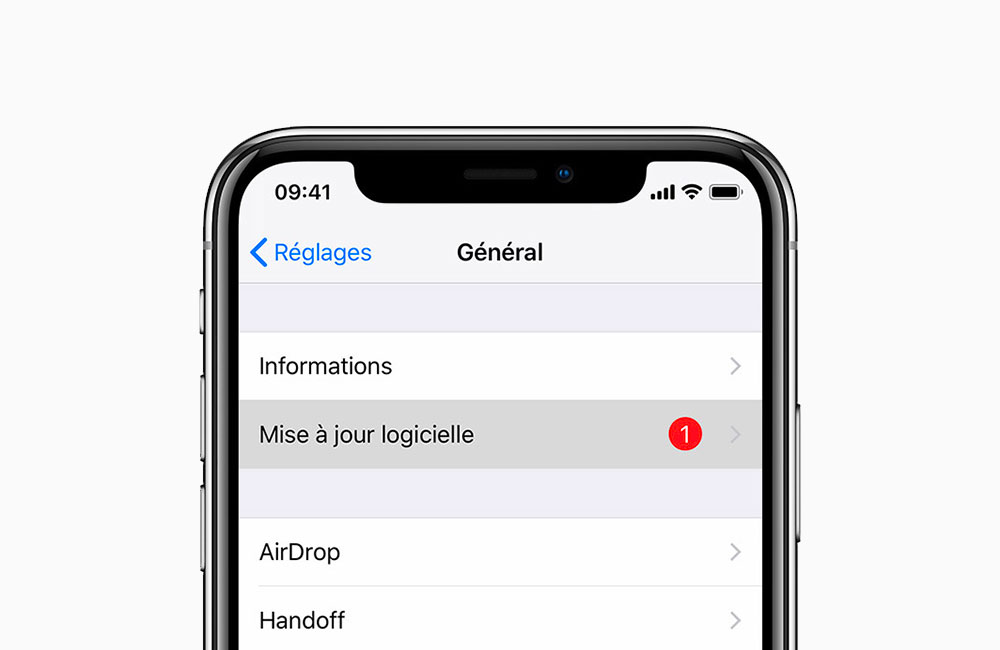
1.1. Sur votre iPhone rendez-vous dans Réglages;
1.2. Puis Général > Mise à jour logicielle;
1.3. Tapez le bouton Télécharger et installer, en dessous du descriptif de la mise à jour.

Information importante : télécharger une mise à jour nécessite de l’espace de stockage sur votre iPhone, il vous sera peut-être nécessaire de supprimer des applications, vidéos et photos si un message d’erreur vous indique que vous n’avez pas suffisamment d’espace de stockage libre.
1.4. Pendant le téléchargement, vous pouvez vaquer à vos occupations, il s’effectuera en tâche de fond. Une fois le téléchargement terminé, un message va vous proposer d’installer la mise à jour immédiatement ou pendant la nuit si l’appareil est branché sur secteur. C’est à vous de choisir, nous vous recommandons cependant d’effectuer la mise à jour immédiatement.
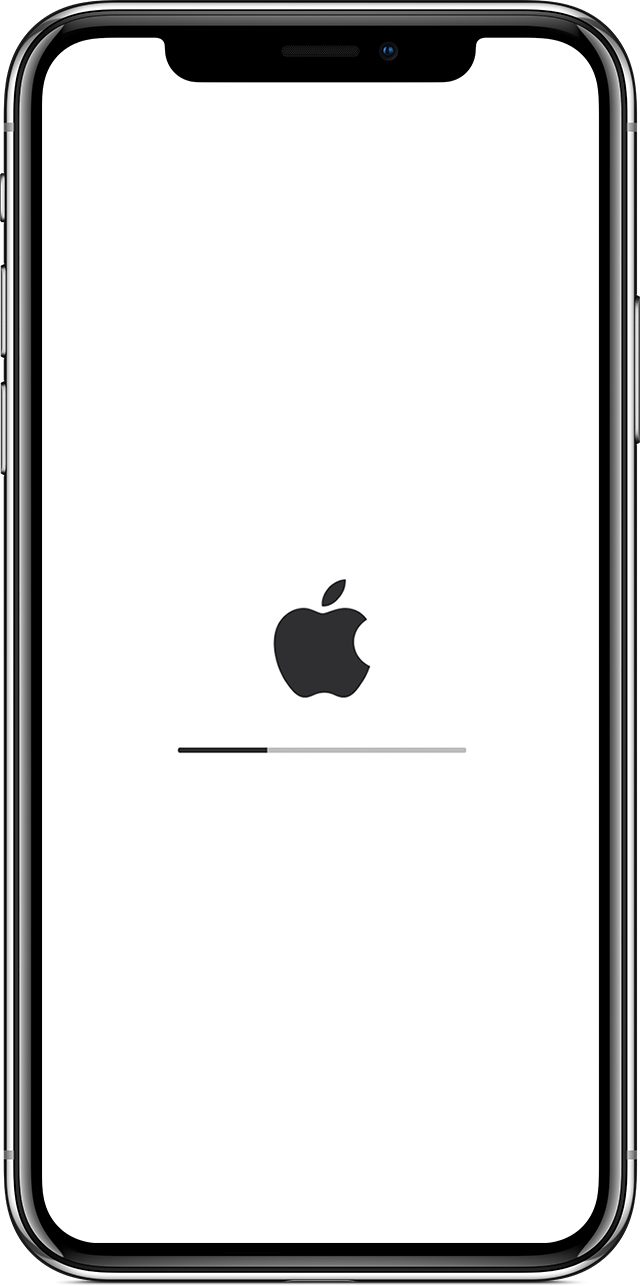
1.5. Après quelques minutes, si vous avez choisi de mettre à jour immédiatement (cf: étape 1.4), votre iPhone va redémarrer et afficher un écran blanc avec le logo Apple et une barre de chargement. Une fois le processus de mise à jour terminé, l’iPhone va tout simplement démarrer, vous n’aurez alors qu’à entrer votre code de déverrouillage.
Méthode 2 : comment mettre à jour votre iPhone avec iTunes
La mise à jour de l’iPhone avec iTunes, sur Windows ou Mac, permet d’éviter l’usage de l’espace de stockage de votre appareil iOS, puisque c’est votre ordinateur qui la stockera jusqu’à son installation.
2.1. Branchez votre iPhone à votre ordinateur à l’aide votre câble Lightning de chargement;
2.2. Ouvrez iTunes sur votre ordinateur PC ou Mac ;
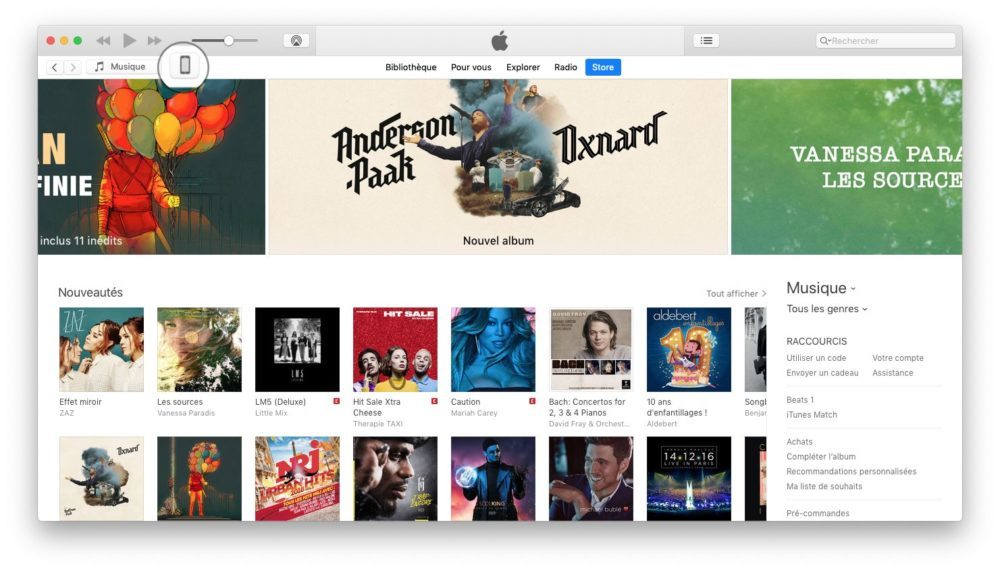
2.3. Sélectionnez votre appareil (en haut à gauche, comme suit);
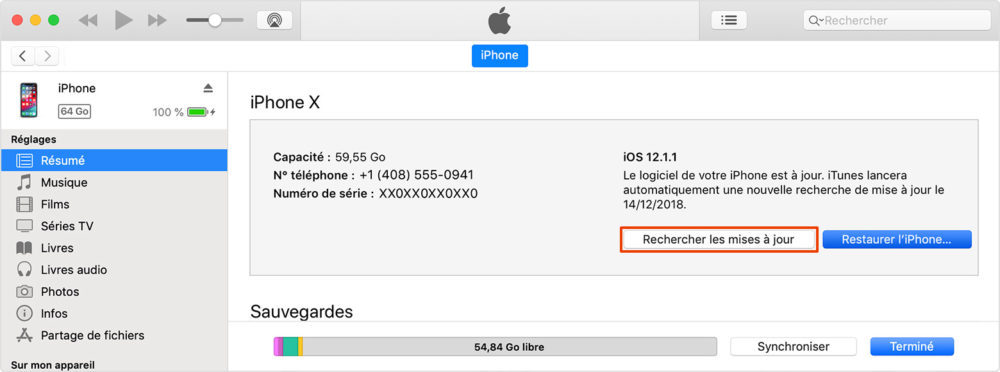
2.4. Vérifiez que vous êtes dans l’onglet Résumé, dans le menu de gauche ;
2.5. Cliquez sur Rechercher les mises à jour;
2.6. Cliquez sur Télécharger et mettre à jour;
2.7. Déverrouiller votre iPhone si iTunes vous le demande.
2.8. Il ne vous reste plus qu’à patienter quelques minutes que la mise à jour s’effectue.
Méthode 3 : activer les mises à jour automatiques sur iPhone
Depuis iOS 12, vous pouvez activer les mises à jour automatiques et permettre à votre appareil d’effectuer les mises à jour pendant la nuit lorsqu’il est branché sur secteur avec une connexion Wi-Fi.
3.1. Sur votre iPhone, rendez-vous dans Réglages;
3.2. Puis Général > Mise à jour logicielle > Mise à jour automatique;
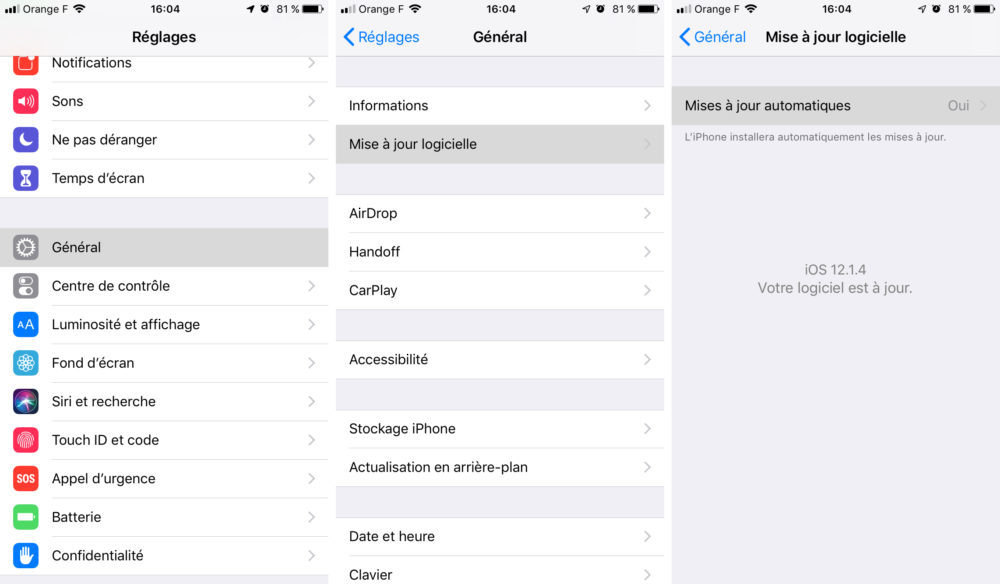
3.4. Activez les mises à jour automatique.
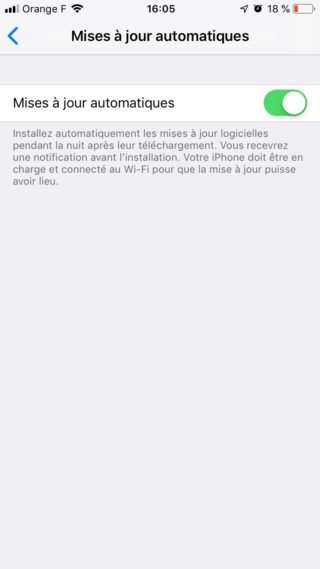
3.5. Un message s’affichera s’il est nécessaire que vous interveniez pour l’installation d’une mise à jour. Des notifications apparaîtront pour vous prévenir quand une mise à jour aura lieu. Vous pouvez ainsi repousser ou avancer l’échéance.
Information à retenir : Si aucune mise à jour n’apparaît, il est fort probable que vous possédiez déjà la dernière version compatible avec votre appareil.
