


Vous devez en entendre parler un peu partout, les nouveaux OS (système d’exploitation) de nos appareils à la pomme sortiront cet automne. Par conséquent, comme à son habitude, Apple met à disposition des versions bêta. Vous pouvez les télécharger et les installer sur vos appareils, y compris l’iPhone.
Dès la fin du keynote du WWDC 2019, c’est-à-dire le 3 juin, les bêta développeur de tous les appareils étaient disponible. La version bêta publique de macOS Catalina, iOS 13, iPadOS et tvOS 13 sont disponible depuis le 24 juin. Ainsi, tous les utilisateurs peuvent désormais les installer, surtout ceux impatients de voir les nouvelles fonctionnalités.
Prérequis
Pour installer les versions bêta d’iOS 13 d’iPadOS, la démarche est (très) sensiblement la même.
Informations à connaître avant d’installer la bêta
Avant tout, vous devez savoir qu’une bêta n’est pas finalisée. Elle a potentiellement des dysfonctionnements pouvant entrainer des bugs, des redémarrages, des freeze, des problèmes d’incompatibilité d’application voire même des pertes de données.
C’est pourquoi il est conseillé d’effectuer une sauvegarde de votre appareil avant le passage à la bêta.
Les utilisateurs bêta font remonter un maximum d’information pour que les corrections arrivent petit à petit jusqu’à une version (quasi) parfaite.
Ainsi, il est déconseillé d’installer des bêtas sur des outils principaux ou de production.
Compatibilité
Vous pouvez installer le profil bêta même sur un appareil qui ne peut pas installer iOS 13 ou iPadOS. Le profil bêta permet de télécharger la version bêta. Si votre appareil n’est pas compatible, il ne pourra pas installa la version bêta.
Pour profiter de la bêta d’iOS 13 vous devez avoir au minimum un iPhone 6s/6s Plus ou un iPod touch 7ème génération.

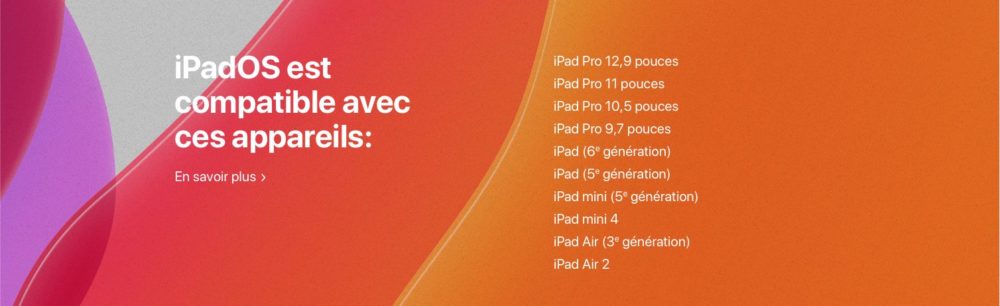
Concernant les iPad sous iPadOS, ce seront ceux à partir de l’iPad Air 2.
Étape 1 : effectuer une sauvegarde archivée
Il ne faut pas oublier qu’une version bêta est un test. Il est très fortement conseillé d’effectuer une sauvegarde archivée.
Une sauvegarde classique avec iTunes ou iCloud va automatiquement écrasée, remplacée la dernière, c’est pourquoi vous n’en avez qu’une. Une sauvegarde archivée ne sera pas écrasée.
Note : dans cette explication, nous partons du principe que vous n’avez pas installé la version de macOS Catalina, gardant ainsi les fonctionnalités d’iTunes actuelles.
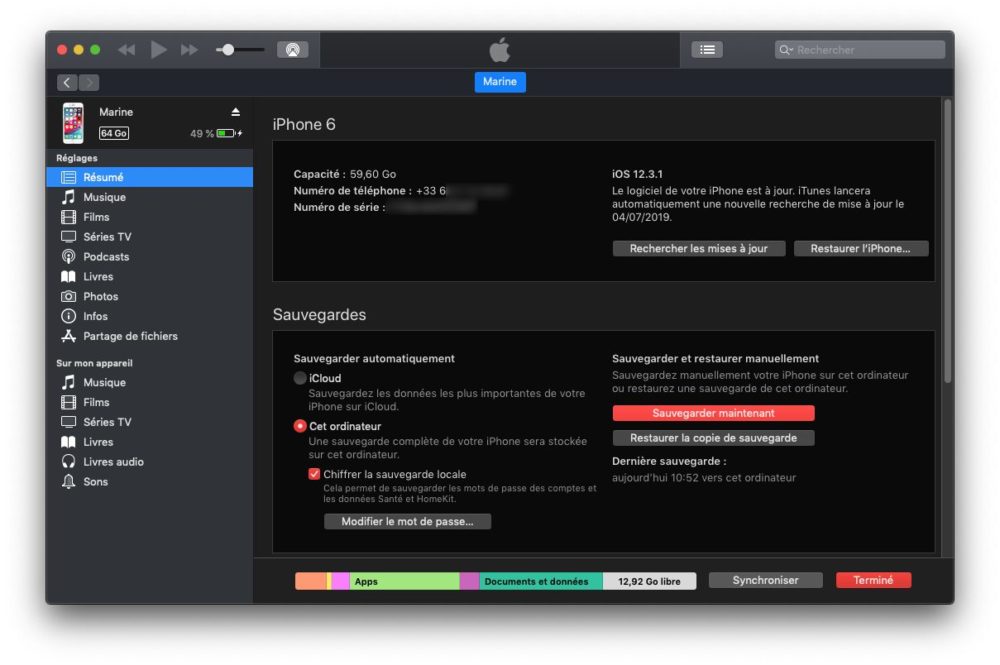
1.1. Branchez votre iPhone à votre ordinateur ;
1.2. Ouvrez iTunes sur la page Résumé de votre iPhone ;
1.3. Sélectionnez Cet ordinateur ;
1.4. Cochez Chiffrer la sauvegarde locale ;
1.5. Si besoin, définissez un mot de passe ;
1.6. Cliquez sur Sauvegarder maintenant ;
1.7. Une fois sauvegarde finie, allez à iTunes > Préférences > Appareils (ou Édition > Préférences > Appareils sur Windows) ;
1.8. Effectuez un clic droit sur la sauvegarde de votre choix (en choisissant avec la date de sauvegarde et le nom de l’appareil ;
1.9. Cliquez sur Archiver.

Une sauvegarde archivée indique, à côté du nom de l’appareil, la date et l’heure de l’archive en plus de celles de la sauvegarde dans l’autre colonne.
Maintenant que vous avez effectué une sauvegarde archivée, vous allez pouvoir installer le profil de la version bêta publique. C’est volontairement facile à mettre en place pour qu’un maximum d’utilisateur puisse en profiter.
Étape 2 : installer le profil bêta
Vous pouvez suivre toutes les étapes pour comprendre le cheminement et lire les informations fournies par Apple ou commencer directement à l’étape 2.5..
2.1. Ouvrez un navigateur sur le site des logiciels bêta d’Apple ;
2.2. Cliquez sur S’inscrire ou Se connecter selon si vous avez déjà un compte ou non ;
2.3. Dans le menu en haut du titre, cliquez sur Inscrire vos appareils ;
2.4. Choisissez l’onglet iOS (ou iPadOS, selon votre appareil) et défilez ;
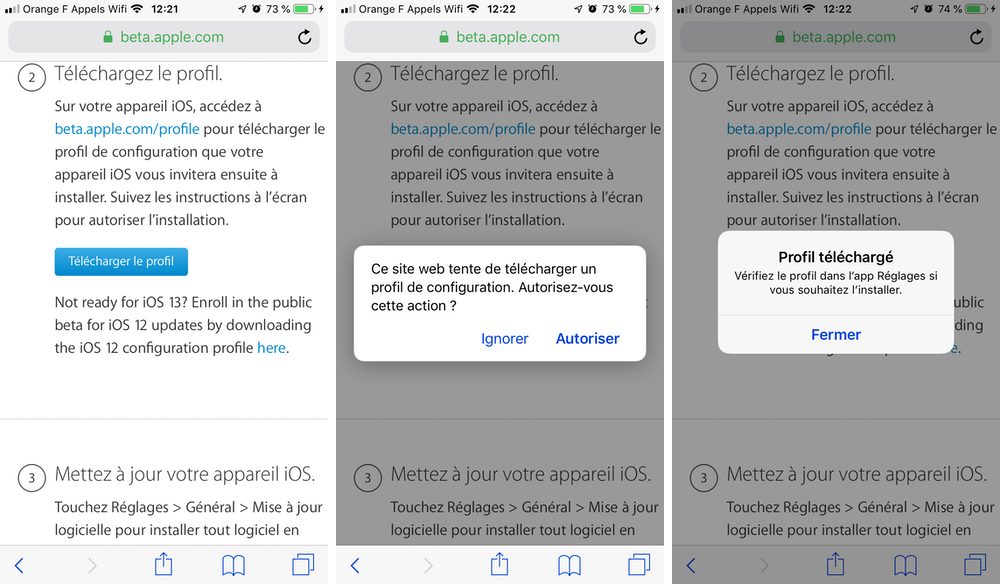
2.5. Avec votre iPhone, allez sur https://beta.apple.com/profile ;
2.6. Entrez vos identifiants ;
2.7. Taper sur Sign in ;
2.8. Pressez Télécharger le profil ;
2.9. Tapez Autoriser pour autoriser le téléchargement le profil de configuration ;
2.10. Appuyez sur Fermer ;
2.11. Allez à Réglages > Profil téléchargé ;
2.12. Pressez Installer en haut à droite ;
2.13. Entrez le code de déverrouillage de votre iPhone ;
2.14. Sur l’écran Consentement, appuyez sur Installer ;
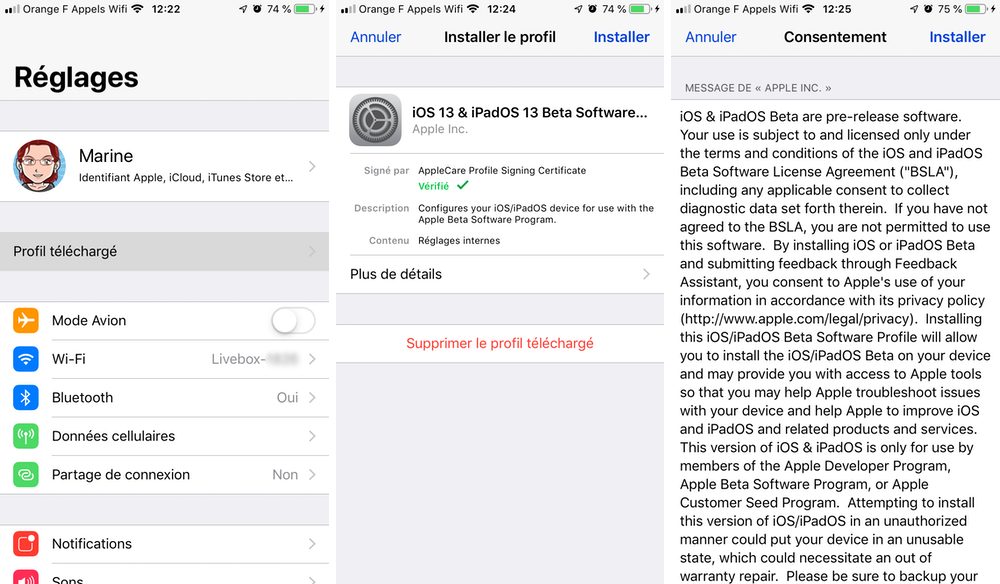
2.15. Installer ;
2.16. Pressez Redémarrer pour finaliser l’installation du profil ;
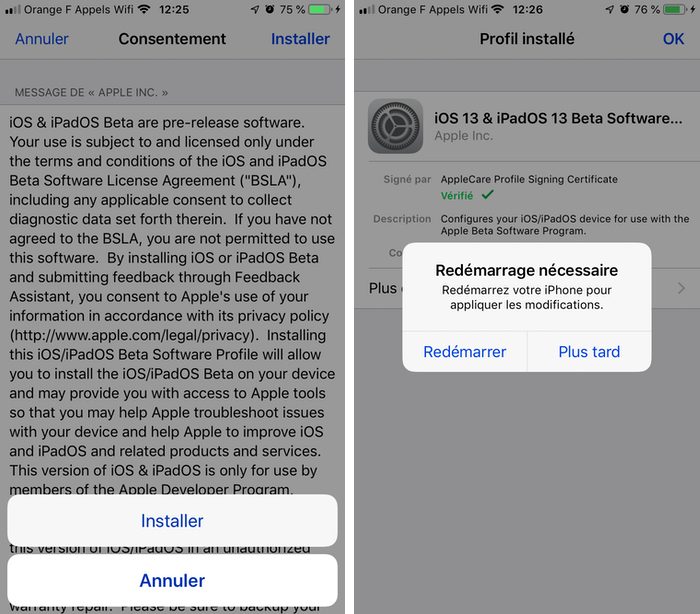
Le profil bêta est installé, mais lorsque l’iPhone va se redémarrer, vous pourrez constater que vous êtes toujours sous iOS 12.
Étape 3 : télécharger la bêta d’iOS 13
Vous n’avez plus qu’à effectuer une mise à jour, comme d’habitude.
Ouvrez Réglages > Général > Mise à jour logicielle > Télécharger et Installer.
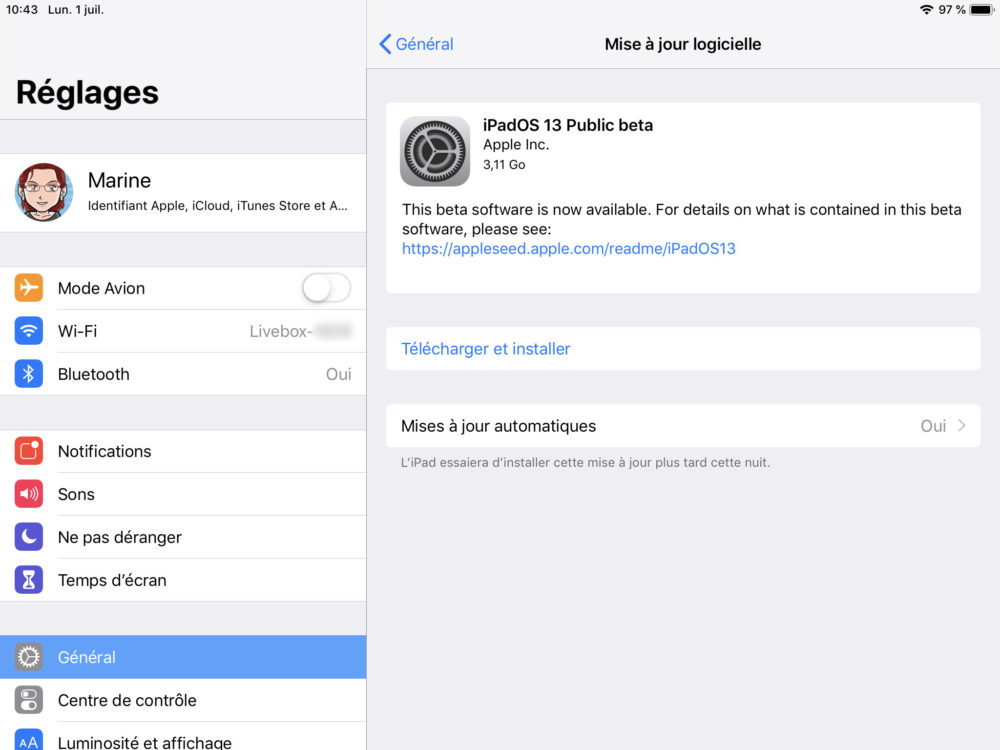
À savoir : Si vous êtes sous iOS 12, mais que vous ne pouvez pas faire la mise à jour, vérifiez dans Réglages > Général > Profils, iOS 13 & iPadOS 13 […] est-il bien présent ? Votre appareil est-il compatible avec iOS 13 ou votre iPad avec iPadOS ?
Une fois la mise à jour téléchargée et installée, vous pourrez profiter de toutes les nouveautés d’iOS 13 et toutes les mises à jour bêta publique d’iOS 13.
Étape 4 : retirer la bêta
Vous ne voulez plus recevoir les mises à jour bêta ? Pour cela, inutile de downgrader.
4.1. Allez à Réglages > Général > Profils > iOS 13 & iPadOS 13 […] ;
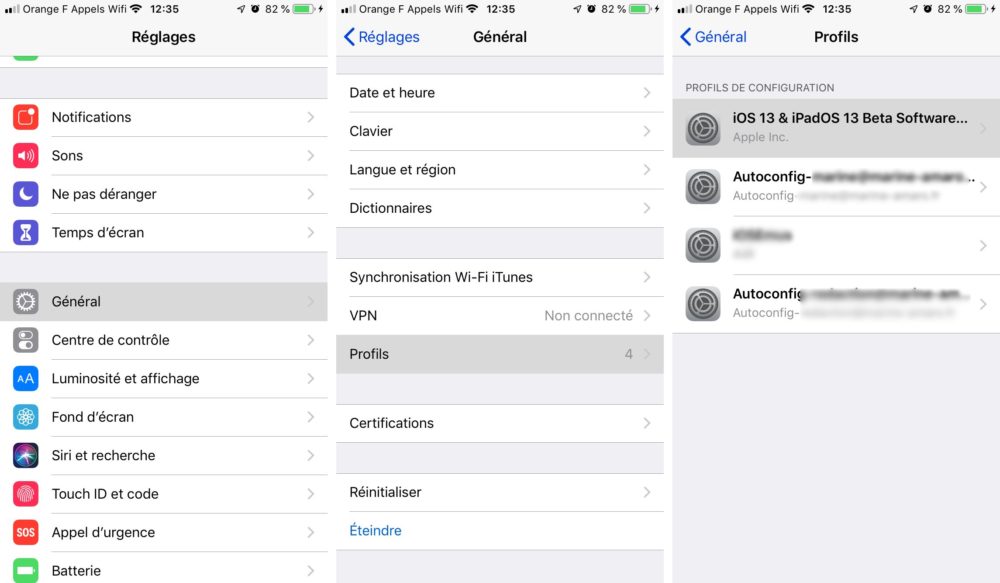
4.2. Pressez Supprimer le profil ;
4.3. Saisissez votre code d’iPhone ;
4.4. Tapez sur Supprimer ;
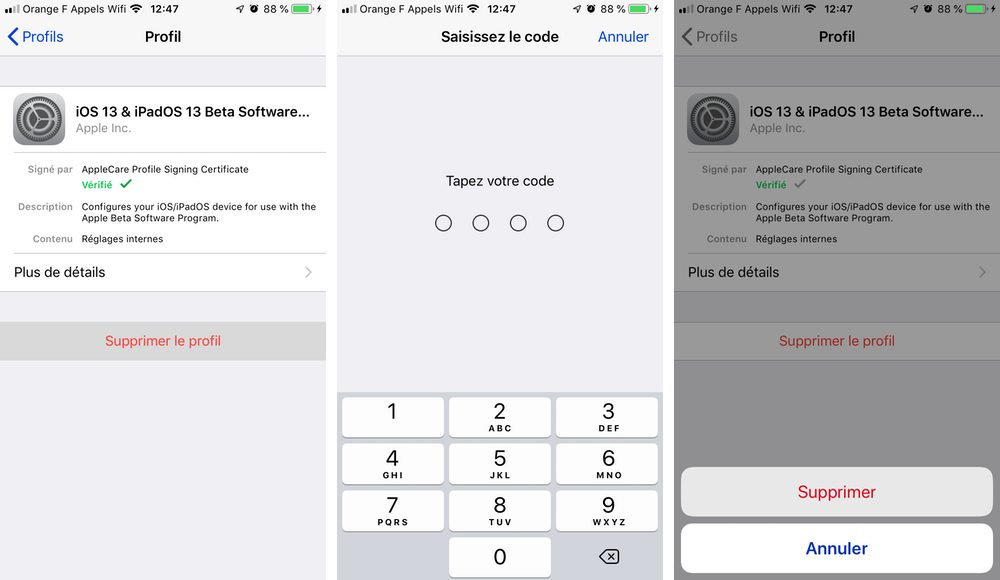
4.5. Patientez jusqu’à la prochaine mise à jour d’iOS 12 et effectuez-la en allant à Réglages > Général > Mise à jour logicielle > Télécharger et Installer.
