


Warning: Undefined variable $devurl in /home/bdea3086/appsystem.fr/wp-content/plugins/squared-appstorebox/squared-appstorebox.php on line 209

Vous changez d’iPhone et vous vous inquiétez pour WhatsApp ? Pas d’inquiétude, vous n’allez pas forcément tout perdre.
WhatsApp est une application de messagerie instantanée. Le but ici n’est pas de vous expliquer comment l’utiliser, mais comment récupérer des discussions. Votre historique de conversation n’est pas sauvegardé sur les serveurs de WhatsApp, mais en local ou sur iCloud (ou votre compte Google si vous êtes sous Android). S’il y a des sauvegardes de vos conversations, vous pourrez restaurer vos discussions WhatsApp.
Prérequis
La restauration de conversation WhatsApp se fait entre appareils similaires. La sauvegarde se fait grâce au compte Google ou iCloud. Vous pouvez restaurer d’un Android vers Android ou d’un iPhone vers un iPhone, mais pas d’un iPhone vers un Android (ou inversement) sans logiciel tiers. Les méthodes 2, 3 et 4 sont très similaires sur Android.
Vous devez avoir :
- 1 ou 2 iPhone connectés au même compte iCloud (pas forcément en même temps) ;
- Utiliser le même numéro de téléphone pour la sauvegarde et la restauration ;
- Avoir de l’espace libre sur votre compte iCloud.
Méthode 1 : activer iCloud Drive sur votre iPhone
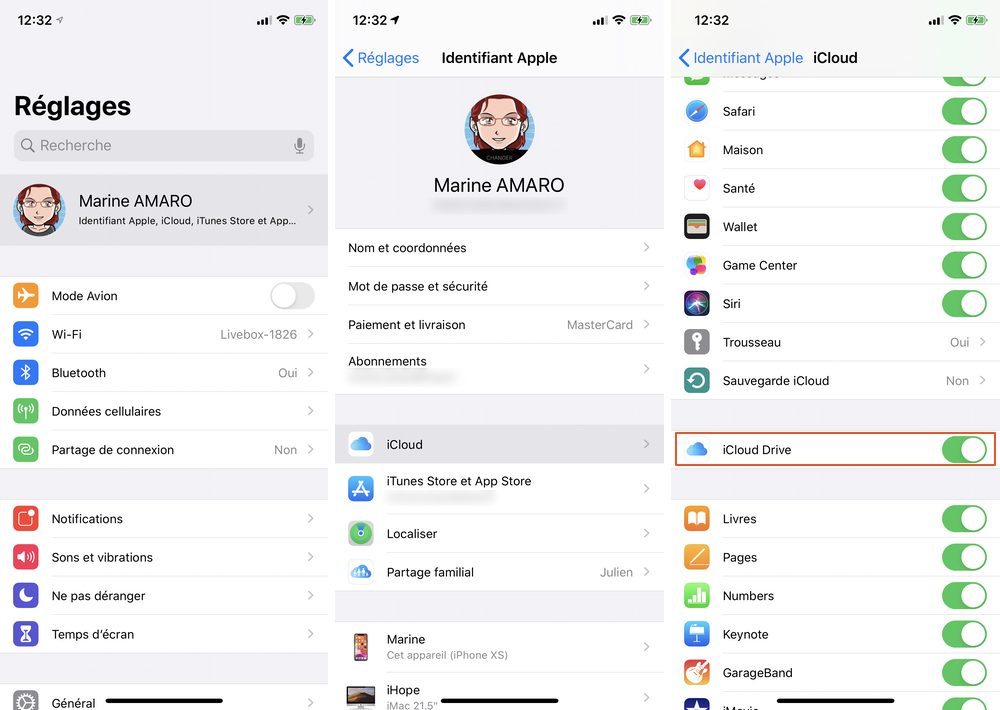
Pour que WhatsApp puisse sauvegarder, vous devez activer iCloud Drive.
1.1. Allez à Réglages > identifiant Apple > iCloud ;
1.2. Descendez et activez iCloud Drive.
Méthode 2 : sauvegarder vos conversations WhatsApp
Avant de penser à restaurer, il est important de sauvegarder. Ensuite seulement vous pourrez changer, vendre votre iPhone ou encore supprimer l’application sans crainte.
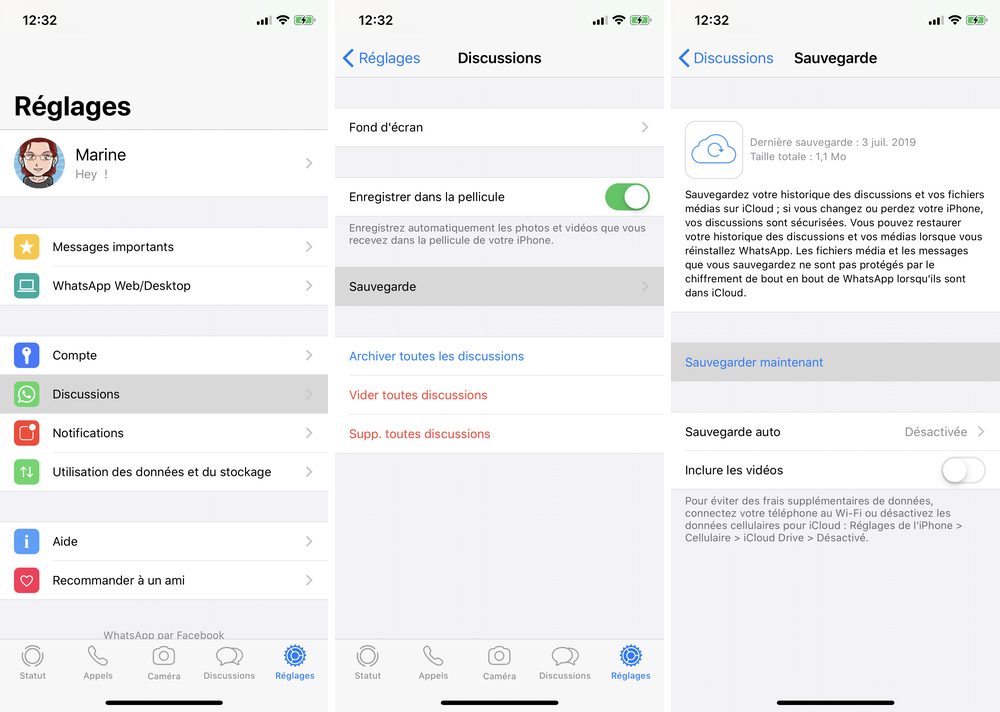
2.1. Ouvrez WhatsApp ;
2.2. En bas à droite, appuyez sur Réglages > Discussions > Sauvegarde ;
2.3. Pressez Sauvegarder maintenant pour forcer la sauvegarde immédiate ;
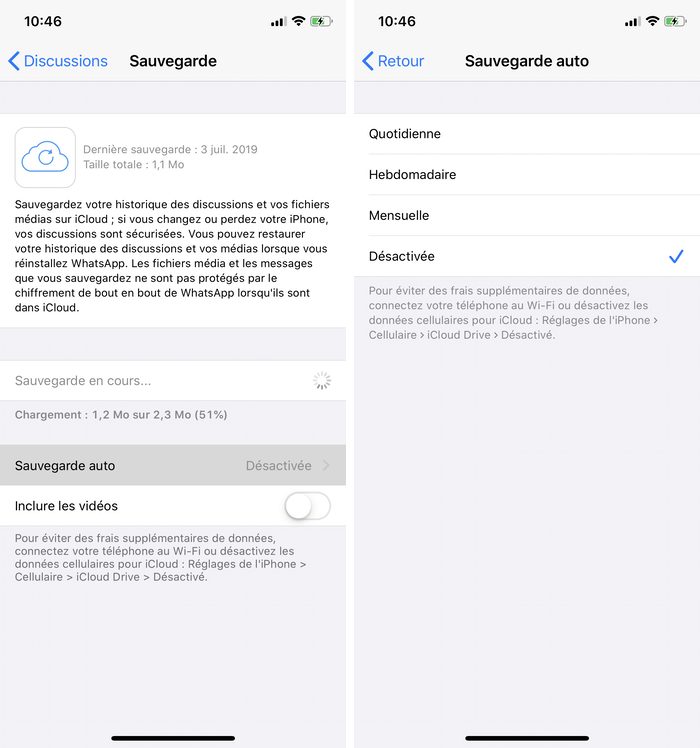
2.4. Sélectionnez Sauvegarde auto pour définir la fréquence de sauvegarde automatique.
Méthode 3 : restaurer vos discussions WhatsApp sur iPhone
Une fois au moins une sauvegarde effectuée, vous pouvez restaurer les discussions WhatsApp quand vous le souhaitez. Si c’est un nouvel iPhone, pensez à insérer votre SIM dans ce dernier ou à activer votre eSIM.
3.1. Télécharger WhatsApp dans l’App Store ;

3.2. Ouvrez-le et passez les différentes étapes demandées en utilisant le même numéro de téléphone ;
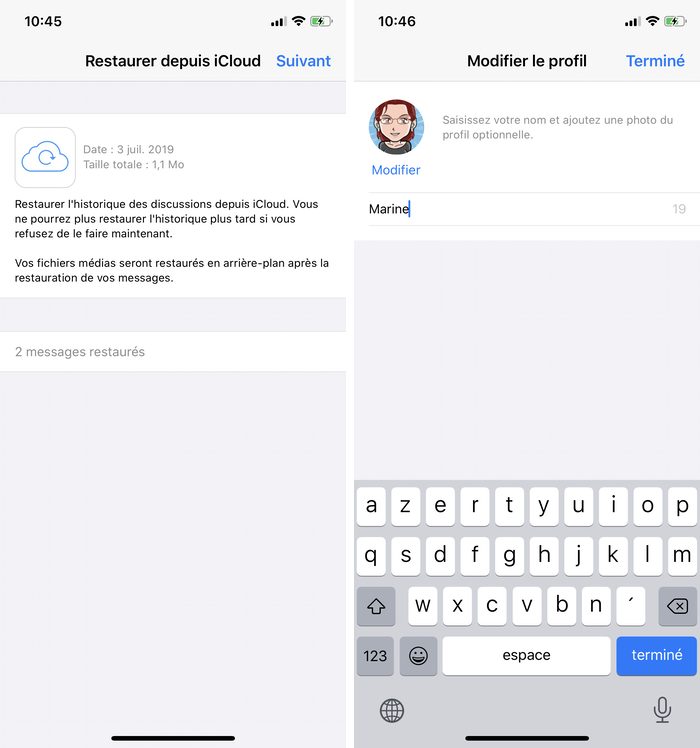
3.3. À l’étape, Restaurer depuis iCloud, appuyez sur Restaurer ou Restaurer l’historique des discussions, l’effet est le même.

Note : si vous avez pressé Passer, vous devrez désinstaller puis réinstaller l’application pour avoir de nouveau cette possibilité.
3.4. Une fois la restauration terminée, appuyez sur Suivant et terminez de remplir les informations demandées.
3.5. Vous pouvez l’utiliser normalement avec votre historique de conversations présent.
Ceci est bien une sauvegarde, suivi d’une restauration. Ce n’est en aucun cas une synchronisation.
Méthode alternative : export de conversations
Si vous ne souhaitez pas passer par iCloud, il existe une autre méthode. Elle est à la fois plus souple et beaucoup plus contraignante.
4.1. Ouvrez WhatsApp l’onglet Discussions ;
4.2. Faites glissez une conversation vers la gauche et appuyez sur Options > Exporter discussion ;
4.3. Choisissez la méthode pour transmettre cette exportation.
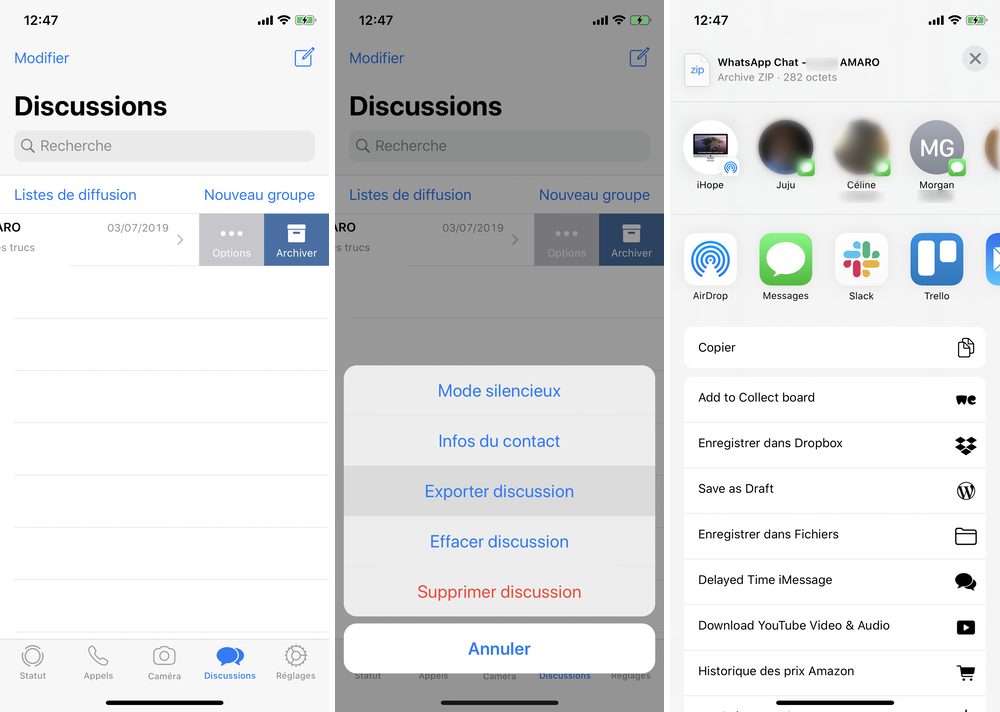
Note : vous pouvez aussi ouvrir cette conversation, appuyez tout en haut sur le nom de votre contact puis Exporter discussion.
Son côté pratique réside dans le fait de choisir ce que vous exportez. L’inconvénient c’est que cela ne convient pas si vous avez beaucoup de conversations différentes ou aux discussions trop volumineuses. En effet, le fichier résultant de l’export ne peut contenir que les 10 000 derniers messages, ou 40 000 si le fichier contient des fichiers médias. Le plus simple reste la sauvegarde iCloud.
