


On ne va pas vous faire l’affront de vous expliquer comment allumer ou éteindre un Mac. Autant, un iDevice ne s’éteint pas forcément souvent, autant un ordinateur s’éteint quasiment tous les jours. À moins que cela ne vous intéresse ? Nous n’allons pas parler du hard reset ou du mode recovery. Simplement éteindre et allumer votre iPhone et les autres appareils mobiles Apple.
1. Comment allumer et éteindre un iPhone, iPod touch ou iPad
1.1. Éteindre les iPhone, iPod touch et iPad
1.1.1. Éteindre un iPhone X et plus récent ou un iPad avec Face ID
Pour éteindre, naturellement, ces appareils, procédez comme suit :
1.1.1.1. Maintenez enfoncé le bouton de verrouillage + un des boutons de volume ;
1.1.1.2. Lâchez lorsque 3 choix s’offrent à vous ;
1.1.1.3. Glissez le curseur Éteindre.

1.1.2. Éteindre un iPhone, iPad ou iPad des autres modèles
Pour les autres, c’est encore plus simple.
1.1.2.1. Appuyez longuement sur le bouton de verrouillage ;
1.1.2.2. Lâchez lorsque l’écran change ;
1.1.2.3. Glissez le curseur Éteindre.
1.1.3. Éteindre un iDevice à partir des réglages
Depuis iOS 11, vous pouvez éteindre votre iPhone depuis les réglages.
1.1.3.1. Allez à Réglages > Général > Éteindre ;
1.1.3.2. Validez en glissant le curseur Éteindre.
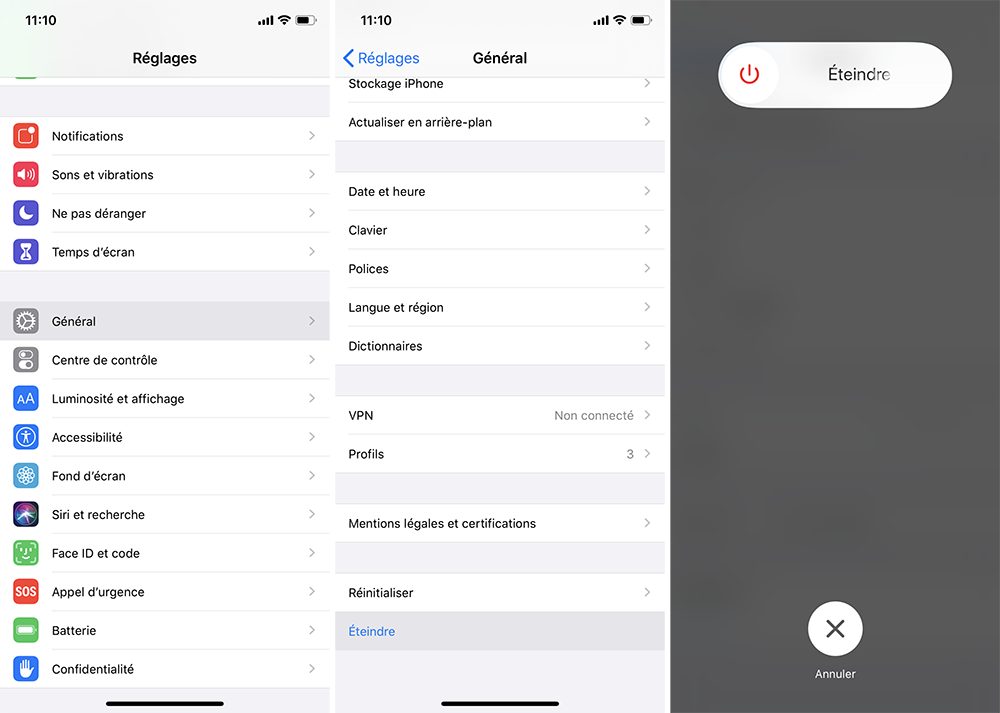
En faisant comme cela, vous devrez tout de même l’allumer à l’aide du bouton.
1.2. Allumer un iPhone, iPad ou iPod touch
Pour allumer un iDevice, la méthode est la même pour tous. Maintenez appuyé le bouton de verrouillage jusqu’à l’apparition du logo Apple. Tout simplement !
1.3. Redémarrer un iDevice sans utiliser les boutons
Ça vous pourrait infaisable de redémarrer votre iPhone sans les boutons ? Sachez qu’il existe une solution contre les boutons défaillants ou pour les personnes ayant des difficultés motrices : AssistiveTouch.
Commencez par paramétrer AssistiveTouch.
1.3.1. Ouvrez Réglages ;
1.3.2. Allez à Accessibilité > Toucher > AssistiveTouch ;
1.3.3. Activer AssistiveTouch ;
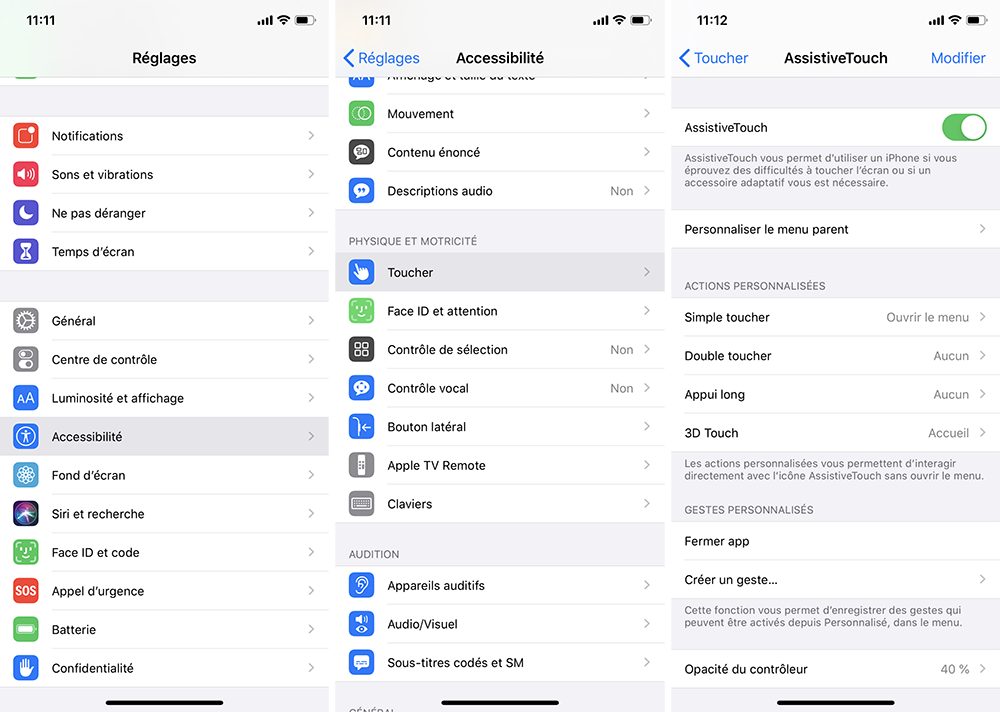
Vous devriez voir apparaître un rond sur votre écran que vous pouvez déplacer à votre guise.
1.3.4. Pressez Personnaliser le menu parent ;
1.3.5. Ajustez comme vous le souhaitez le nombre d’icônes ;
1.3.6. Appuyez sur l’une des icônes ;
1.3.7. Choisissez Appareil ou directement Redémarrer ;
1.3.8. Validez avec OK ;

Maintenant, utilisez AssistiveTouch pour redémarrer votre iPhone.
1.3.9. Ouvrez AssistiveTouch avec le rond sur votre écran ;
1.3.10. Si vous avez sélectionné Appareil > Suite > Redémarrer.
Votre iPhone va s’éteindre puis se rallumer sans que vous ayez autre chose à faire.
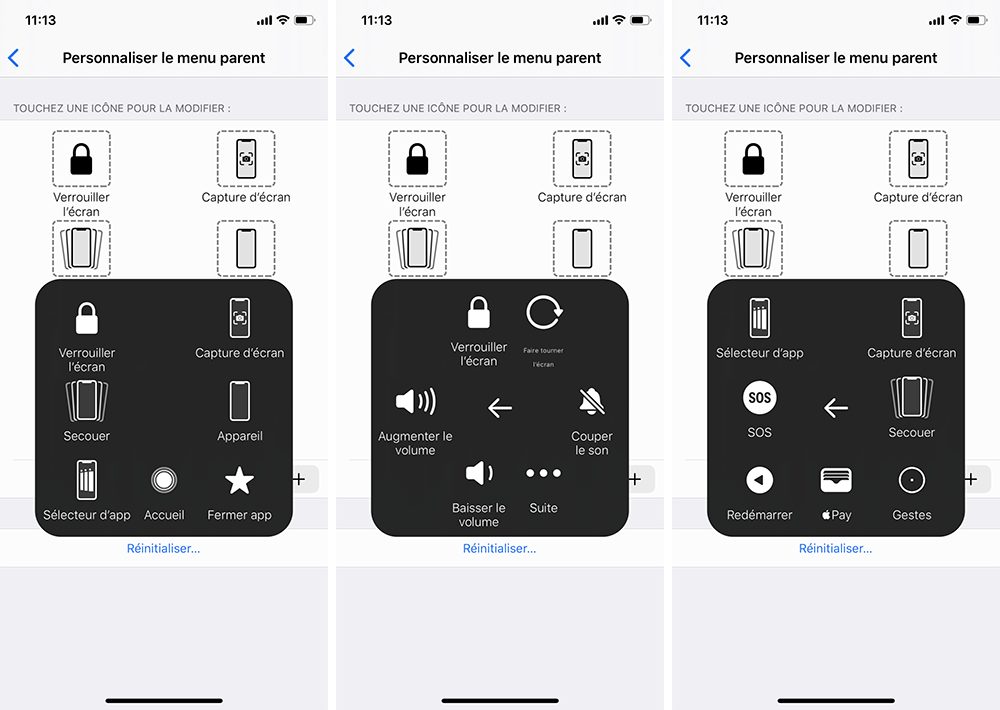
Cette méthode est également très pratique pour les captures d’écran.
2. Comment allumer et éteindre une Apple Watch
Contrairement aux iPhone et iPad, toutes les Apple Watch s’éteignent et s’allument de la même manière (pour le moment).
Pour éteindre votre Apple Watch :
2.1. Maintenez appuyé le bouton latéral ;
2.2. Relâchez lorsque l’écran affiche 3 curseurs ;
2.3. Glissez le curseur Éteindre.

Pour allumer votre Apple Watch, appuyez sur le bouton latéral jusqu’à l’apparition de la pomme.
3. Comment redémarrer une Apple TV
Vous devez vous dire que redémarrer une Apple TV ce n’est pas possible. Mais si c’est possible ! Allez à Réglages > Système > Redémarrer.
Si Redémarrer n’apparait pas, voici le processus officiel :
3.1. Sur la télécommande physique, maintenez enfoncé (les 2 boutons du haut) Menu + Principal jusqu’au clignotement rapide du voyant d’état de l’Apple TV ;
3.2. Débranchez la prise d’alimentation de l’Apple TV pendant 5 secondes puis rebranchez-là ;
3.3. Allumez l’Apple TV ;
3.4. Rendez-vous dans Réglages > Système > Redémarrer.
À ce moment-là, vous pensez certainement « Autant simplement la débrancher et la rebrancher ». Alors oui, surement… mais ceci est bien la méthode officielle.
Si le HomePod ne figure pas dans ces explications, c’est parce que le seul moyen de l’éteindre est de le débrancher.

3 commentaires
On part loin, les habitués de l’appli n’ont pas besoin de ceci 😂🤔
Il m’aurait paru plus judicieux d’expliquer comment forcer un redémarrage sur un téléphone dépourvu de bouton Home…
Pour y avoir été contraint une fois, j’ai galérer ne connaissant pas la procédure…
Bonjour,
Si vous parlez de forcer un redémarrage (hard reset) sans bouton home pour les iPhone n’en possédant pas, il existe un article : https://www.appsystem.fr/192296/comment-effectuer-hard-reset-iphone-ipad-ipod-touch-apple-watch/
Bonne journée :)