


Concernant les mises à jour, il existe des personnes plus que pressées qui installent dès les versions bêta de leurs appareils et d’autres vont préférer attendre. Attendre que tous les problèmes soient résolus ou plus à leur gout. Le tout est de trouver un juste milieu. Se jeter sur les bêta n’est pas une mauvaise idée si vous n’avez pas besoin de l’appareil en question pour des affaires importantes. Ne pas faire de mises à jour peut être dangereux puisque des failles de sécurités sont résolues régulièrement. Cependant, rien ne vous empêche de désactiver la mise à jour automatique de votre Mac, iPhone, Apple Watch, Apple TV et HomePod, même provisoirement.
1. La mise à jour automatique de votre Mac
Lorsqu’il y a une très grande mise à jour, celle qui change de version, tel que passer de macOS Mojave a Catalina, il vaut parfois patienter. Les tout débuts d’une version possèdent parfois encore quelques dysfonctionnements. Pour désactiver ou activer les mises à jour automatiques sur votre Mac, peu de clics suffisent :
1.1. Ouvrez les Préférences Systèmes, pour cela allez à > Préférences Système ou utilisez Spotlight ;
1.2. Cliquez sur Mise à jour de logiciels ;
1.3. Décochez, Mettre à jour automatiquement mon Mac ;
1.4. Confirmez avec Désactiver les mises à jour automatiques ;
1.5. Saisissez le mot de passe de votre session.
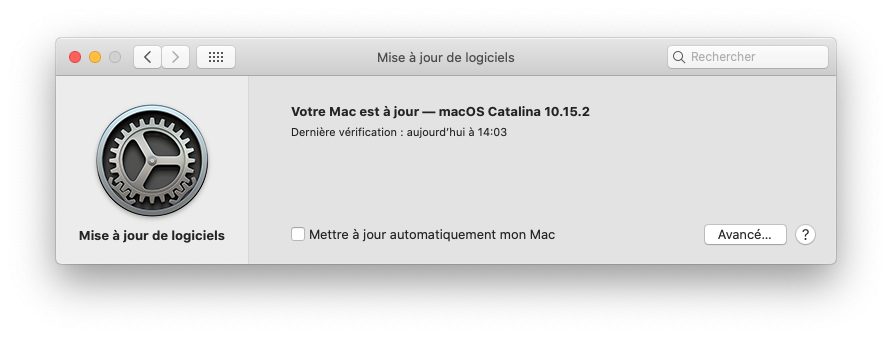
Lorsque vous souhaiterez les réactiver, vous n’aurez pas besoin de rentrer ce mot de passe.
2. Désactiver la mise à jour automatique de votre iPhone, iPod touch ou iPad
Bien que l’iPhone et l’iPad ne soient plus sous le même système d’exploitation, leurs utilisations restent très proches. Voici comment désactiver les mises à jour automatiques de vos appareils sous iOS ou iPadOS :
2.1. Ouvrez l’app Réglages ;
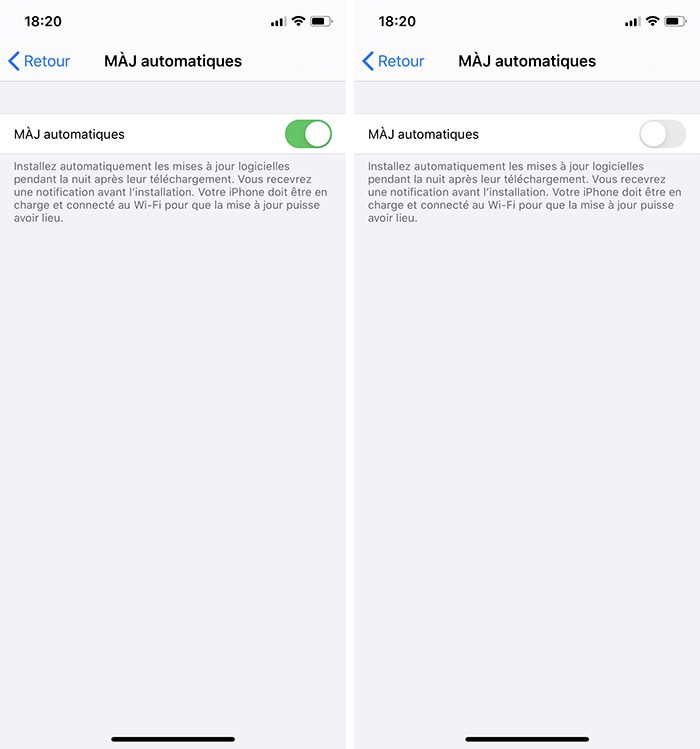
2.2. Allez à Général > Mise à jour logicielle > MÀJ automatiques ;
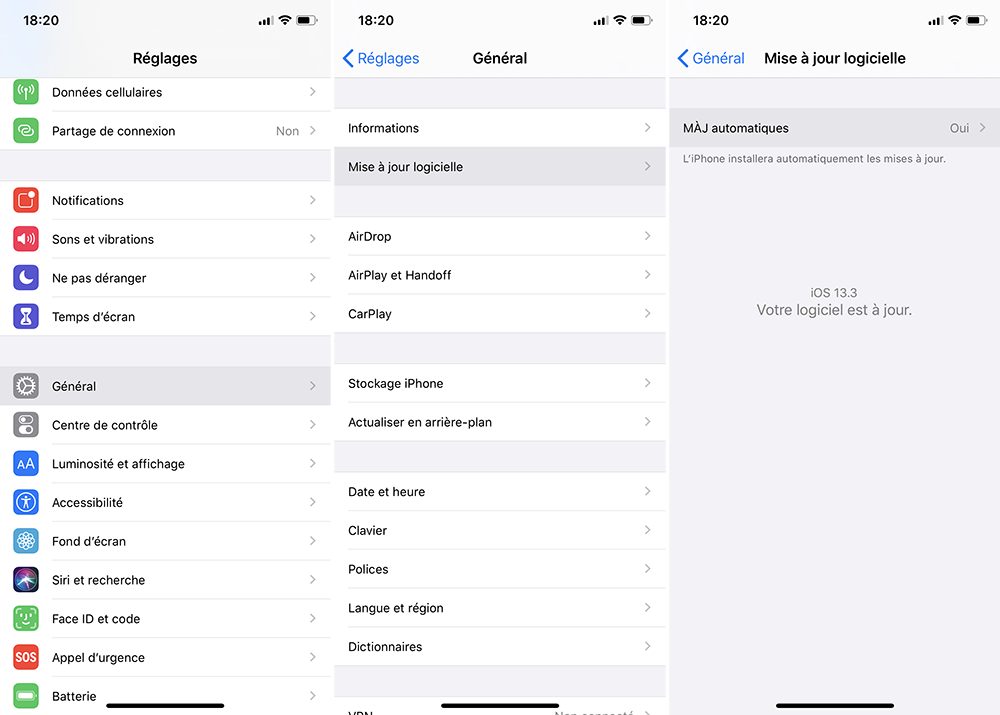
2.3. Désactivez MÀJ automatiques.
3. La mise à jour automatique de votre Apple Watch
Bien que vous puissiez effectuer des mises à jour sur les Apple Watch dans les récentes versions, vous ne pouvez activer ou désactiver les mises à jour que sur l’iPhone.
3.1. Ouvrez l’app Watch ;
3.2. Restez à l’onglet Ma montre ;
3.3. Allez à Général > Mise à jour logicielle > Mises à jour automatiques ;
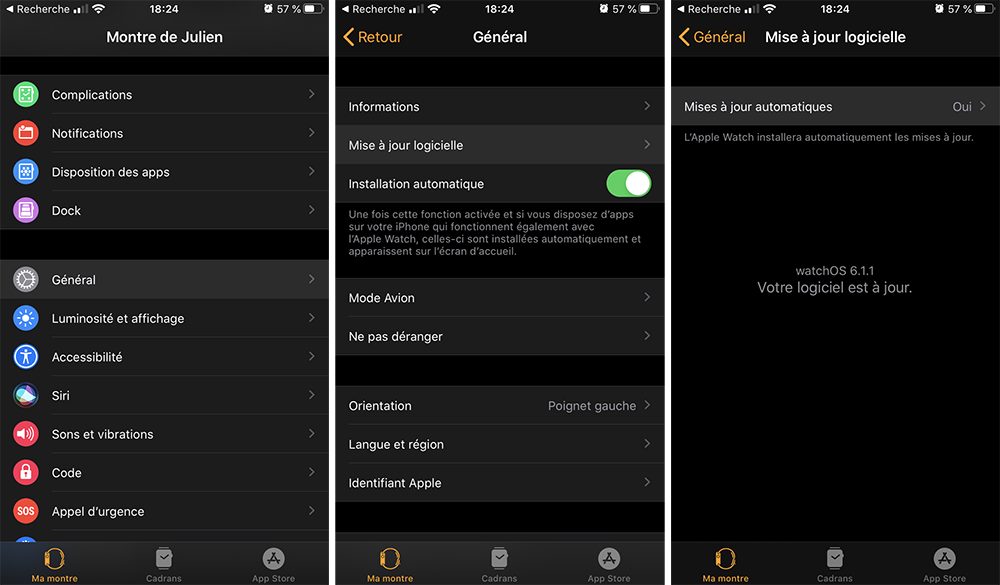
3.4. Désactivez Mises à jour automatiques.
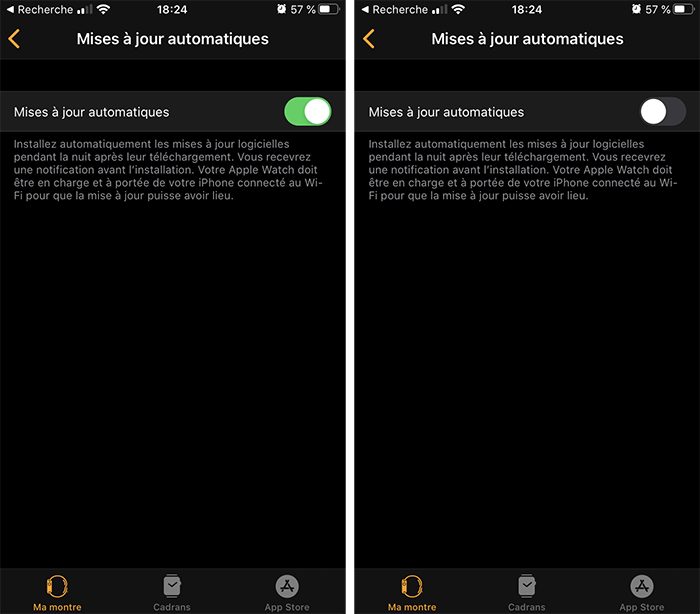
N’oubliez pas qu’un iPhone qui n’est pas à jour ne pourra pas installer la dernière version de watchOS.
4. Désactiver la mise à jour automatique de votre Apple TV
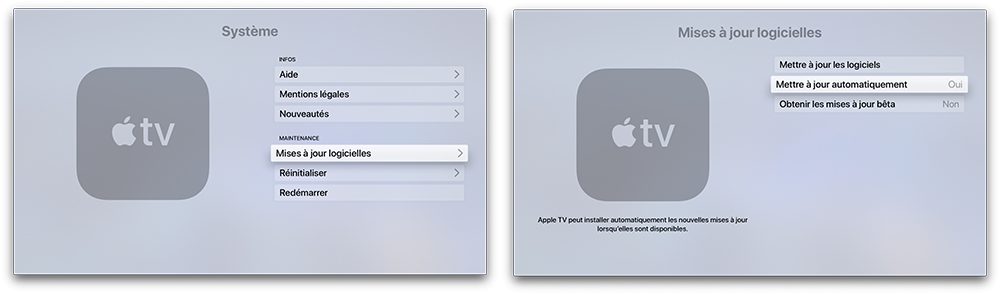
Vous devez surement moins y aller sur l’Apple TV, les noms des réglages sont légèrement différents, mais tout aussi facile d’accès.
4.1. Allez à Réglages > Système ;
4.2. Dans la partie « Maintenance », cliquez sur Mises à jour logicielles ;
4.3. Cliquez sur Mettre à jour automatiquement pour passer de « Oui » à « Non » et inversement.
5. La mise à jour automatique de votre HomePod
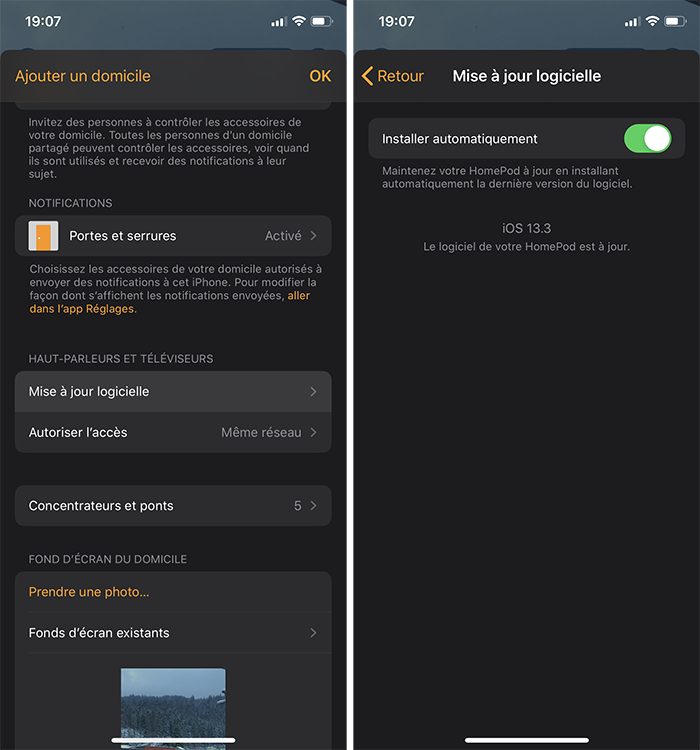
Pour régler les mises à jour (automatiques ou non) de votre HomePod, vous devrez prendre un iPhone, iPad ou iPod touch qui a accès à votre domicile. Même si l’app Maison est disponible sur macOS, votre Mac ne pourra pas effectuer ces réglages sur votre HomePod.
5.1. Ouvrez l’app Maison avec un appareil iOS ou iPadOS, à jour et autorisé à contrôler votre domicile ;
5.2. Restez sur la 1re page, l’onglet Maison ;
5.3. Appuyez, en haut à gauche, sur l’icône d’une maison ;
5.4. Descendez à « Haut-parleurs et téléviseurs » et pressez Mise à jour logicielle ;
5.5. Désactivez Installer automatiquement.
6. Les AirPods
Les AirPods me direz-vous ? Oui, eux aussi ont des mises à jour. Cependant, vous ne pouvez rien forcer ni empêcher. Vous pouvez uniquement vérifier la version du programme interne lorsque votre iPod est connecté à un appareil iOS ou iPadOS.
6.1. Allez dans les Réglages > Général > Informations > AirPods ;
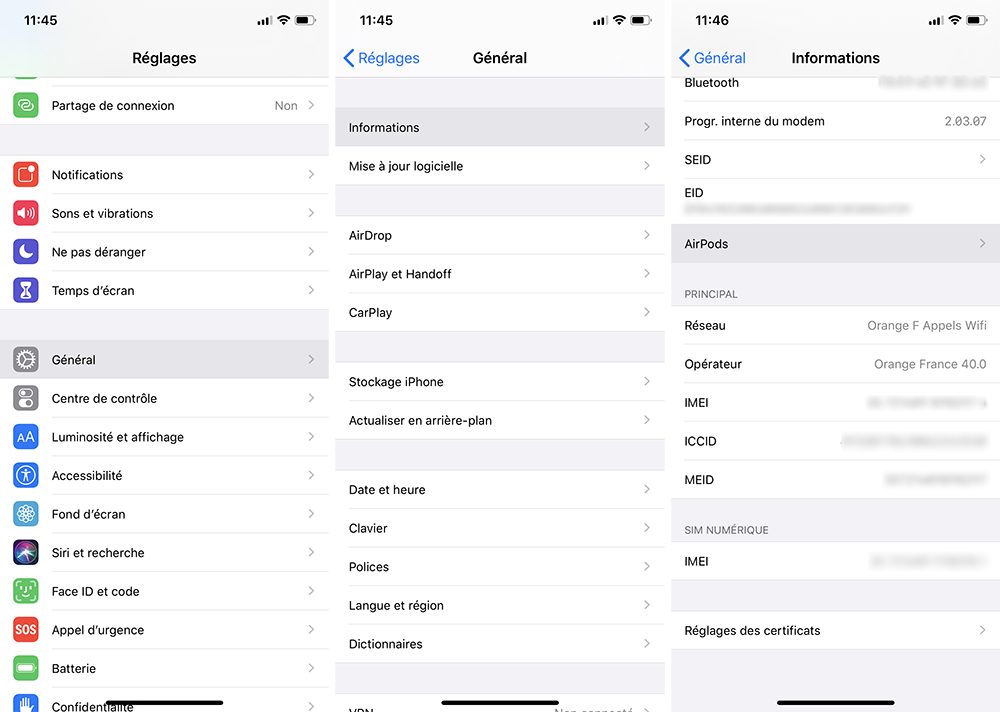
6.2. Regardez les informations dont vous avez besoin.

C’est également dans ces mêmes réglages que vous pourrez télécharger et installer toutes les mises à jour disponibles pour vos appareils. Libre à vous de choisir la méthode. Il est cependant recommandé de faire toutes les mises à jour, plus ou moins vite, afin de profiter d’une sécurité optimale et de toutes les fonctionnalités disponibles. Utilisez-vous les maj auto ?
