


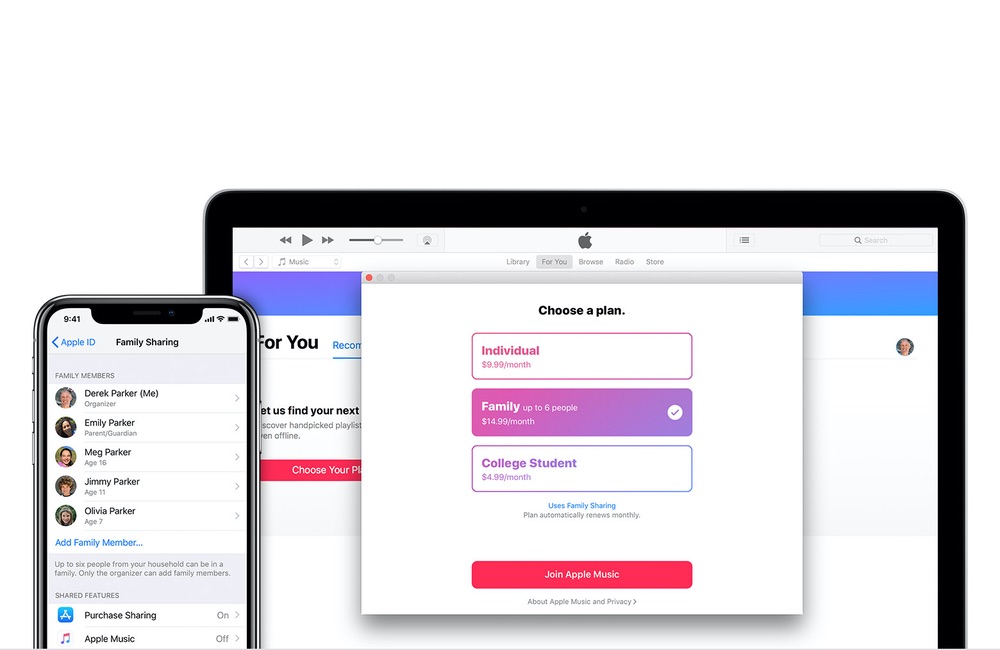
Vous connaissez les abonnements au sein des applications, il y en a de plus en plus. Ils peuvent se gérer en un seul et même endroit, que l’app soit d’Apple ou de l’App Store. Nous allons voir comment prendre, démarrer, et résilier un abonnement d’une app, Apple Music ou Apple TV+ serons des bons exemples.
1. Prendre un abonnement
1.1. Sur une application, en règle générale
Pour prendre un abonnement Apple Music, Apple TV ou venant d’une application, vous devez le faire à partir de celle-ci. Il est parfois possible de le faire à partir d’un site, que vous communiquera l’application ou allant directement sur le Site web du développeur de l’application.
La plupart du temps, vous devrez :
1.1.1. Ouvrez l’application ;
1.1.2. Accédez à votre compte ;
1.1.3. Trouvez la partie Abonnement ou encore Achats, intégrés ;
1.1.4. Sélectionnez l’abonnement qui vous intéresse ;
1.1.5. Validez votre commande en vous identifiant.
1.2. L’exemple : Apple TV+
Prenons en exemple la prise d’un abonnement à Apple TV+ . La méthode et le nom des menus sont les mêmes sur l’iPhone, l’iPod touch, l’iPad, le Mac et l’Apple TV.
1.2.1. Ouvrez l’app Apple TV ;

1.2.2. Tout en bas, accédez (ou restez) dans le menu Regarder ;
1.2.3. Descendez jusqu’à l’apparition de la catégorie Chaînes ;
1.2.4. Sélectionnez TV+ ;
1.2.5. Pressez Essayer Apple TV+ gratuitement, si vous avez déjà bénéficié de la période gratuite vous allez directement souscrire à l’abonnement ;
Note : si vous avez un appareil éligible, vous pouvez bénéficier d’un an gratuit.
1.2.6. Confirmez l’abonnement selon votre appareil en suivant les instructions (double appui sur le bouton de verrouillage puis Face ID ou Touch ID ou le mot de passe de votre compte App Store).
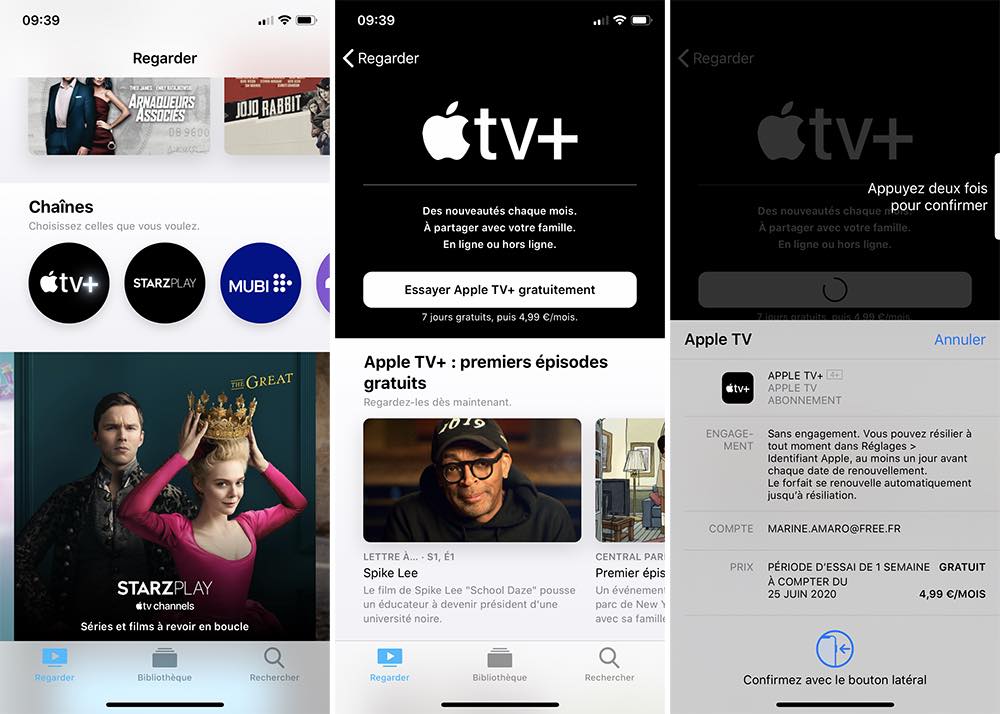
Vous venez de souscrire un abonnement à l’Apple TV+
2. Résilier et gérer les abonnements
Maintenant que vous venez de prendre un abonnement, vous devez vous demander comment le gérer ou le résilier. Quand on parle de gérer un abonnement, c’est, certes, la résiliation, mais aussi le changement de formule le cas échéant.
2.1. Depuis une application
Comme pour prendre un abonnement, vous pouvez gérer l’abonnement depuis l’application en question. Il est impossible de faire une explication pour chaque application, mais le raisonnement est le même que pour y souscrire :
2.1.1. Ouvrez l’application ;
2.1.2. Accédez à votre compte ;
2.1.3. Trouvez la partie Abonnement ou encore Achats, intégrés ;
2.1.4. Consultez votre abonnement, normalement c’est à cet endroit que vous pourrez le résilier ou le changer ;
2.1.5. Validez votre choix en vous identifiant suivant les instructions indiquées.
2.2. L’exemple : Apple Music
On ne peut certes pas vous expliquer pour chaque application comment faire, mais on peut vous donner un exemple avec une application. Prenons Apple Music.
2.2.1. Sur iPhone, iPod touch, iPad
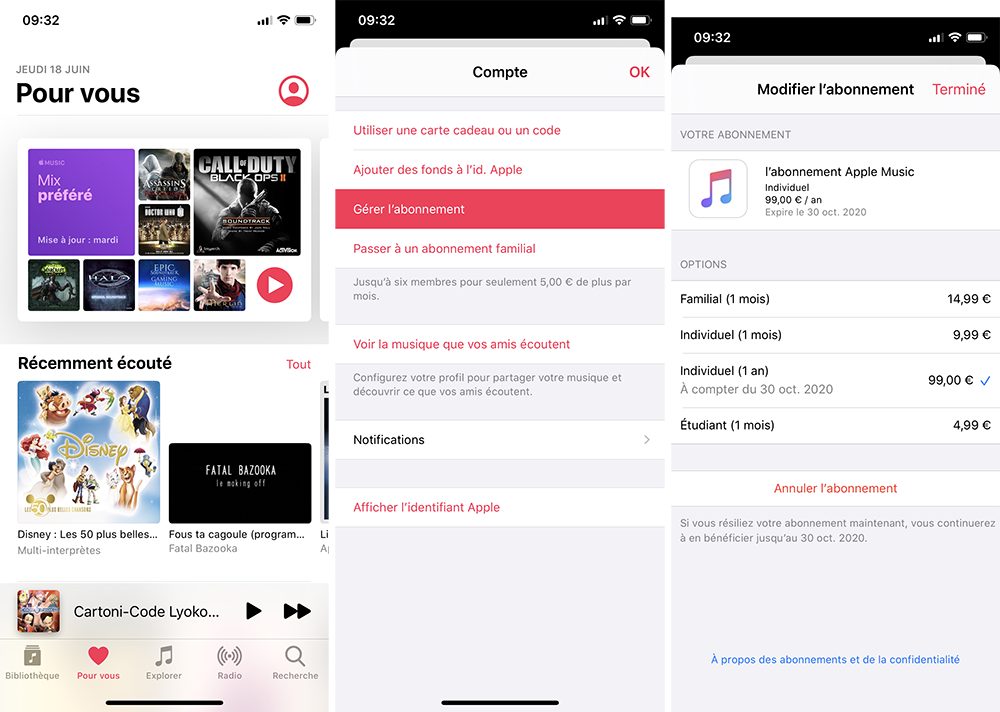
2.2.2.1. Ouvrez l’app Musique ;
2.2.2.2. Allez dans Pour vous ;
2.2.2.3. Appuyez sur l’icône en haut à droite qui représente un avatar ;
2.2.2.4. Pressez Gérer l’abonnement ;
2.2.2.5. Changez de formule dans les « Options » ;
2.2.2.6. Sélectionnez annuler l’abonnement pour résilier.
2.2.2. Sur Mac
2.2.2.1. Ouvrez Musique ;
2.2.2.2. Allez à Compte > Voir mon compte ;
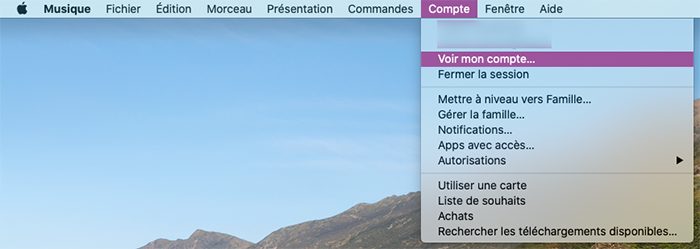
2.2.2.3. Identifiez-vous ;
2.2.2.4. Descendez jusqu’à la partie « Réglages » ;
2.2.2.5. À la ligne « Abonnement(s) », cliquez sur Gérer ;
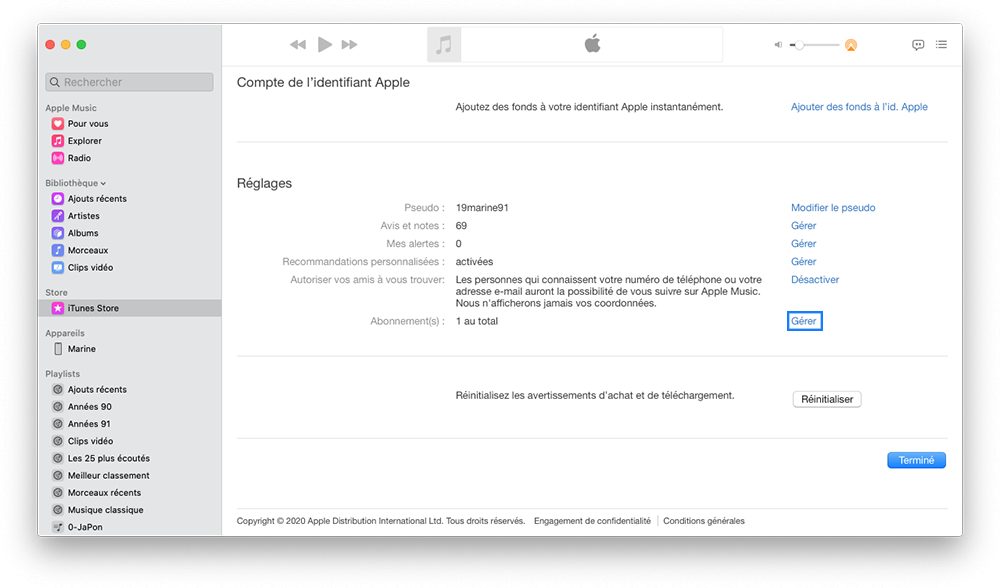
2.2.2.6. Cliquez sur Modifier en face de l’abonnement dont vous souhaitez y faire des changements puis effectuez les changements.
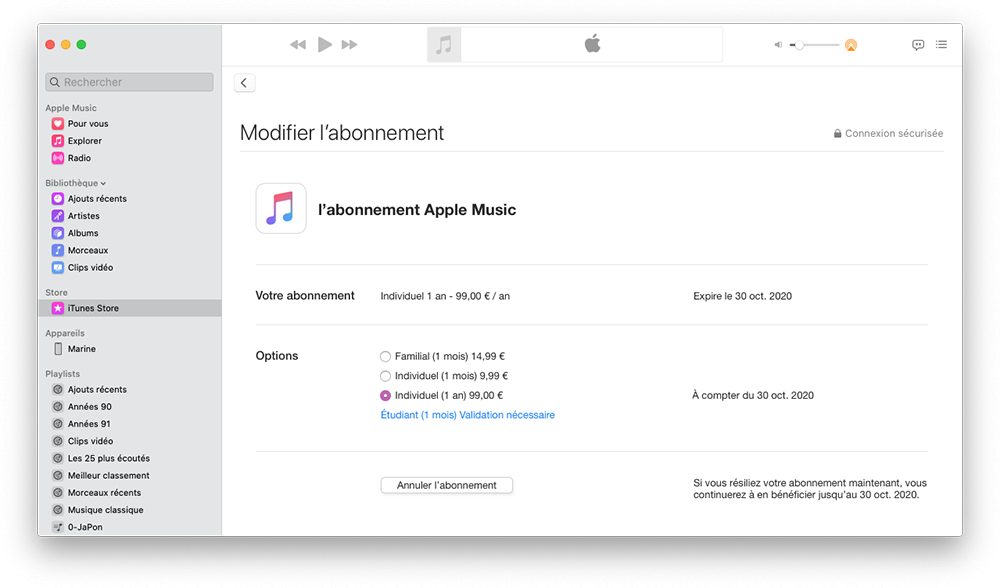
2.3. Dans les réglages
Le plus simple reste cependant de gérer vos abonnements depuis les réglages où ils sont tous regroupés.
2.3.1. Depuis votre iPhone, iPod touch, iPad
Prenez votre iDevice pour consulter vos abonnements :
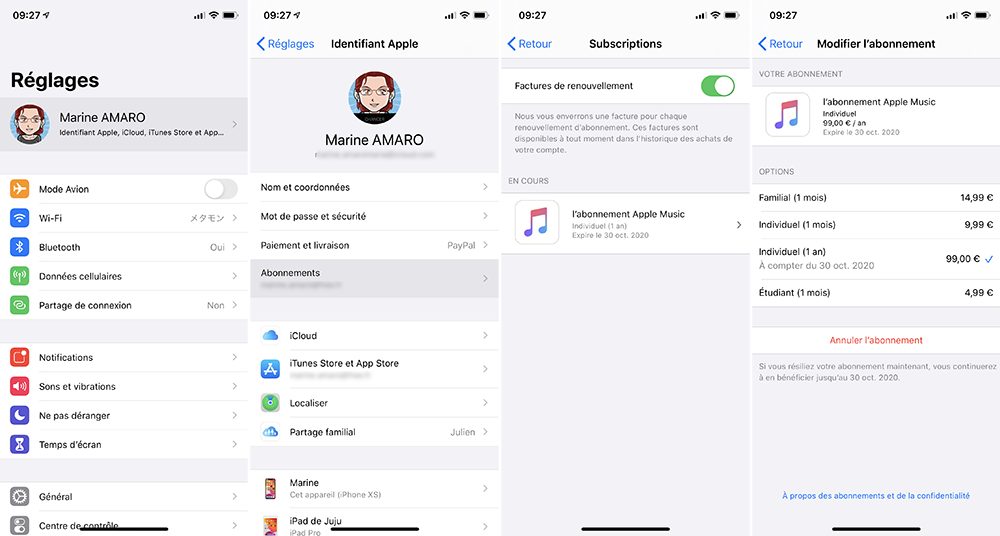
2.3.1.1. Allez à Réglages > votre identifiant Apple > Abonnements ;
2.3.1.2. Sélectionnez un abonnement ;
2.3.1.3. Changez de formule ou résiliez votre abonnement.
2.3.2. Depuis votre Mac
Depuis votre Mac, vous 2 façons d’accéder à la même page.
La 1re façon consiste à :
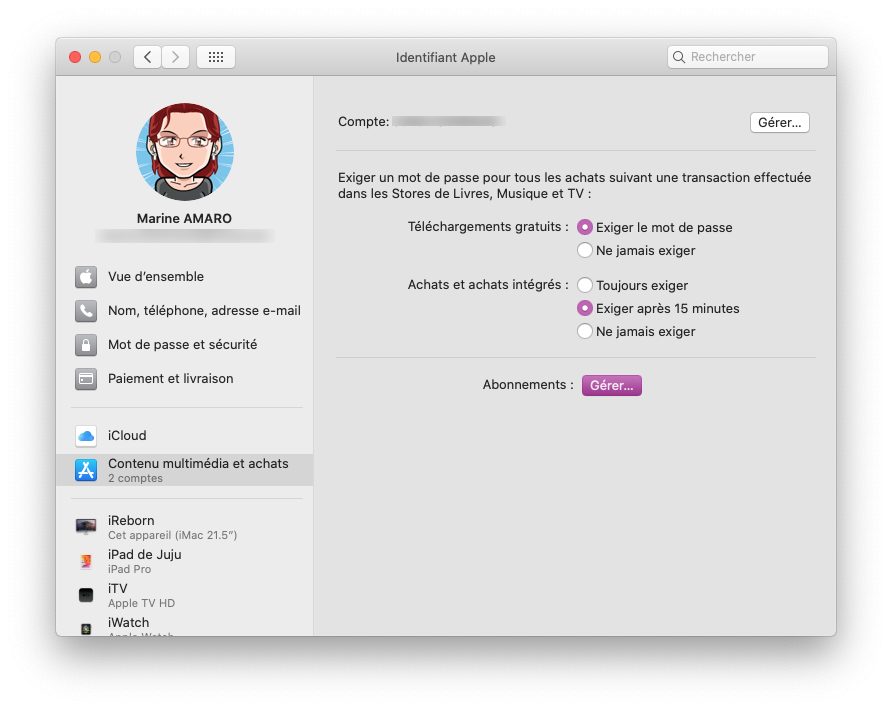
2.3.2.1. Aller dans les Préférences Systèmes > Identifiant Apple ;
2.3.2.2. Dans le menu à gauche, cliquer sur Contenu multimédia et achats ;
2.3.2.3. Si besoin, sélectionnez le compte, tout en haut ;
2.3.2.4. En bas, sur la ligne « Abonnements », cliquez sur Gérer ;
2.3.2.5. Descendez jusqu’à la partie « Gérer » ;
2.3.2.6. À la ligne « Abonnement(s) », cliquez sur Gérer ;
2.3.2.7. Cliquez sur Modifier en face de l’abonnement dont vous souhaitez y faire des changements puis effectuez les changements.
Concernant l’autre méthode :
2.3.2.8. Ouvrez l’App Store ;
2.3.2.9. En bas à gauche, cliquez sur le nom de votre compte ;
2.3.2.10. Cliquez sur Afficher les informations ;
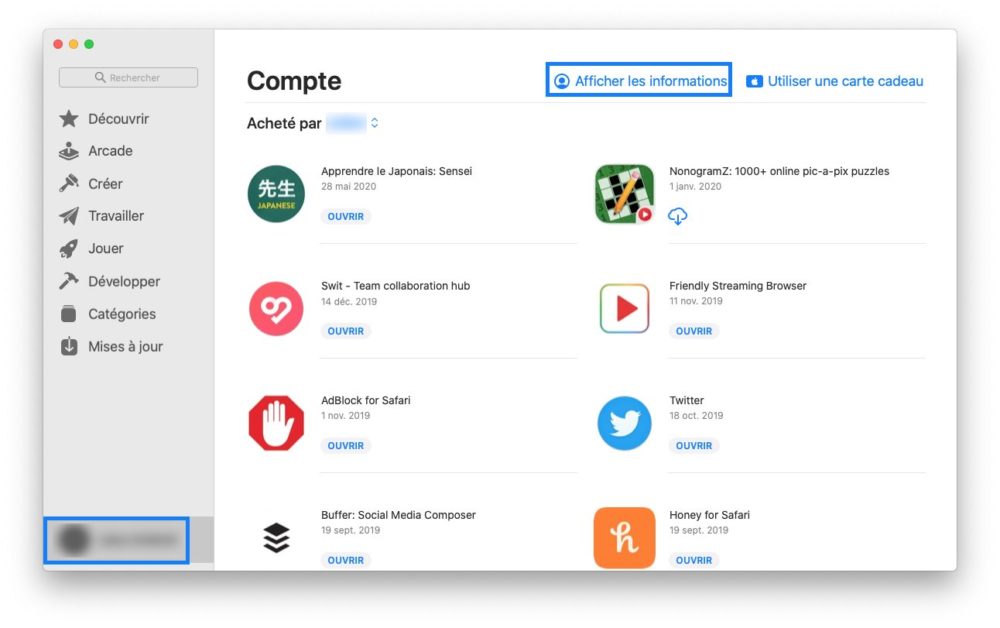
2.3.2.11. Descendez jusqu’à la partie « Gérer » ;
2.3.2.12. À la ligne « Abonnement(s) », cliquez sur Gérer ;
2.3.2.13. Cliquez sur Modifier en face de l’abonnement dont vous souhaitez y faire des changements puis effectuez les changements.
2.3.3. Depuis votre Apple TV
Accédez également à ces réglages pour gérer et résilier vos abonnements depuis l’Apple TV.
2.3.3.1. Allez à Réglages > Utilisateurs et comptes ;
2.3.3.2. Sélectionnez Compte de > Abonnements ;
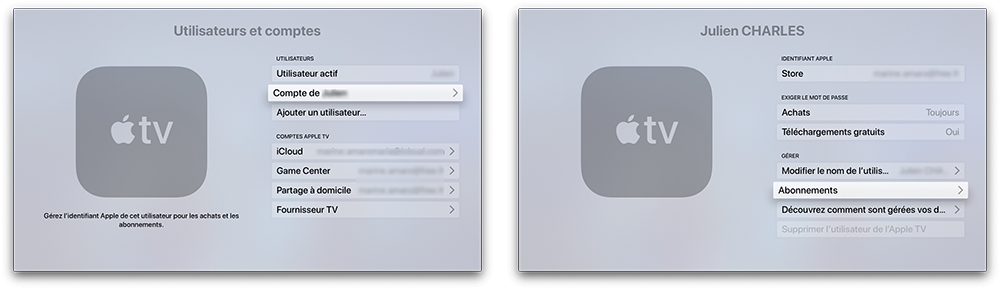
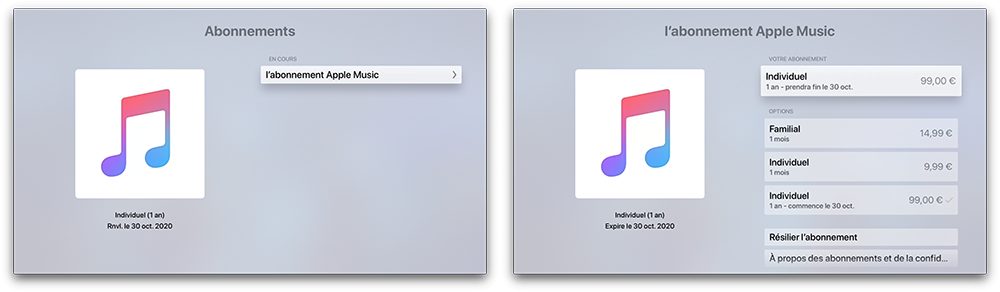
2.3.3.3. Choisissez un abonnement en cours ;
2.3.3.4. Changer d’offre dans les options ou Résilier l’abonnement.
3. L’exception : stockage iCloud
Le stockage iCloud est l’exception qui confirme la règle. Apple met à disposition 5 Go de stockage iCloud. Pour en avoir plus, vous devez prendre un forfait iCloud, un abonnement mensuel.
3.1. Depuis votre iPhone, iPod touch, iPad
Prenez votre smartphone :
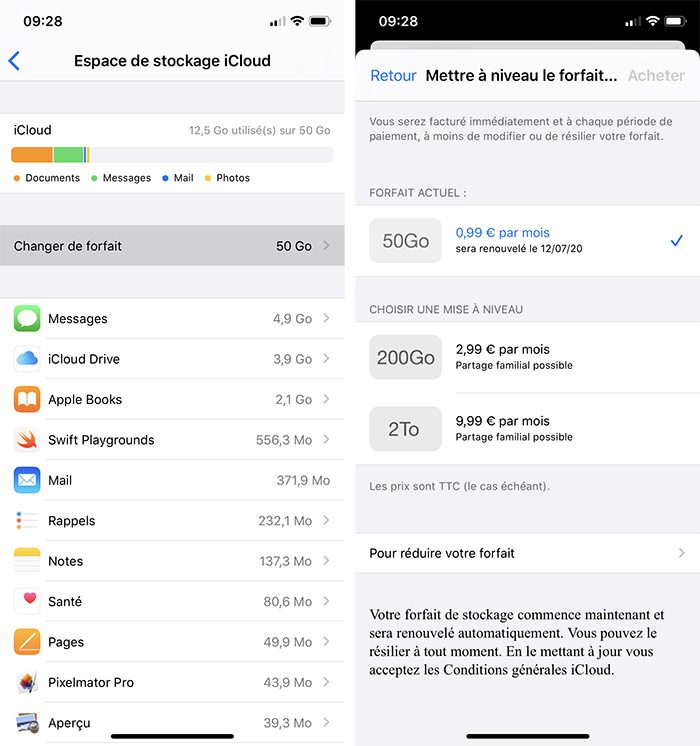
3.1.1. Allez à Réglages > votre identifiant Apple > iCloud > Gérer le stockage > Changer de forfait ;
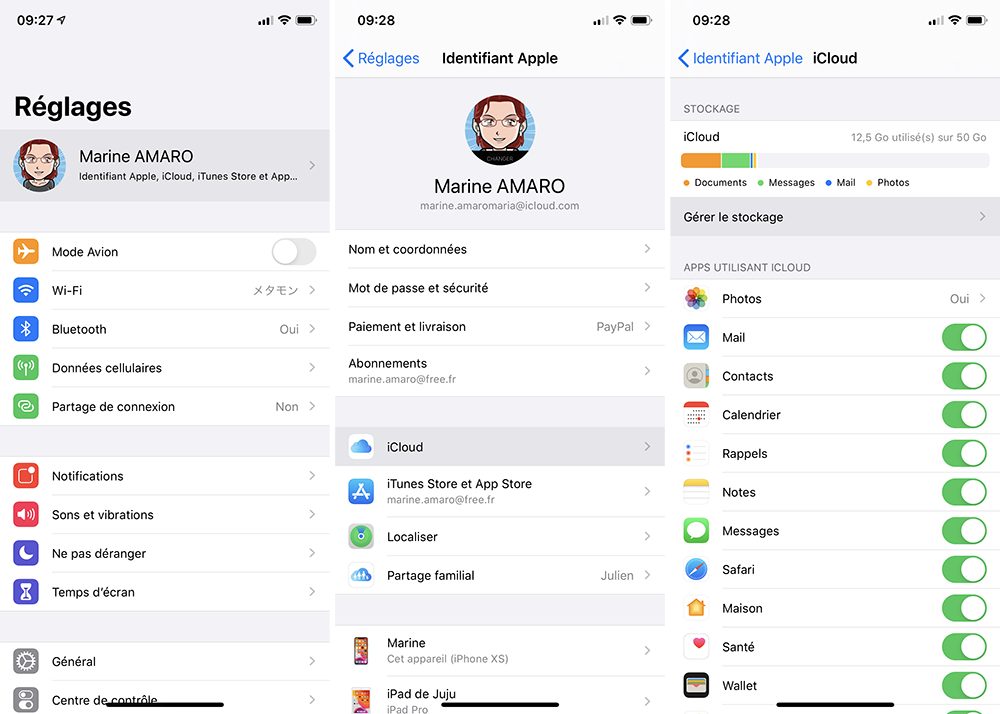
3.1.2. Faites votre choix.
3.2. Depuis votre Mac
Vous y avez aussi accès sur votre Mac.
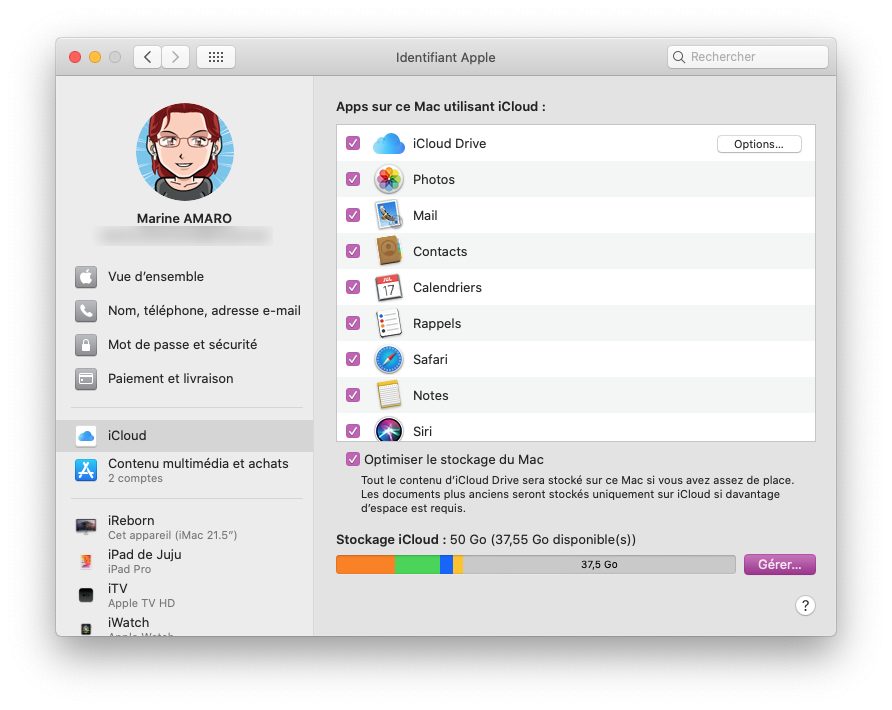
3.2.1. Allez Préférences Système > Identifiant Apple ;
3.2.2. Dans le menu de gauche, cliquez sur iCloud ;
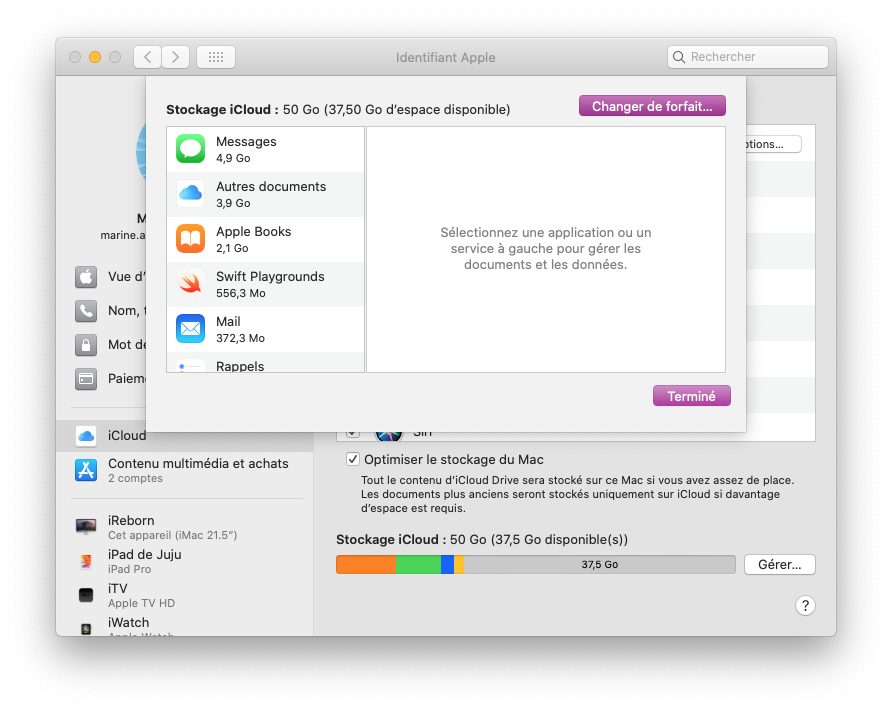
3.2.3. En bas, cliquez sur Gérer ;
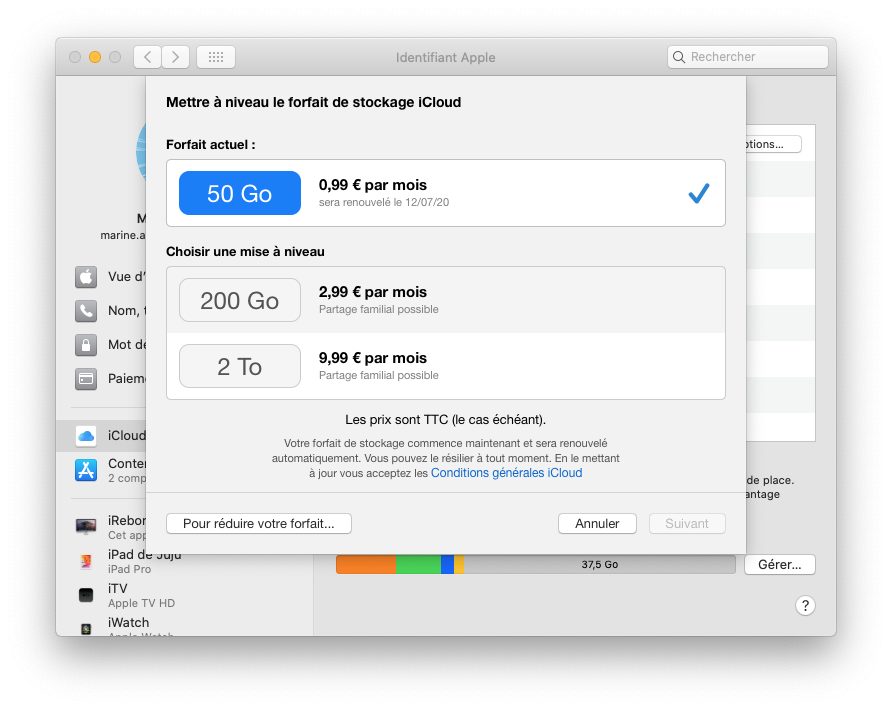
3.2.4. Cliquez sur Changer de forfait ;
3.2.5. Sélectionnez les changements que vous souhaitez effectuer.
Vous avez maintenant toutes les cartes en mains pour prendre, gérer et résilier un abonnement.
