


Un Mac n’est pas sans faille et nécessite un peu d’entretien afin de le garder au maximum de ses performances. Vous avez (forcément) des fichiers ou des applications dont vous n’avez pas besoin. Il est préférable que votre Mac soit analysé et nettoyé régulièrement pour être optimisé. Vous pouvez utiliser CleanMyMac X qui est très complet, performant et qui vous accompagnera pour optimiser votre Mac.
1. Pourquoi entretenir son Mac et contre quoi ?
Entretenir son Mac c’est l’optimiser, le garder en sécurité et le nettoyer de toutes ces petites choses inutiles dont vous ne connaissez peut-être même pas l’existence.
Bien que l’on ait longtemps entendu qu’un Mac n’attrape pas de virus, on sait que c’est faux. Plus un logiciel, une machine, un système d’exploitation est utilisé, plus les pirates vont s’y intéresser. Dans le cas contraire, c’est une perte de temps pour eux de développer un logiciel espion, malware ou encore un virus, si peu de personnes peuvent l’attraper et en être les victimes.
De plus, vérifier que vous n’avez pas de virus, vous empêche de le transmettre. Si c’est un virus pour Windows, vous serez alors « porteur sain » c’est-à-dire qu’il ne vous infectera pas, mais que vous pouvez le transmettre sans vous en rendre compte (comme pour un virus dans votre corps). Notamment dans l’échange d’e-mail ou tout autre échange.
Un Mac est un ordinateur, il est fait pour être utilisé. Lors de son utilisation, vous allez installer des applications, télécharger et créer des fichiers. Sans compter tous les fichiers cachés qui sont créés ou téléchargés afin de faciliter l’expérience utilisateur. Le problème c’est que l’accumulation de tout ceci finit par ralentir votre Mac.

2. CleanMyMac X, c’est quoi ?
Ce n’est plus le simple logiciel de nettoyage qu’il était au début. CleanMyMac X est un outil complet qui permet principalement de nettoyer, de protéger et d’optimiser les performances de votre Mac.
MacPaw a su le rendre performant, très agréable à utiliser et intuitif. De plus, cet outil s’adapte aux spécificités de macOS en prenant en compte le système ainsi que les apps Photos, Mail et iTunes pour les sauvegardes et mises à jour d’iOS (même si vous êtes sur Catalina et utilisez le Finder).
CleanMyMac X est téléchargeable depuis le site de MacPaw et vous pouvez le retrouver dans le Mac App Store.

Une version similaire existe pour Windows : CleanMyPC.
CleanMyMac X en version complète fonctionne sur abonnement ou en achat définitif pour 1, 2 ou 5 Mac. Il en est de même pour les autres outils de MacPaw.

3. Comment utiliser CleanMyMac X pour optimiser son Mac ?
L’utilisation de CleanMyMac X est très intuitive. Une fois que l’app est installée et que vous lui avez donné les autorisations nécessaires qu’elle vous demandait (et accepté ou refusé les notifications), vous allez pouvoir commencer.

3.1. Analyser et exécuter les optimisations
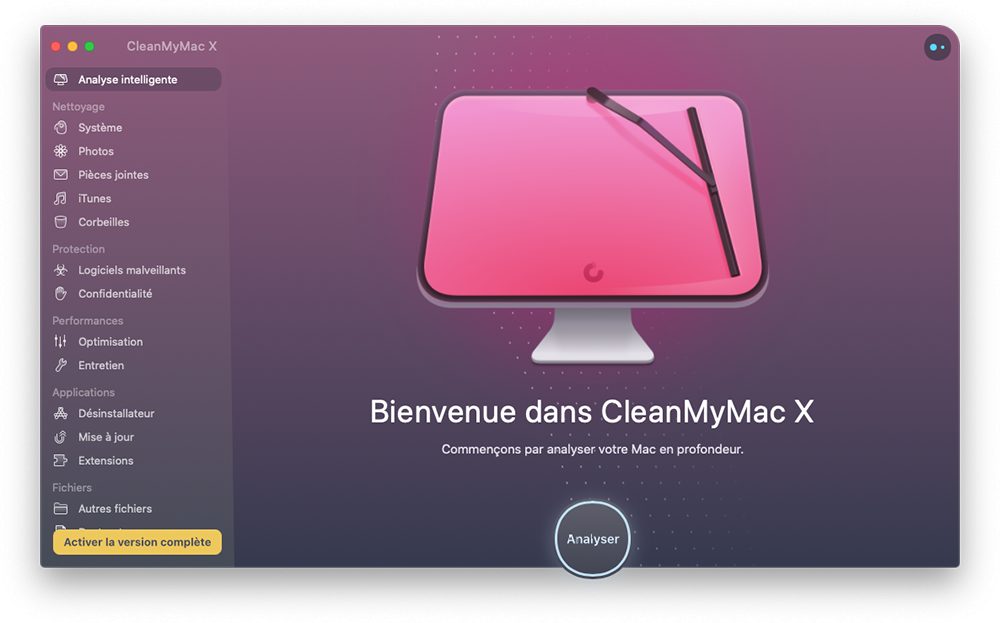
Le 1er écran que vous verrez vous propose une analyse intelligente (le tout premier menu à gauche. Cela va analyser votre Mac :
3.1.1. Dans Analyse intelligente (l’écran d’accueil), cliquez sur Analyser ;
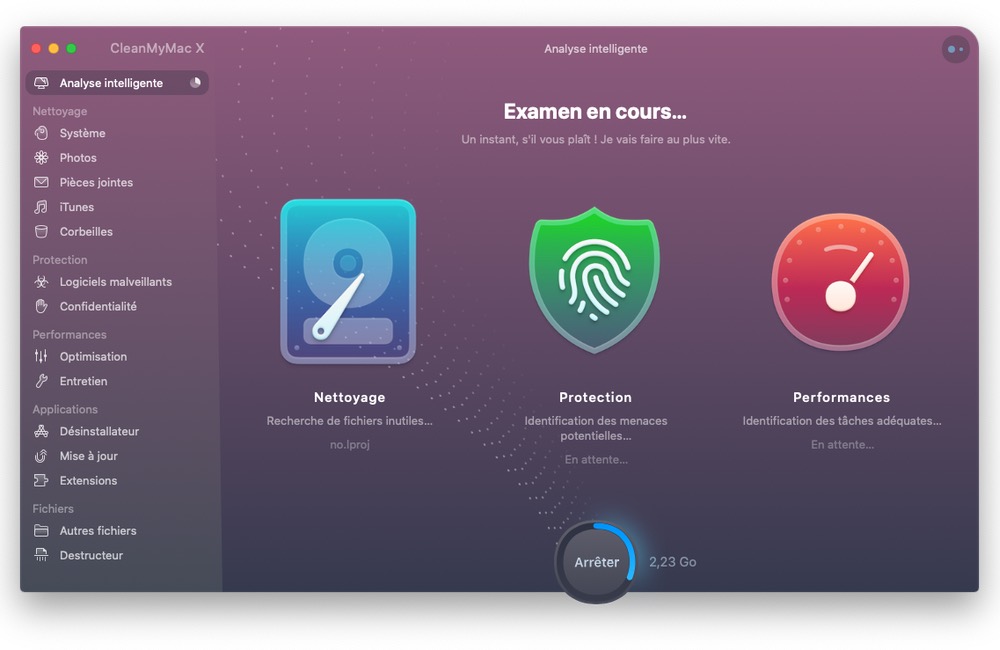
3.1.2. Patientez pendant l’analyse des 3 étapes : Nettoyage, Protection et Performances ;
3.1.3. Cliquez sur Nettoyage pour avoir un aperçu de ce que CleanMyMac X a trouvé ;
3.1.4. Cliquez sur Voir les détails de Nettoyage pour voir en détail ce qu’il faudrait supprimer ;
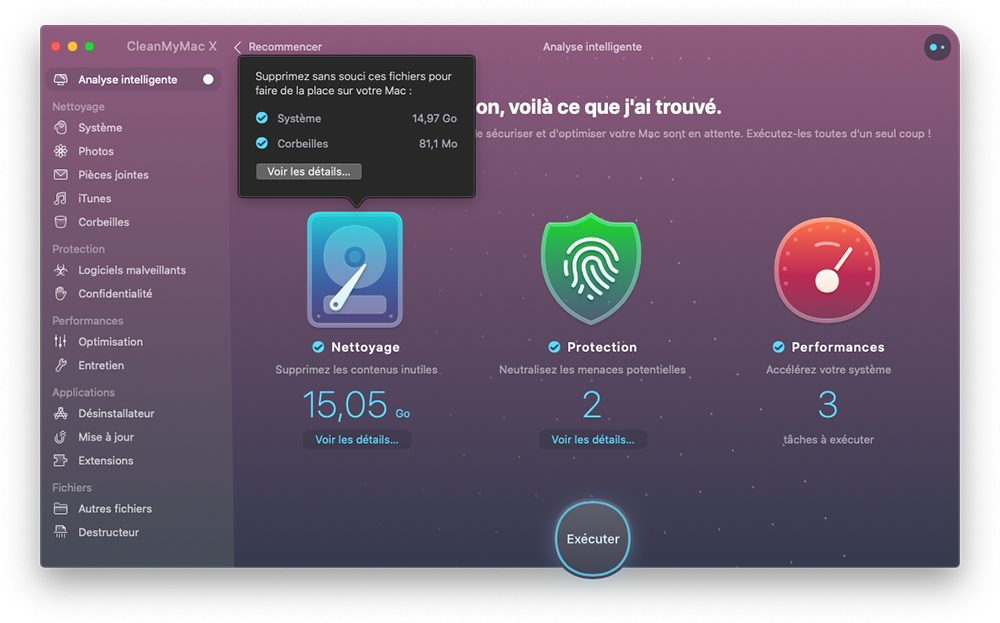
3.1.5. Laissez cocher ce que vous voulez voir supprimer parmi la sélection et décochez ce que vous souhaitez conserver ;
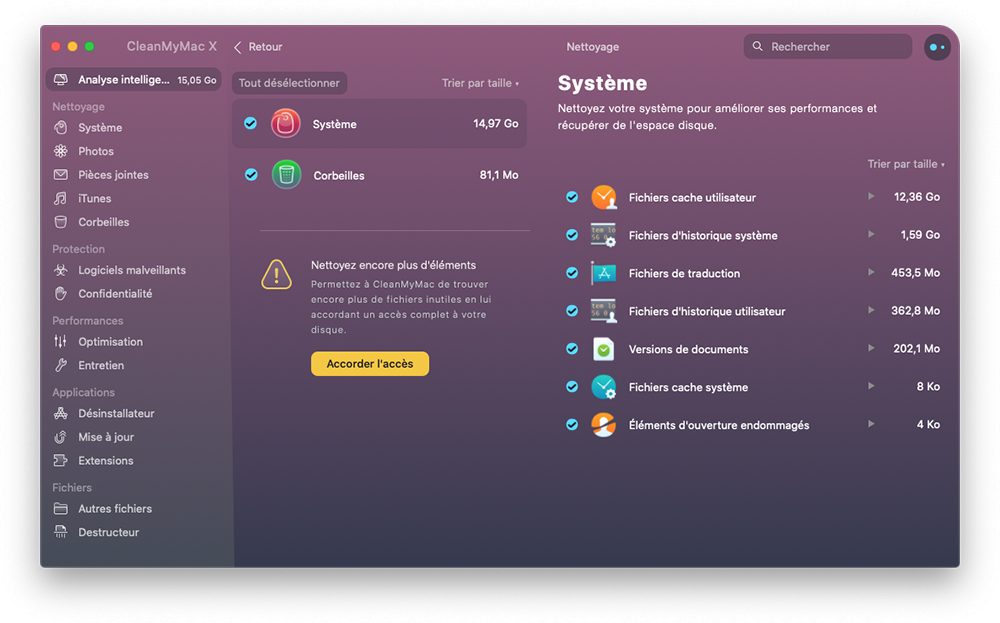
3.1.6. Recommencez les précédentes actions (3.1.4 et 3.1.5) pour Protection,
3.1.7. Cliquez sur Performances et cochez les tâches à effectuer (directement dans l’aperçu) ;
3.1.8. Une fois vos sélections effectuées, cliquez sur Exécuter ;
3.1.9. Patientez pendant l’exécution des tâches ;
3.1.10. L’écran final apparait ;
3.1.11. (optionnel) Cliquez sur Afficher l’historique si vous le souhaitez.
Bon à savoir : les analyses et les tâches peuvent se faire en tâches de fond. Bien que ça puisse ralentir votre Mac, vous pouvez continuer de l’utiliser.
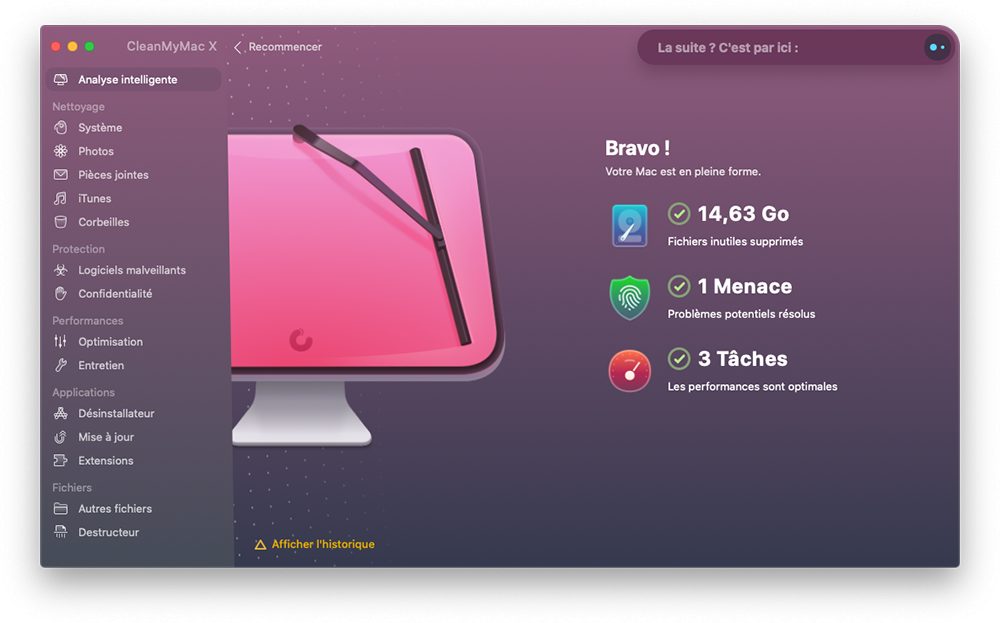
Vous venez d’effectuer une analyse intelligente, mais vous pouvez faire bien plus.
3.2. Aller plus loin : donner accès au disque complet
Ce que nous venons de voir ce n’est qu’une partie de ce que CleanMyMac X est capable.
Pour qu’il soit capable d’accéder à tous vos fichiers pour optimiser son efficacité, cet outil a besoin de votre autorisation pour accéder au disque complet.
3.2.1. Allez à > Préférences Système > Sécurité et confidentialité ;
3.2.2. Cliquez sur l’onglet Confidentialité ;
3.2.3. Dans le menu de gauche, accédez à Accès complet au disque ;
3.2.4. Cliquez sur le cadenas et entrez votre mot de passe pour pouvoir apporter des modifications ;
3.2.5. Cliquez sur le + ;
3.2.6. Trouvez CleanMyMac X ;
3.2.7. Validez le changement immédiatement en cliquant sur Quitter maintenant.
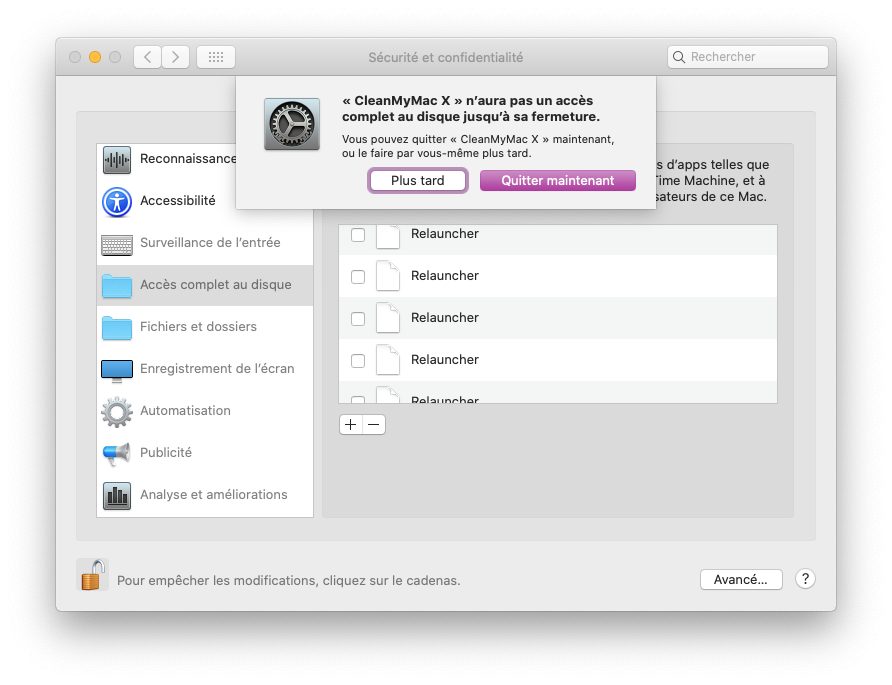
La prochaine fois que vous allumerez l’app CleanMyMac X, les modifications seront effectives.
3.3. Aller encore plus loin : encore plus d’analyse
Si l’app CleanMyMac X se contentait d’une analyse intelligente, elle ne serait pas aussi complète qu’elle ne l’est.
Prenez le temps de regarder le menu de gauche et vous verrez que l’Analyse intelligente n’est qu’une seule fonctionnalité.
Dans chacune des grandes sections, il y a des sous-parties à analyser : Nettoyage, Protection, Performances, Applications et Fichiers.
3.3.1. Sélectionnez une sous-partie (ici Système puis Pièces jointes de la section Nettoyage) ;
3.3.2. Cliquez sur Analyser ;
3.3.3. Une fois l’analyse terminée, vous allez Examiner les détails ;
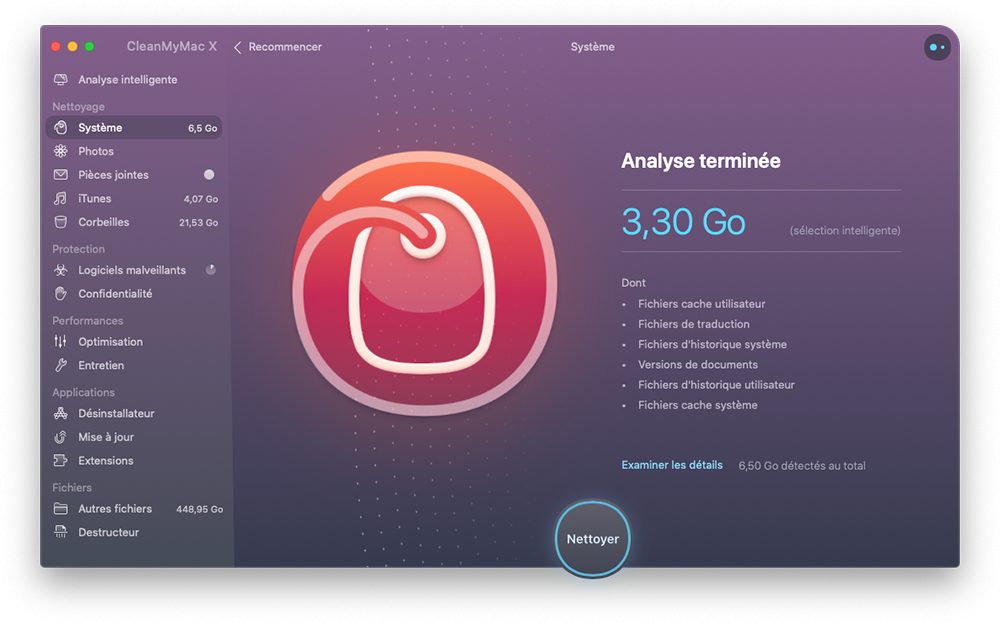
3.3.4. Regardez bien tout ce qui est sélectionné et, comme à l’étape 3.1.5, faites vos choix ;
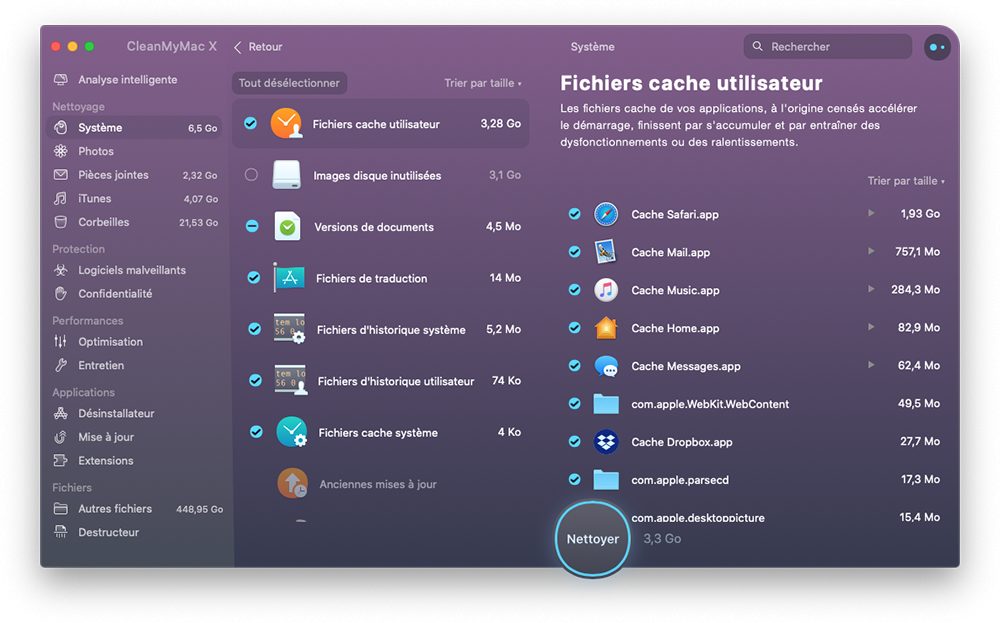
Bon à savoir : vous pouvez décocher toute une partie comme « Fichiers cache utilisateur » comme un seul petit fichier en cliquant sur la flèche pour tout Afficher.
3.3.5. Cliquez sur Nettoyer (ou Exécuter).
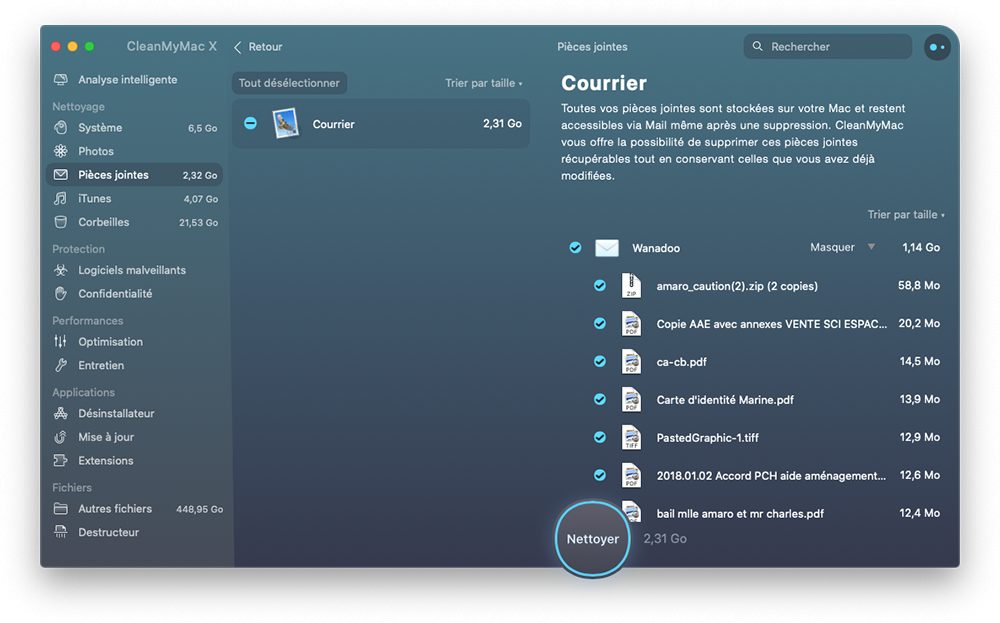
Vous ne pouvez pas analyser toute une grande section. Toutefois, vous pouvez tout analyser en une seule fois ! Allez dans le menu Action > Tout analyser ⇧⌘R. Il ne vous restera plus qu’à aller dans chaque sous-partie pour définir ce qui doit être exécuté.
Vous avez un doute sur chaque analyse ? N’hésitez pas à cliquer dessus et à lire la description. De toute façon, vous ne risquez rien à Analyser, c’est au moment de Nettoyer ou d’Exécuter les tâches qu’il faut être un peu plus vigilant.
L’application CleanMyMac X est un outil très préformant avec de nombreuses fonctionnalités. En plus d’être complet, il est facile à utiliser. Vous pouvez choisir de lui faire entièrement confiance ou de filtrer ce qui doit ou ne doit pas être fait. Vous avez la main sur tout. Dans les préférences de l’app vous pouvez exclure ce qui ne doit pas être analyser.


Un commentaire
Clean my Mack est un virus qui sert juste à vous prendre de l’argent en vous pompant vos données au passages qu’il doit revendre au moins pour cibler les pubs.
Pour s’en débarrasser c’est terriblement long avec tous les dossiers et sous dossiers qu’il planque partout.
Avec le système Mac OS, la sécurité et le rangement est parfaite, pas la peine de ce logiciel pirater de données.