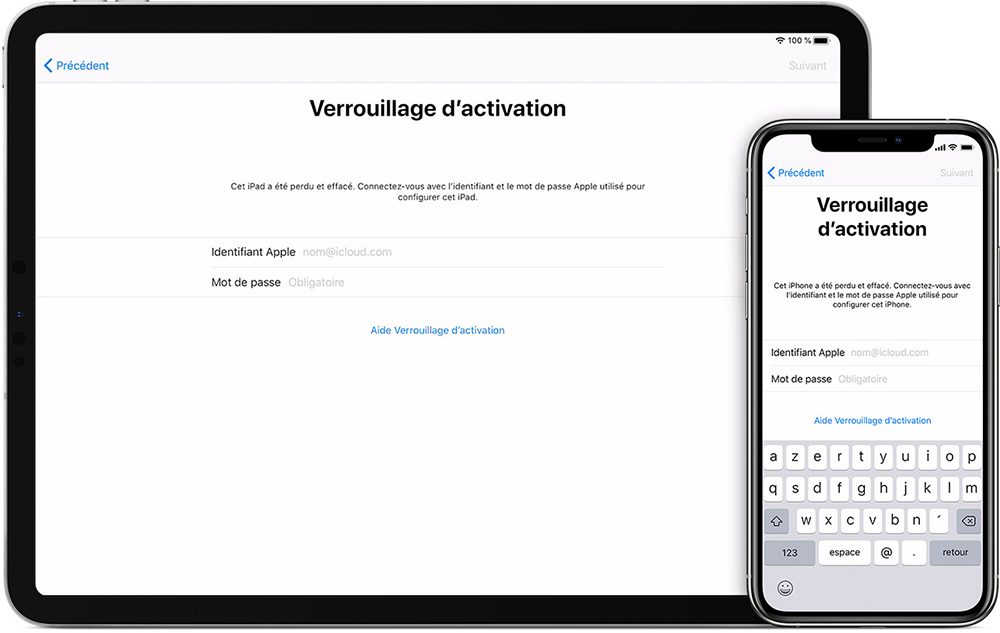
Vous allez céder, donner, échanger ou vendre votre iPhone en vue d’acheter un nouveau smartphone ? Que ce soit pour passer vers un Android ou un iPhone, vous devez faire quelques manipulations afin de le rendre utilisable pour le futur propriétaire tout en protégeant vos données.
1. Sauvegarder avant de vendre votre iPhone
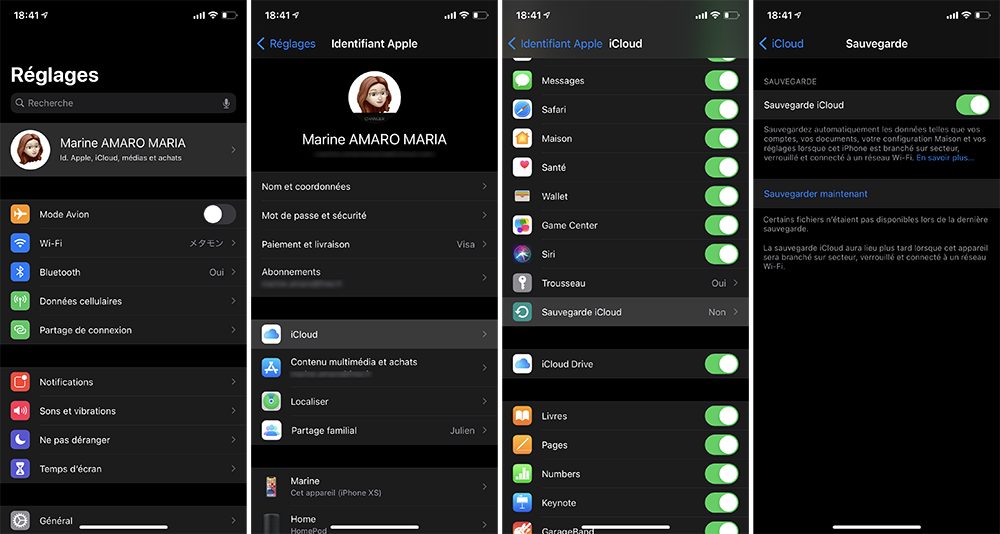
On ne le dira jamais assez, mais sauvegarder son iPhone avant toute manipulation conséquente est important. Surtout dans ce cas puisque vous allez le réinitialiser.
Vous pouvez effectuer une sauvegarde locale avec Finder ou iTunes ou une sauvegarde iCloud en allant dans Réglages > votre nom > iCloud > Sauvegarde iCloud sur votre iPhone.
Avant de passer à la suite, pensez à faire le nécessaire si vous passez à Android. Dans le cas où vous restez sur iOS, vous pouvez directement continuer.
2. Déconnecter les comptes iCloud et App Store
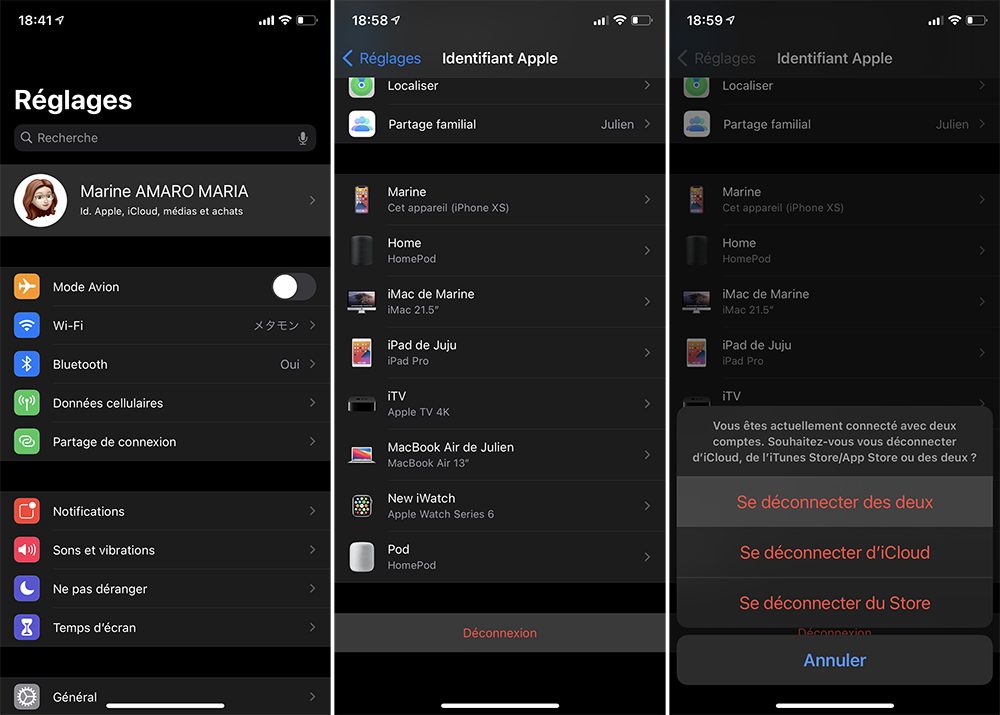
Après avoir sauvegardé votre iPhone, le plus important est de déconnecter vos identifiants Apple. On parle bien ici de « vos » identifiants Apple puisque le compte iCloud et le compte App Store peuvent être 2 identifiants Apple différents.
Voici comment vous devez procéder :
2.1. Ouvrez l’app Réglages ;
2.2. Pressez votre nom et descendez ;
2.3. Sous la liste de vos appareils, appuyez sur Déconnexion ;
2.4. Touchez Se déconnecter des deux et validez.
Peu importe que vous conserviez ou non les données sur votre iPhone puisque vous allez le réinitialiser et donc, les effacer.
3. Réinitialiser avant de vendre l’iPhone
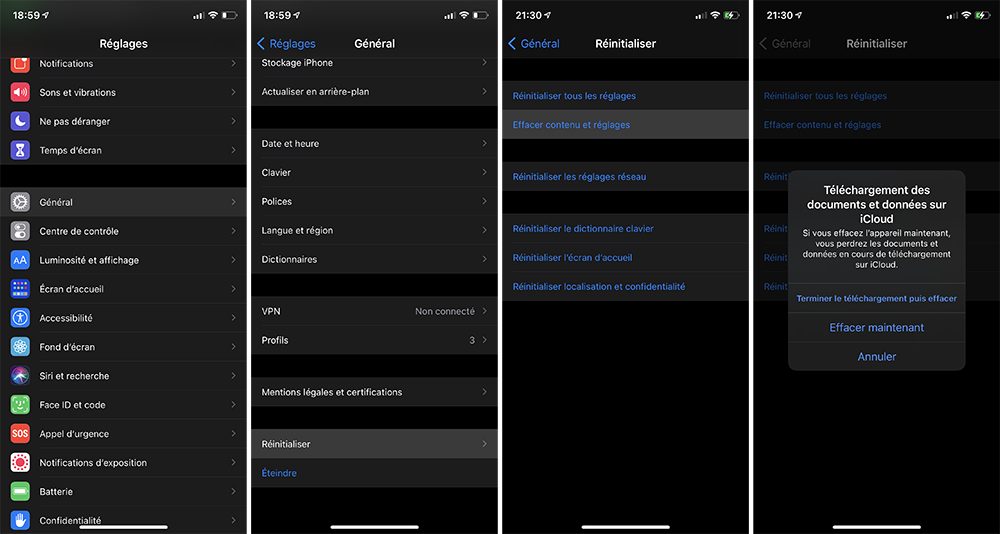
Déconnecter vos identifiants Apple ne suffit pas à protéger totalement vos informations. Supprimer toutes vos données, les informations, le contenu et les applications est plus sécurisé et mieux pour le futur propriétaire.
3.1. Allez à Réglages > Général > Réinitialiser ;
3.2. Choisissez Effacer contenu et réglages ;
3.3. Si une fenêtre apparait, préférez Terminer le téléchargement puis effacer pour éviter de perdre des données.
Votre iPhone va redémarrer comme à son 1er jour (mise à part qu’il est à jour). Il ne vous reste plus qu’à l’éteindre. Le prochain propriétaire va pouvoir le configurer comme un nouvel iPhone ou à partir d’une sauvegarde.
4. Déconnecter l’iPhone et l’effacer à distance
Vous allez pouvoir agir sur votre iPhone à distance si vous avez préalablement activé la fonctionnalité Localiser mon iPhone dans Réglages > Localiser > Localiser mon iPhone.
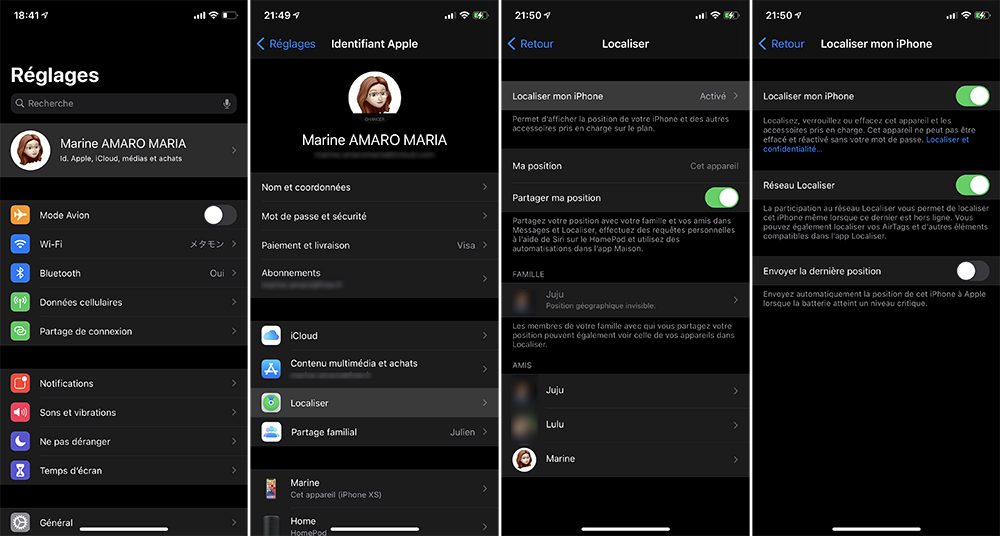
Vous pouvez effacer et déconnecter votre iPhone à distance idéal si vous l’avez vendu sans avoir fait les étapes précédentes. Mais cette fois, vous allez d’abord l’effacer puis le déconnecter. C’est aussi très pratique si vous avez reçu un iPhone d’occasion et que l’ancien propriétaire n’a pas fait ces précédentes actions avant de vendre l’iPhone. Vous pourrez expliquer comment faire au vendeur.
4.1. Ouvrez l’application Localiser sur un autre de vos appareils ou connectez-vous sur iCloud.com et cliquez sur Localiser ;
4.2. Visualisez tous vos appareils et sélectionnez votre iPhone ;
4.3. Choisissez sur Effacer l’iPhone et validez ;
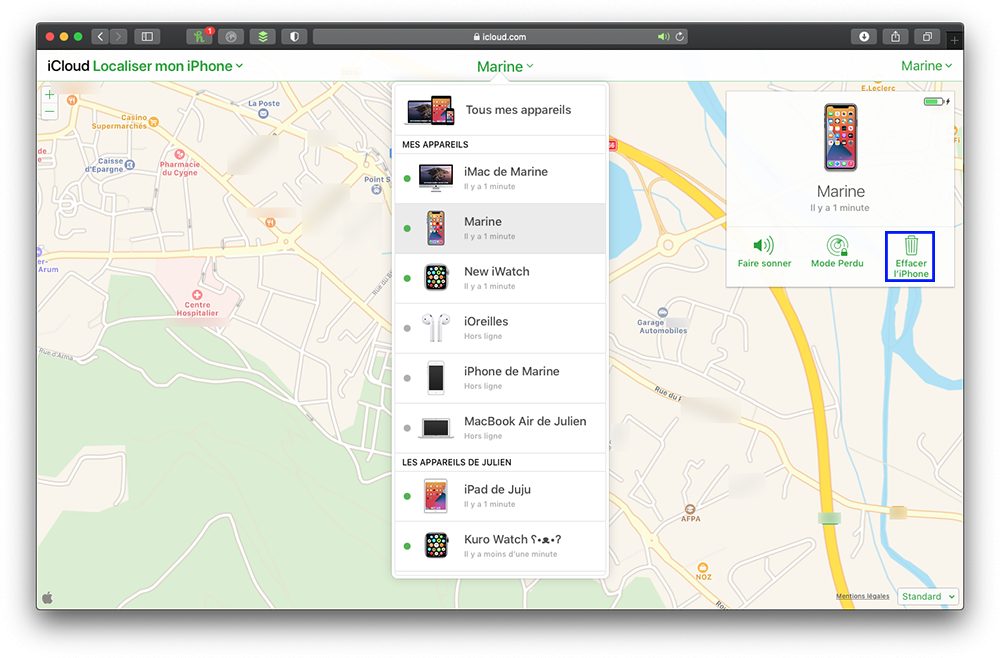
Votre iPhone n’a plus aucun contenu.
4.4. Allez sur le site de gestion d’identifiant Apple et identifiez-vous ;
4.5. Descendez à la section Appareils et cliquez sur l’iPhone en question ;
4.6. Cliquez sur Supprimer du compte et validez.

Sur Mac, vous pouvez le faire depuis > Préférences Système > Identifiant Apple.
De même, sur un iPhone ou un iPad, vous pourrez le faire en allant à Réglages > votre nom.
L’iPhone n’apparaitra plus dans la liste de vos appareils et ne sera plus localisable. Là aussi, le prochain propriétaire va pouvoir le configurer comme un nouvel iPhone ou à partir d’une sauvegarde.
5. Pourquoi l’ordre est important ?
L’ordre à toute son importance, surtout pour les actions à distance. Bien qu’optionnelle (mais recommandée), il est inutile de vous expliquer pourquoi la sauvegarde doit être effectuée au tout début.
Lorsque vous avez votre iPhone entre les mains, vous devez d’abord déconnecter les identifiants Apple puis effacer le contenu et les réglages.
À contrario, à distance vous devez effacer l’iPhone puis le déconnecter de votre compte Apple.
Une fois l’iPhone déconnecté de votre compte Apple, vous n’avez plus aucun accès à votre iPhone. Vous ne pourrez donc plus l’effacer à distance. Ainsi, le nouveau propriétaire aura accès à votre contenu.
Une fois l’iPhone effacé, le verrouillage d’activation iCloud s’active et personne d’autre que vous ne peut le déverrouiller puisqu’il demande l’identifiant Apple et son mot de passe. Cela vous laisse le temps de le supprimer du compte ou, en cas de vol, protège vos données. C’est pourquoi il est important de faire ces manipulations avant de vendre votre iPhone.