



iPhone, iPad, iPod touch se sont des appareils importants dans notre quotidien. En cas de dysfonctionnement, de perte ou de vol, il est préférable d’avoir une sauvegarde sous la main. C’est pourquoi activer des sauvegardes automatiques vous permet de rester serein sans vous forcer à y penser. Connaissez-vous la sauvegarde archivée ?
Différence entre une sauvegarde et une sauvegarde archivée
Lorsque vous effectuez des sauvegardes de vos appareils, seule la dernière subsiste. Chaque sauvegarde écrase la précédente. Toutefois, il est important de préciser que chaque appareil possède sa propre sauvegarde. Ainsi, si vous avez 2 iPhone, 1 iPad et 3 iPod touch sauvegardés au même endroit, vous aurez 6 sauvegardes différentes.
En effet, lorsque vous souhaitez restaurer une sauvegarde, vous pouvez choisir une sauvegarde entre plusieurs sauvegardes. Si tel est le cas, c’est soit que vous avez plusieurs appareils, soit que vous avez une ou plusieurs sauvegardes archivées.
Une sauvegarde archivée, va permettre de « bloquer » une sauvegarde. En faisant cela, la sauvegarde sélectionnée, archivée, ne sera pas écrasée par la prochaine.
Cela a ses avantages et inconvénients.
C’est très pratique si votre iDevice sert à de nombreux tests, notamment aux versions bêta. Grâce à cela, vous pouvez garder un grand nombre de sauvegardes de votre iPhone à différent moment. Vous risquez de faire une manipulation potentiellement dangereuse ? Effectuez une sauvegarde archivée ! Vous ne vous êtes pas rendu compte qu’il y a problème depuis plusieurs, jours semaines (et donc plusieurs sauvegardes) après ? Votre sauvegarde archivée peut vous sortir de ce genre de problème (si vous l’avez bien fait avant le dysfonctionnement).
Il y a 2 principaux inconvénients (les 2 seuls peut-être ?). Ce n’est possible qu’en local, avec iTunes ou le Finder. Impossible de faire une sauvegarde archivée avec iCloud. Le 2e inconvénient est une question de place de stockage. Plus vous effectuerez de sauvegardes archivées, plus votre ordinateur devra stocker de sauvegardes différentes. Ce qui va irrémédiablement prendre de la place sur votre disque dur.
Étape 1 : effectuer une sauvegarde archivée
1.1. Faire une simple sauvegarde
Avec la sortie récente de macOS Catalina et de la disparition d’iTunes, nous allons parler d’iTunes et du Finder. En effet, ceux étant passés sur macOS Catalina devront passer par le Finder tandis que ceux restés sous macOS Mojave, ou antérieur, et les Windows devront passer par iTunes.
1.1.1. Avec le Finder, sous macOS Catalina, sans iTunes
1.1.1.1. Branchez votre iPhone à votre Mac ;
1.1.1.2. Ouvrez le Finder ;
1.1.1.3. Trouvez votre iPhone dans Emplacements, dans la barre latérale ;
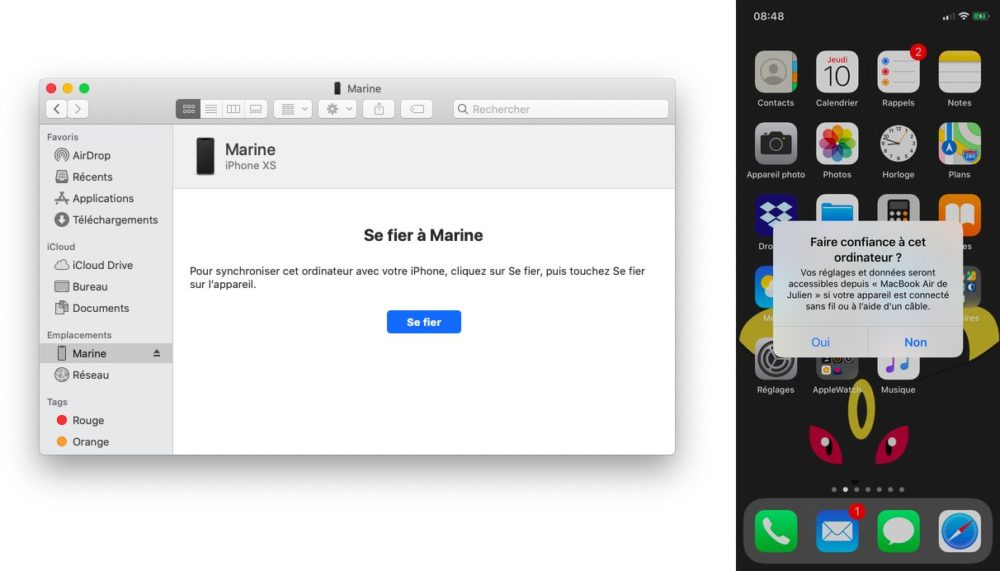
1.1.1.4. Si c’est la première fois que vous branchez cet appareil à ce Mac, vous devrez cliquer sur Se fier dans le Finder et faire confiance à l’ordinateur sur votre iPhone ;
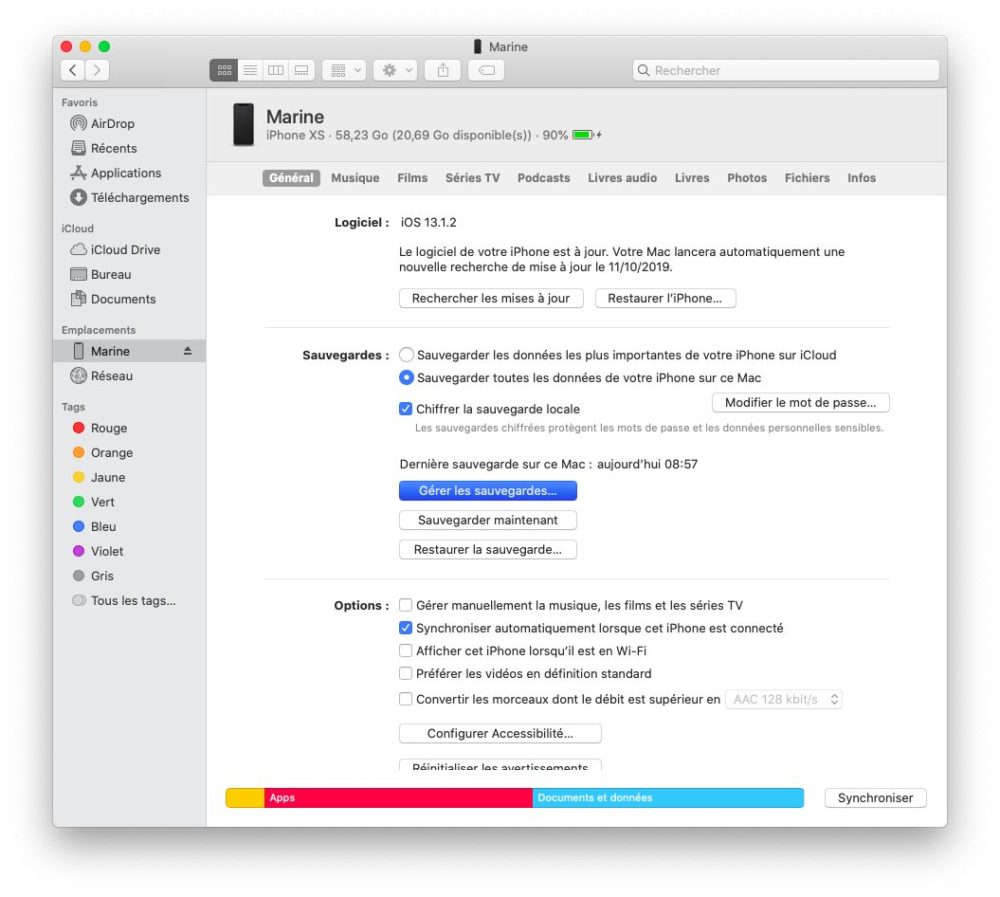
1.1.1.5. Restez dans l’onglet Général ;
1.1.1.6. Cochez Cet ordinateur et Chiffrer la sauvegarde locale dans Sauvegardes ;
1.1.1.7. (optionnel) Vous pouvez toujours cocher différentes fonctionnalités, dans Options, comme permettre des sauvegardes dès que votre appareil est branché ou même en Wi-Fi ;
1.1.1.8. Cliquez sur Sauvegarder maintenant.

1.1.2. Avec iTunes
1.1.2.1. Branchez votre iPhone à votre ordinateur ;
1.1.2.2. Ouvrez iTunes ;
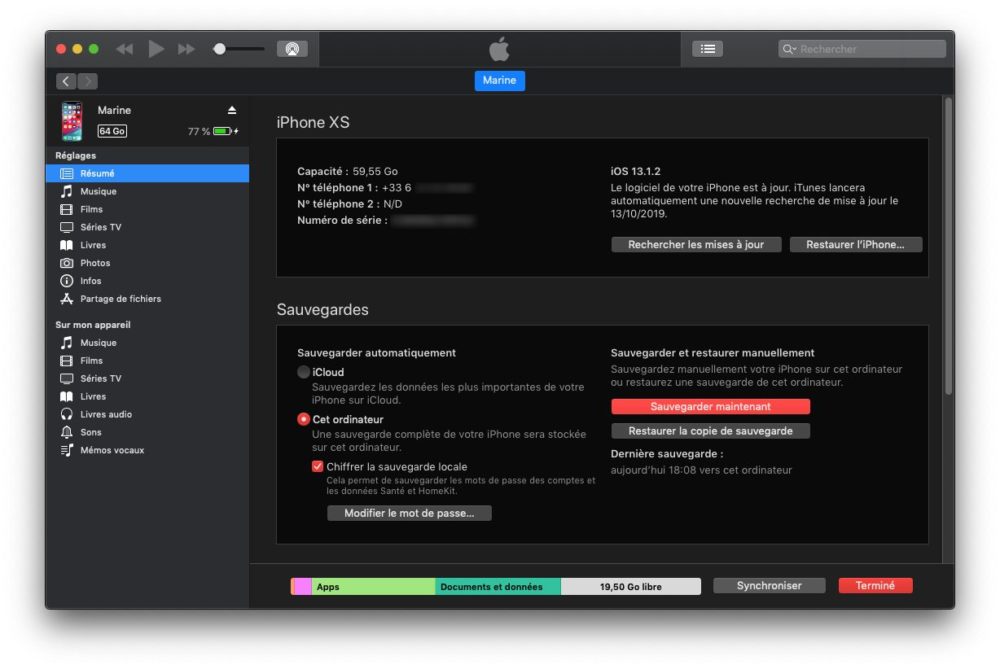
1.1.2.3. Allez sur la page Résumé de votre iPhone ;
1.1.2.4. Cochez Cet ordinateur et Chiffrer la sauvegarde locale dans Sauvegardes et sa sous-catégorie Sauvegarder automatiquement ;
1.1.2.5. (optionnel) Vous pouvez toujours cocher différentes fonctionnalités, dans Options, comme permettre des sauvegardes dès que votre appareil est branché ou même en Wi-Fi ;
1.1.2.6. Dans Sauvegarder et restaurer manuellement (toujours une sous-catégorie de Sauvegardes), cliquez sur Sauvegarder maintenant.
1.2. Archiver cette sauvegarde
Maintenant que vous avez fait au moins une sauvegarde, voyons voir comme l’archiver.
1.2.1. Avec le Finder, sous macOS Catalina
1.2.1.1. Branchez votre iPhone à votre Mac ;
1.2.1.2. Cliquez sur Gérer les sauvegardes dans Sauvegardes ;
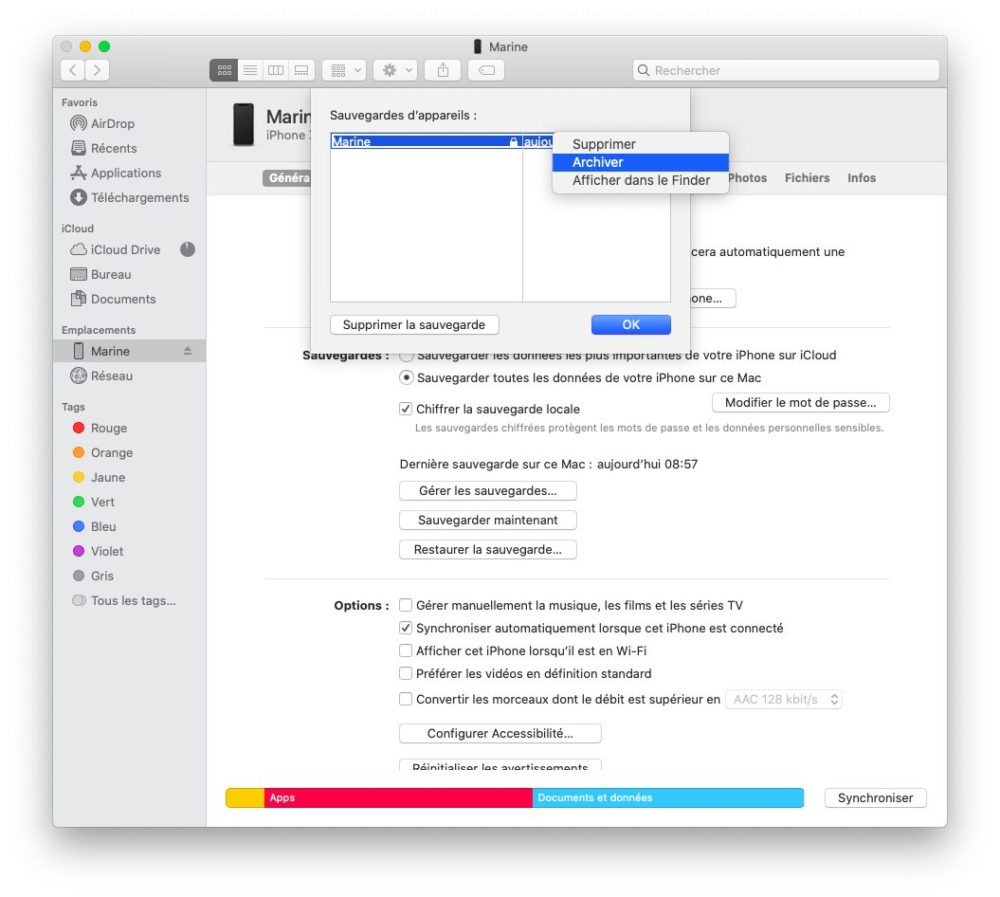
1.2.1.3. Sélectionnez une sauvegarde puis faites un clic droit puis Archiver.
1.2.2. Avec iTunes, uniquement sous macOS
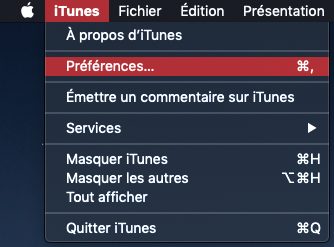
1.2.2.1. Cliquez sur iTunes > Préférences ;
1.2.2.2. Allez à l’onglet Appareils ;
1.2.2.3. Effectuez un clic droit sur une sauvegarde puis Archiver.
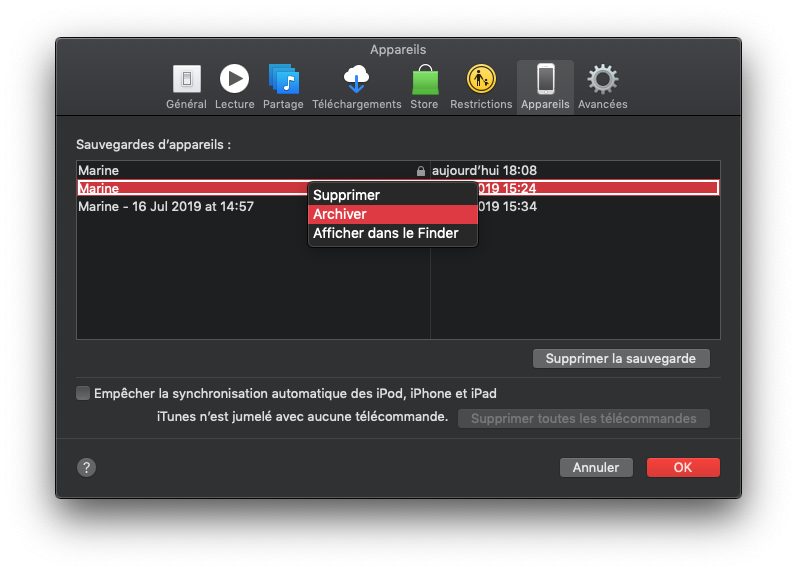
Bon à savoir : il n’est pas nécessaire d’avoir l’appareil connecté pour effectuer ces actions dans iTunes.
Étape 2 : reconnaitre les sauvegardes entre elles
Chaque sauvegarde possède le nom de l’appareil. Si tous vos appareils ont des noms différents, c’est assez facile de s’y retrouver. Cependant, mis à part que vous pouvez décider que vos 6 appareils s’appellent pareil, il peut y avoir un problème. Lorsque vous achetez un nouvel appareil et que vous le restaurez à partir d’une sauvegarde, ce nouveau téléphone aura automatiquement le même nom que l’iPhone de la sauvegarde. Et il est fort probable que vous gardiez ce nom.
Ainsi, ce seront donc 2 sauvegardes, puisque ce seront bel et bien 2 appareils différents, avec le même nom.
Pour pallier à cette éventualité, vous pouvez survoler (sans cliquer) une sauvegarde. Vous aurez alors toutes les informations concernant votre iPhone, vous évitant ainsi de vous tromper de sauvegardes.
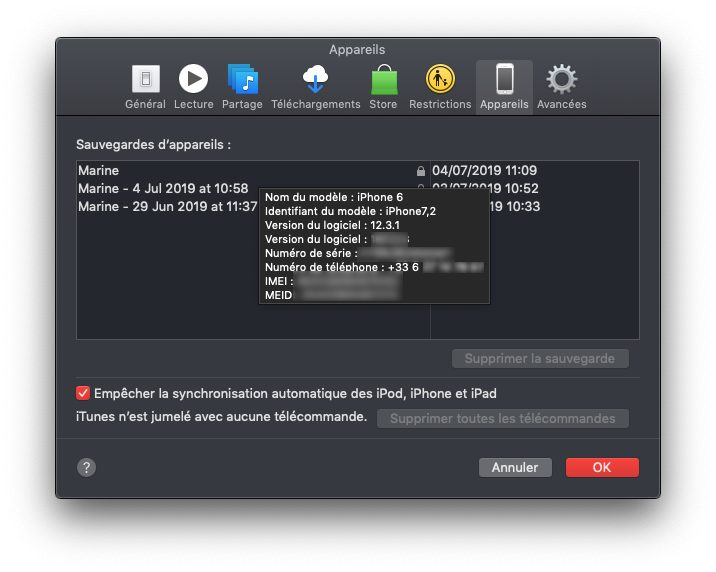
Notez également que la colonne de droite vous indique la date et l’heure de la sauvegarde. Lorsqu’une sauvegarde est archivée, l’heure et la date de l’archivage sont indiquées à côté du nom de l’appareil, dans la colonne de gauche.
Étape 3 : supprimer une sauvegarde archivée ou non
Vous pouvez à tout moment décider de supprimer une sauvegarde, archivée ou non. C’est le seul moyen d’effacer une sauvegarde archivée.
3.1. Avec le Finder, sous macOS Catalina
3.1.1. Branchez votre iPhone à votre Mac ;
3.1.2. Ouvrez le Finder ;
3.1.3. Dans Emplacements, cliquez sur le nom de votre iPhone puis Gérer les sauvegardes ;
3.1.4. Sélectionnez une sauvegarde et cliquez sur Supprimer la sauvegarde (vous pouvez également effectuer un clic droit > Supprimer) ;
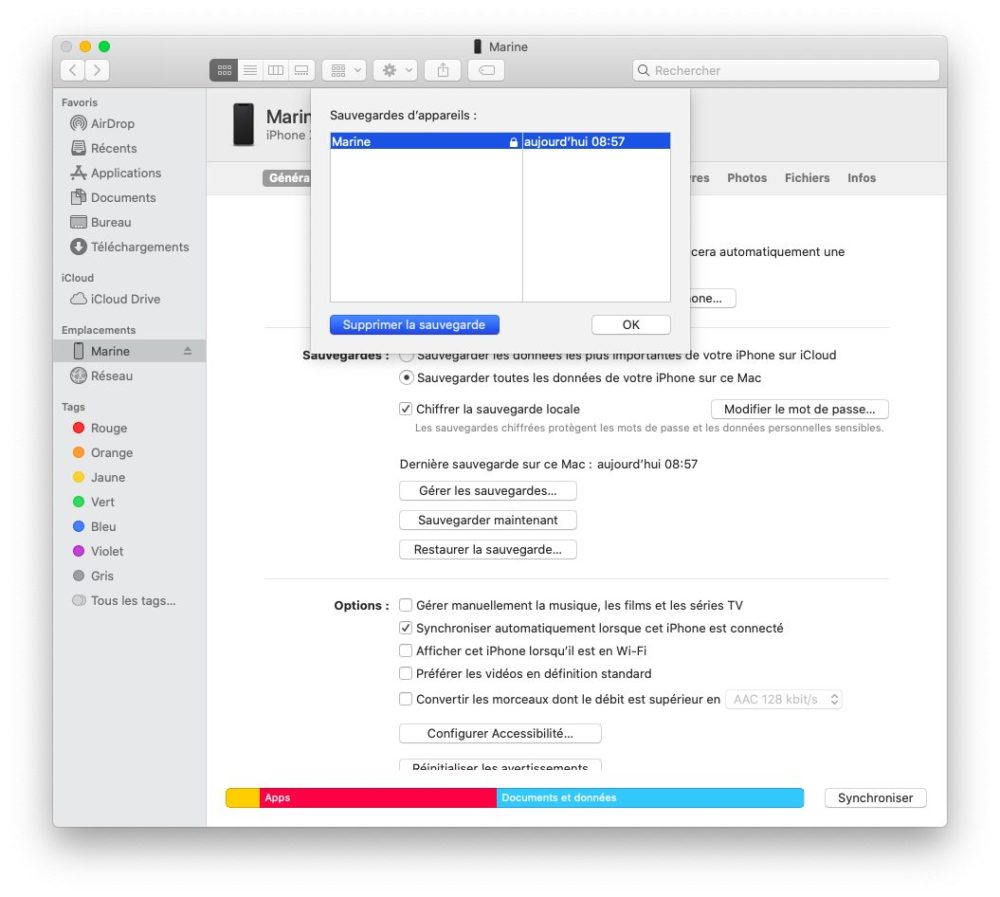
3.1.5. Validez en cliquant de nouveau sur Supprimer.
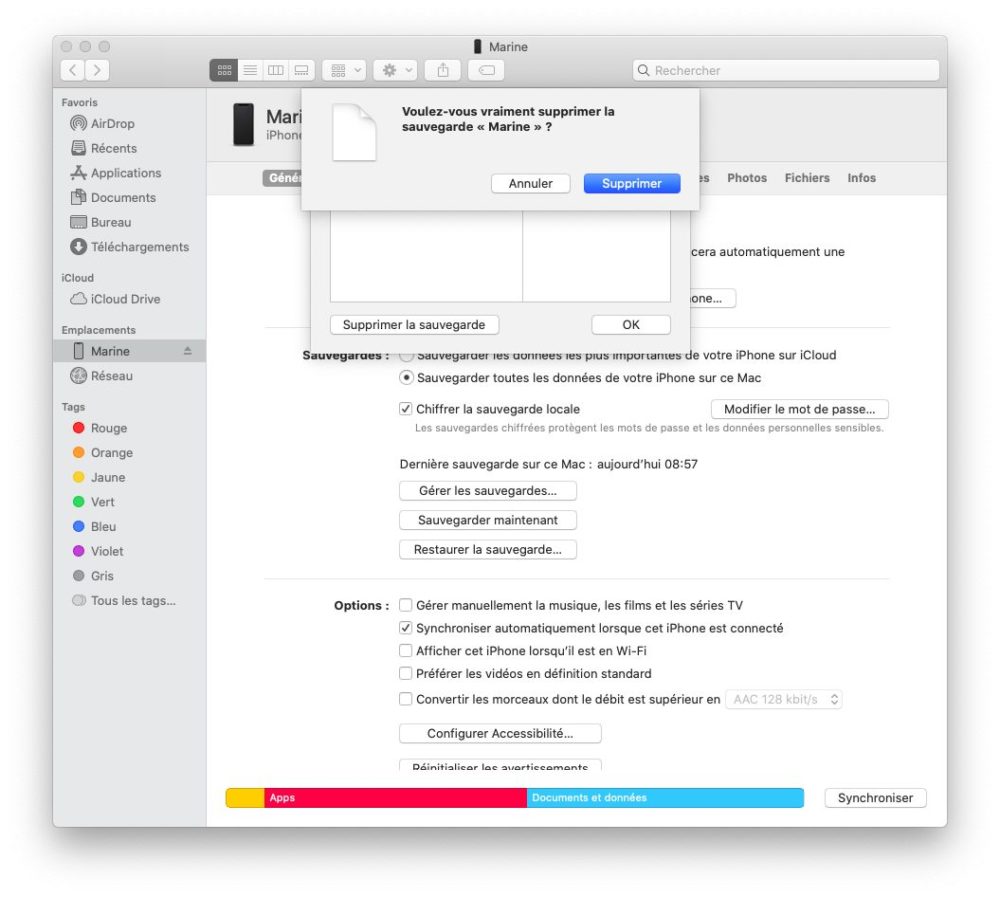
3.2. Avec iTunes
3.2.1. Ouvrez iTunes ;
3.2.2. Cliquez sur iTunes > Préférences ;
3.2.3. Allez à l’onglet Appareils ;
3.2.4. Sélectionnez une sauvegarde et cliquez sur Supprimer la sauvegarde (vous pouvez également effectuer un clic droit > Supprimer) ;
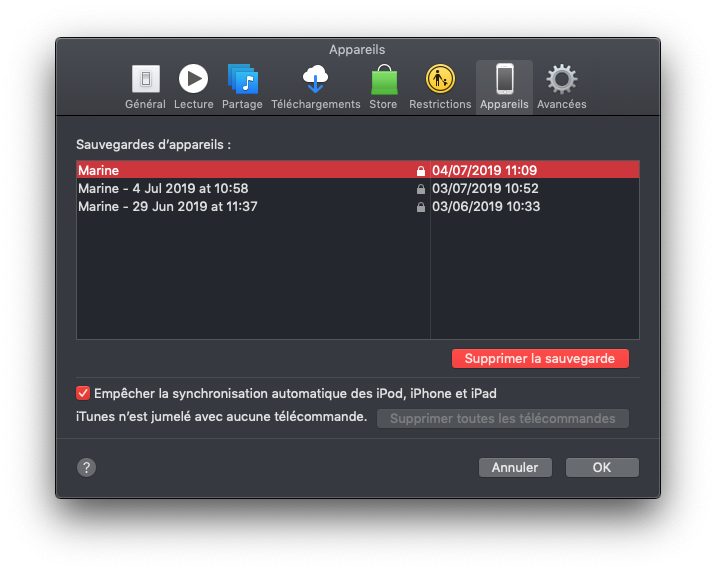
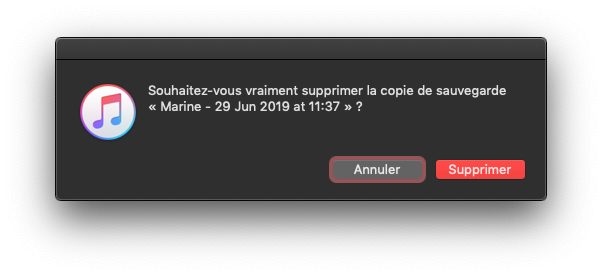
3.2.5. Confirmez votre choix en cliquant de nouveau sur Supprimer.
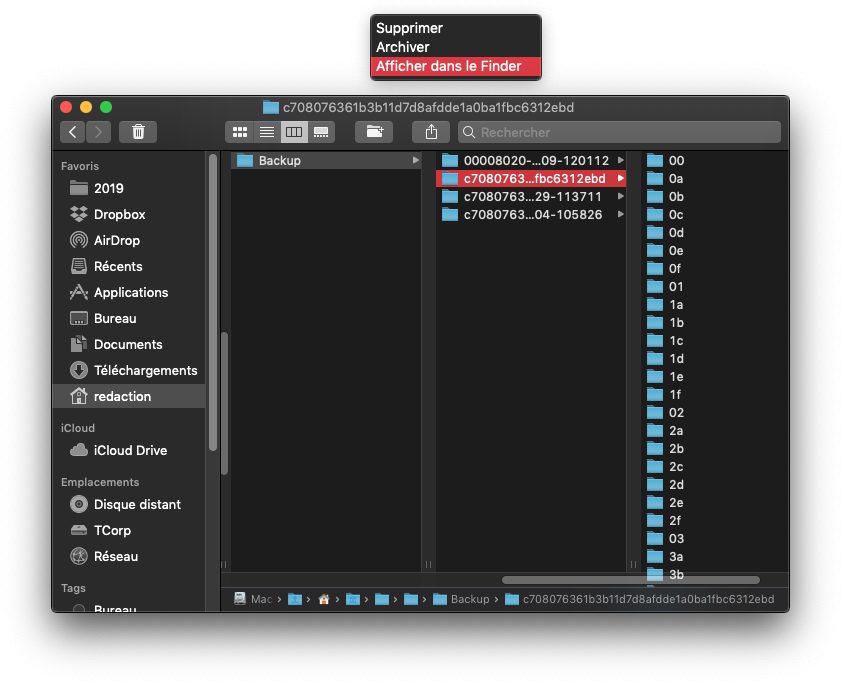
C’est également comme ceci que vous pouvez Afficher dans le Finder et ainsi retrouver les sauvegardes dans votre Finder. Vous ne pourrez pas exploiter grand-chose de cette information, excepté si vous voulez faire une copie d’une sauvegarde, ailleurs. Vous ne devez ni supprimer, ni renommer, ni déplacer quoi que ce soit pour que cette sauvegarde continue d’être reconnue et permettre des restaurations.

3 commentaires
Merci bien mais… tout le monde n’a pas un Mac non !?
Pas de clic droit Archiver sur pc avec iTunes.
Bonjour,
En effet, même si vous pouvez effectuer des sauvegardes de la même manière sur Windows que sur Mac, la sauvegarde activée est réservé à Mac…