


Créer un diaporama est une compétence précieuse, que ce soit pour des occasions personnelles ou professionnelles. Cela permet de présenter des photos de manière attrayante et engageante. Movavi Slideshow Maker est un logiciel diaporama puissant qui facilite cette tâche. Découvrons ensemble comment l’utiliser pour faire un diaporama captivant.
 Qu’est-ce que Movavi Slideshow Maker ?
 Qu’est-ce que Movavi Slideshow Maker ?
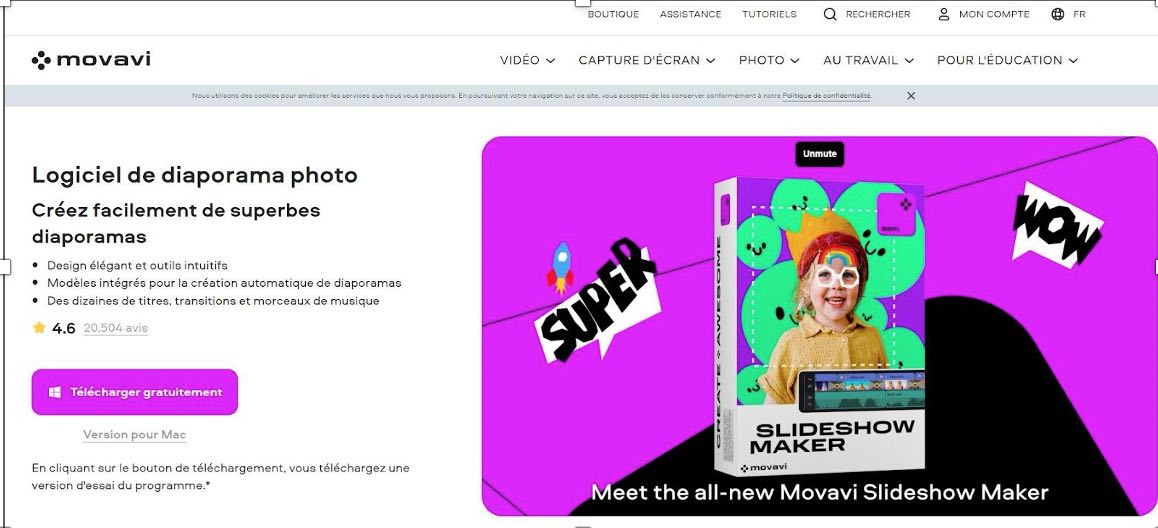
Movavi Slideshow Maker est un logiciel convivial et puissant conçu pour créer des diaporamas époustouflants en quelques étapes simples. Grâce à son design élégant et ses outils intuitifs, transformer vos photos et vidéos en présentations dynamiques devient un jeu d’enfant.
Compatible avec Windows et macOS, Movavi est parfait pour préserver des souvenirs précieux, célébrer des moments importants ou promouvoir une marque. Les modèles intégrés et une bibliothèque riche en titres, transitions, musiques et effets vous offrent des possibilités infinies pour personnaliser chaque projet.
Movavi Slideshow Maker propose de profiter de la version d’essai gratuite, qui permet de découvrir toutes ses fonctionnalités pendant 7 jours et de créer un diaporama gratuit. Mais il est essentiel de garder à l’esprit que cette version comporte certaines restrictions, telles qu’un filigrane sur les diaporamas exportés et une limitation de la longueur audio.
Utilisé par plus de 70 millions de personnes dans 190 pays, Movavi est le choix incontournable pour ceux qui veulent donner vie à leurs souvenirs avec créativité et simplicité.
Comment faire un diaporama avec Movavi Slideshow Maker
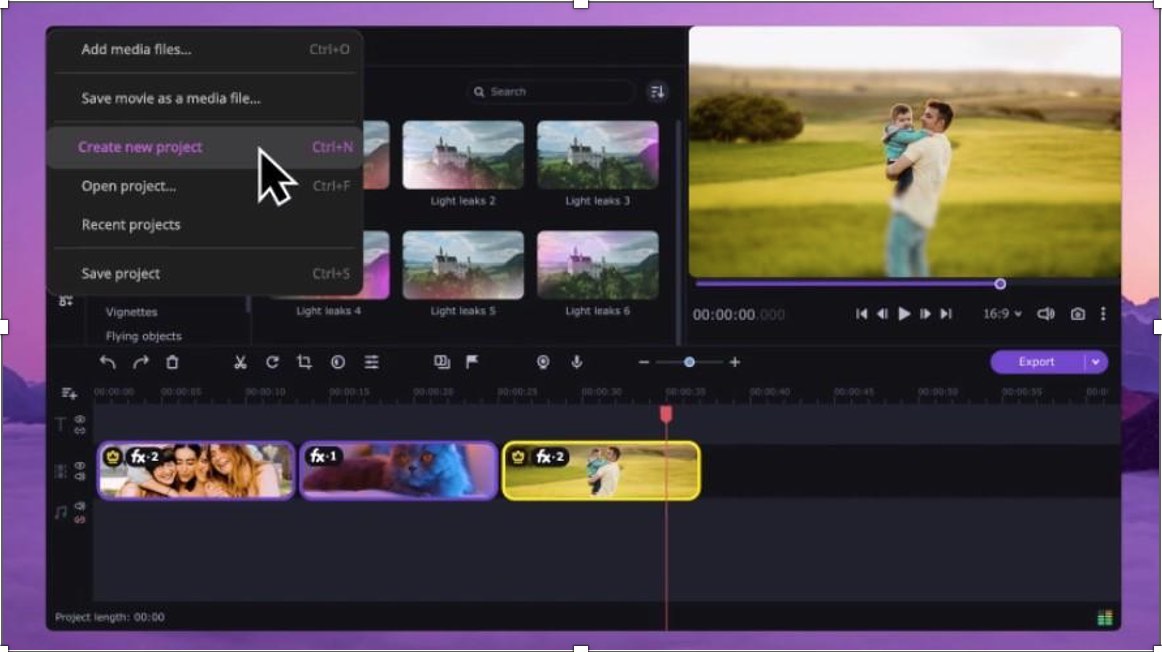
Créer un diaporama attrayant avec Movavi Slideshow Maker est très facile grâce à son interface intuitive et ses nombreux outils de personnalisation. Suivez ces étapes simples pour transformer vos photos en un diaporama mémorable avec musique et effets spéciaux :
- Installer l’application :
- Téléchargez et installez Movavi Slideshow Maker en suivant les instructions à l’écran.
- Choisir votre mode de travail :
- Assistant Diaporama : Pour un processus guidé et facile.
- Mode manuel : Pour plus de contrôle et de personnalisation.
- Créer votre diaporama :
- Assistant diaporama ou mode facile :
- Télécharger des photos : Cliquez sur « Ajouter des fichiers » pour sélectionner les images.
- Choisir un thème : Utilisez un thème prédéfini ou personnalisez votre diaporama avec votre propre musique, légendes et styles de transition.
- Aperçu du diaporama : Prévisualisez et ajustez votre diaporama avant de le finaliser.
- Mode manuel :
- Importer des fichiers : Ajoutez des photos en cliquant sur « Ajouter des fichiers ».
- Ajouter des transitions : Choisissez et appliquez des transitions entre les diapositives.
- Ajouter de la musique et des titres : Importez des fichiers audio et ajoutez des titres personnalisés.
- Personnaliser les titres : Double-cliquez sur les titres pour ajuster le texte et les paramètres.
- Assistant diaporama ou mode facile :
- Enregistrer votre diaporama :
- Sélectionnez une option d’exportation (par exemple, « Enregistrer le fichier vidéo » ou « Télécharger sur YouTube » pour le partage de diaporama en ligne).
Spécifiez les paramètres d’enregistrement et cliquez sur « Commencer ».

Comment peaufiner un diaporama avec Movavi Slideshow Maker
Pour donner une touche professionnelle et personnelle à votre diaporama, Movavi Slideshow Maker propose une gamme d’outils avancés. Découvrez comment utiliser les filtres, les transitions, les titres, et bien d’autres fonctionnalités pour perfectionner chaque aspect de votre présentation :
- Ajustements de couleur :
- Description : Outils automatiques et manuels pour ajuster la luminosité, le contraste, et plus encore.
- Utilisation : Utilisez l’outil de contraste automatique pour corriger les couleurs fades, ou ajustez manuellement la luminosité et la saturation pour rendre vos images plus vivantes et équilibrées.
- Filtres :
- Description : Plus de 150 filtres disponibles pour ajuster les couleurs et le style de vos images.
- Utilisation : Utilisez des filtres pour corriger la teinte et l’éclairage des photos, ajouter des effets artistiques comme le flou de mouvement ou un style rétro, et donner une ambiance unique à votre diaporama.
- Transitions :
- Description : Plus de 100 styles de transitions pour des changements fluides entre les diapositives.
- Utilisation : Les transitions permettent de lier vos photos de manière fluide et professionnelle. Choisissez parmi des effets comme le fondu au noir, le flou entrant, le fondu croisé, et plus encore pour garder l’intérêt de votre audience.
- Titres :
- Description : Plus de 40 modèles de titres personnalisables.
- Utilisation : Ajoutez des titres au début, au milieu, ou à la fin de votre diaporama pour structurer votre présentation. Utilisez des styles de texte variés pour introduire des segments, commenter des photos, ou conclure avec un message de fin.
- Autocollants :
- Description : Une grande variété d’autocollants statiques et animés.
- Utilisation : Ajoutez des autocollants pour souligner des points importants ou pour décorer vos photos avec des icônes amusantes et colorées. Les autocollants animés ajoutent une touche dynamique à votre diaporama.
- Superposition :
- Description : Effet de superposition pour combiner plusieurs images.
- Utilisation : Créez des collages ou utilisez des effets comme l’image dans l’image pour afficher plusieurs photos simultanément. Parfait pour comparer des images ou ajouter des logos et des filigranés.
- Panoramique et zoom :
- Description : Contrôle du mouvement de panoramique et de zoom sur les images.
- Utilisation : Utilisez l’effet de panoramique pour déplacer l’accent d’un côté à l’autre de l’image, et le zoom pour agrandir des détails importants. Idéal pour créer une narration visuelle dynamique.
- Animation :
- Description : Animations faciles et avancées pour dynamiser votre diaporama.
- Utilisation : Choisissez parmi des animations préconçues ou créez vos propres animations personnalisées pour ajouter du mouvement et capter l’attention du spectateur.
- Soulignement et dissimulation :
- Description : Outils pour mettre en évidence ou masquer certaines parties de vos images.
- Utilisation : Utilisez ces outils pour attirer l’attention sur des détails spécifiques ou pour masquer des éléments indésirables, garantissant que l’audience se concentre sur les points essentiels.
- Clé chromatique :
- Description : Effet d’écran vert pour des arrière-plans personnalisés.
- Utilisation : Remplacez un arrière-plan uni par une image de votre choix, permettant des effets visuels créatifs comme ceux utilisés dans les productions cinématographiques.
- Ralenti :
- Description : Ajustement de la vitesse de lecture du diaporama vidéo.
- Utilisation : Utilisez le ralenti pour ralentir les moments clés, ajoutant du drame ou de l’impact émotionnel à votre diaporama. Ajustez la vitesse de vos vidéos avec précision pour un effet optimal.
Avec ces outils, Movavi Slideshow Maker vous permet de peaufiner chaque aspect de votre diaporama, créant ainsi une présentation qui impressionnera votre audience et mettra en valeur vos photos de manière mémorable.
Conclusion
Créer un diaporama est simple et amusant avec Movavi Slideshow Maker. Grâce à ses nombreuses fonctionnalités et à son interface intuitif, vous pouvez transformer vos photos en une présentation mémorable en quelques étapes faciles. Pour essayer tous les avantages de Movavi Slideshow Maker, rejoignez la communauté mondiale des créateurs de contenu et profitez enfin d’un moyen simple de créer des diaporamas.
