


C’est peut-être LA fonctionnalité que vous attendiez le plus : le mode sombre. Avec iOS 13 et iPadOS, est arrivé le fameux Dark mode présent sur de plus en plus d’applications. Il était déjà disponible sur le Mac, bien qu’avant Catalina il n’y avait pas de mode automatique. Vous pouvez activer, désactiver ou programmer le mode nuit de votre iPhone en adaptant ses fonds d’écran.
Prérequis
Les conditions pour pouvoir bénéficier du mode nuit sur iPhone sont maigres : il vous suffit de posséder un appareil sous iOS 13 ou iPadOS.
Étape 1 : activer et programmer le mode nuit de l’iPhone
Pour activer ou programmer le mode sombre, direction les réglages de l’affichage.
1.1. Allez à Réglages > Luminosité et affichage ;
1.2. Dans « Apparence », sélectionnez Sombre ;
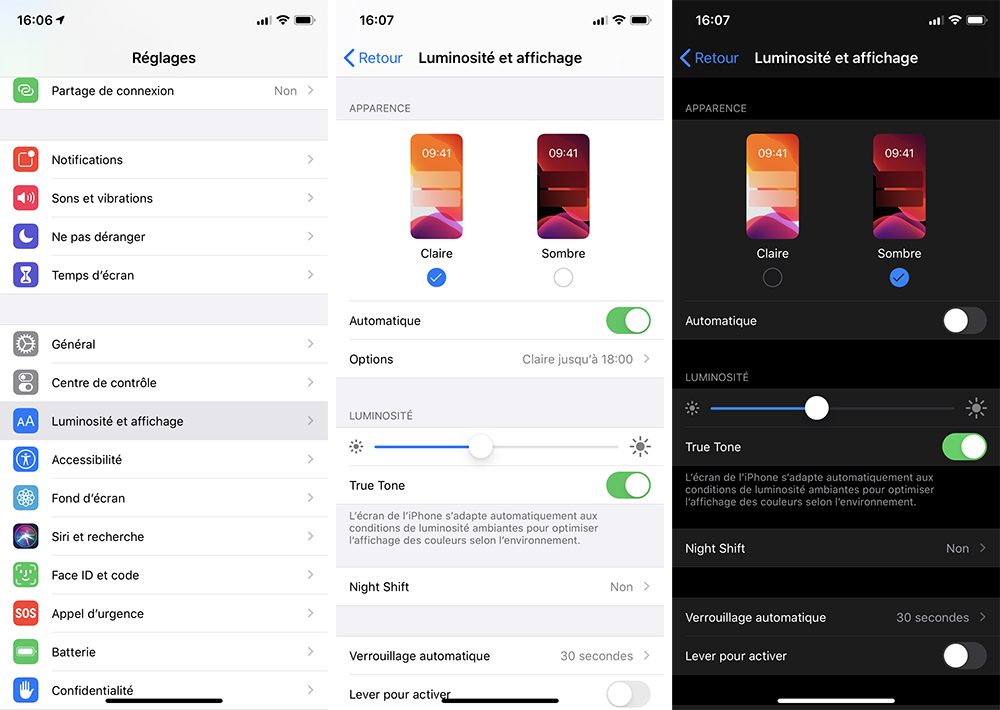
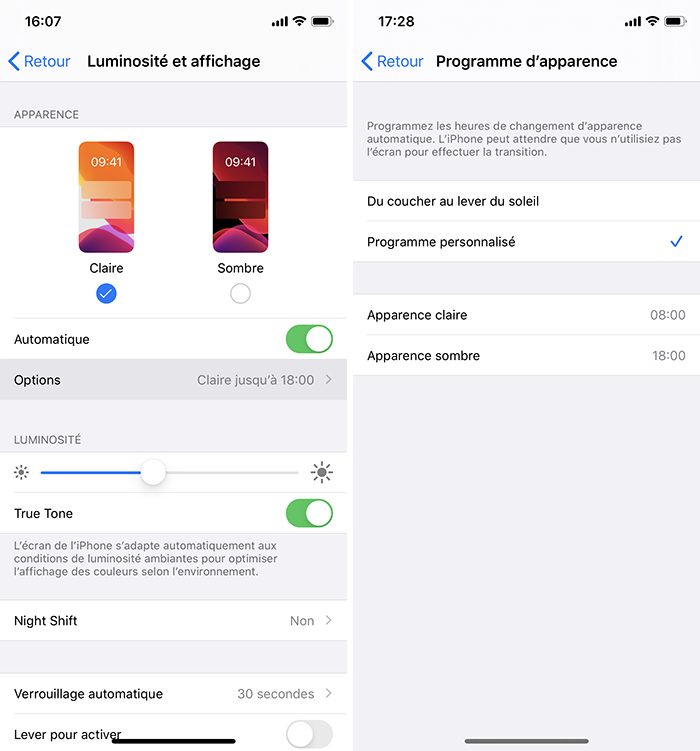
Pour laisser le mode sombre, ou clair, en permanence, désactivez Automatique. Sinon, vous pouvez programmer ces modes :
1.3. Activez Automatique ;
1.4. Pressez Options ;
1.5. Sélectionnez Du coucher au lever du soleil ou définissez des heures personnalisées avec Programme personnalisé.
Étape 2 : choisir un fond d’écran adapté
Imaginez, le mode nuit est activé mais le fond d’écran de votre iPhone est très coloré, très voyant. Cela crée un contraste et peut en gêner certains. Il existe un réglage et des fonds d’écran d’Apple adaptés au mode sombre.
2.1. Allez à Réglages > Fond d’écran ;
2.2. (optionnel) Activez « Apparence sombre » assombrit le fond d’écran, cela assombrit tous les fonds d’écran, quel qu’il soit ;
2.3. Sélectionnez Choisir un nouveau fond d’écran, en haut de l’écran ;
2.4. Choisissez une des 3 catégories d’image d’Apple ou vos propres photos :
- Dynamique, l’image varie avec la position de votre iPhone,
- Image, ce sont des images fixes avec les 1res qui ont un mode sombre, leur couleur sont assombries lorsque votre iPhone est en mode sombre,
- Live, comme pour vos photos Live, ces images prennent vie pendant quelques secondes. Toutefois, vous ne pourrez en profiter que si c’est le fond d’écran de verrouillage et que vous appuyez longtemps, en utilisant le retour Haptic,
- Les autres sont des catégories, des albums de vos propres photos (Live ou non) ;
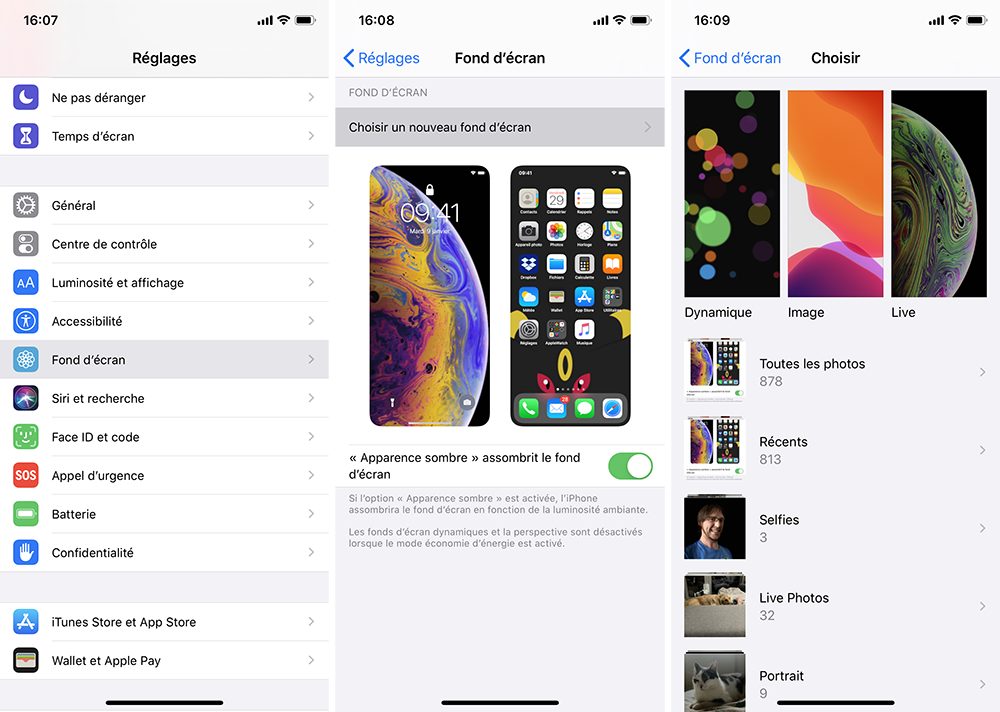
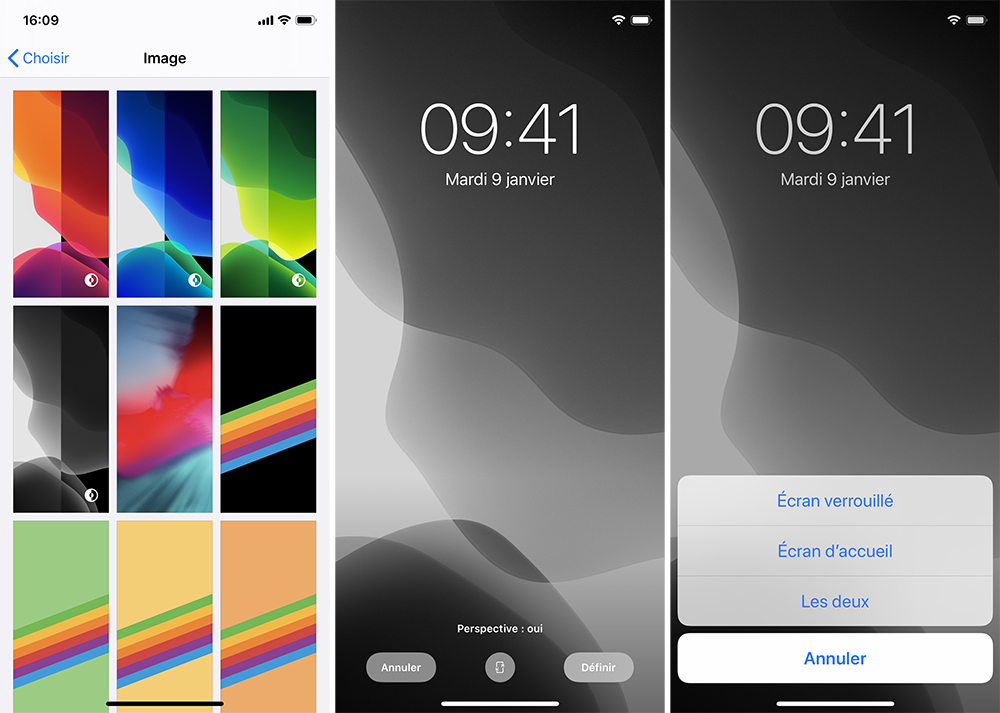
2.5. Sélectionnez une des images ou photos ;
2.6. (optionnel) Recadrez à votre convenance ;
2.7. Appuyez sur Définir ;
2.8. Définissez si cette image est votre nouvel Écran verrouillé, Écran d’accueil ou Les deux.
Toutefois, rien ne vous empêche de choisir une photo directement dans l’application Photos :
2.9. Ouvrez Photos ;
2.10. Choisissez une photo (si c’est une photo Live, il n’y aura aucun son) ;
2.11. Appuyez sur l’icône du partage ;
2.12. Faites défiler vers le bas pour trouver Utiliser en fond d’écran ;
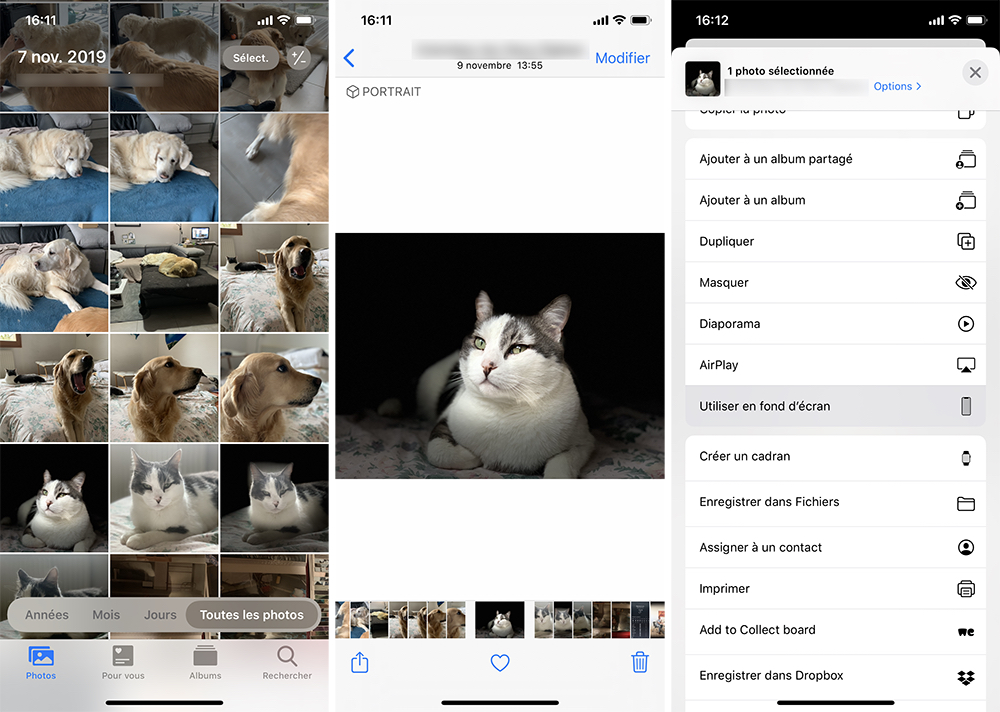
2.13. Recadrez et définissez sur quel écran sera cette photo.
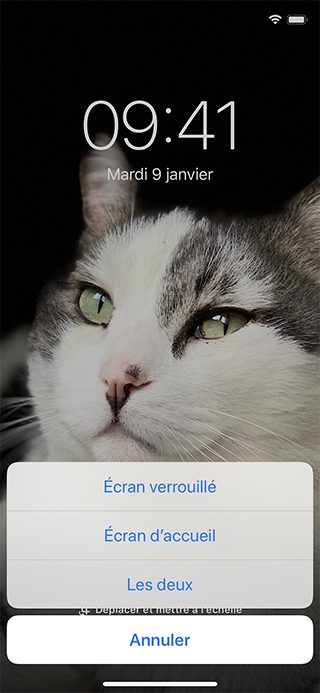
Il existe de nombreuses applications pouvant vous fournir de beaux fonds d’écran. Pensez à vérifier la compatibilité pour avoir des images optimisées pour le modèle de votre iPhone.
Étape 3 : utiliser 2 raccourcis au mode nuit dans le Centre de contrôle de l’iPhone
Vous pouvez également activer et désactiver certains réglages d’affichage et luminosité dans le centre de contrôle. C’est le cas pour le mode sombre.
3.1. Accédez au Centre de contrôle ;
3.2. Maintenez appuyé le réglage de la luminosité ;
3.3. Activez (ou désactivez) le Mode sombre, tout comme le Night Shift et le True Tone.

Vous pouvez également aller à Réglages > Centre de contrôle > Personnaliser les commandes pour avoir un raccourci plus direct du mode sombre dans votre Centre de contrôle.
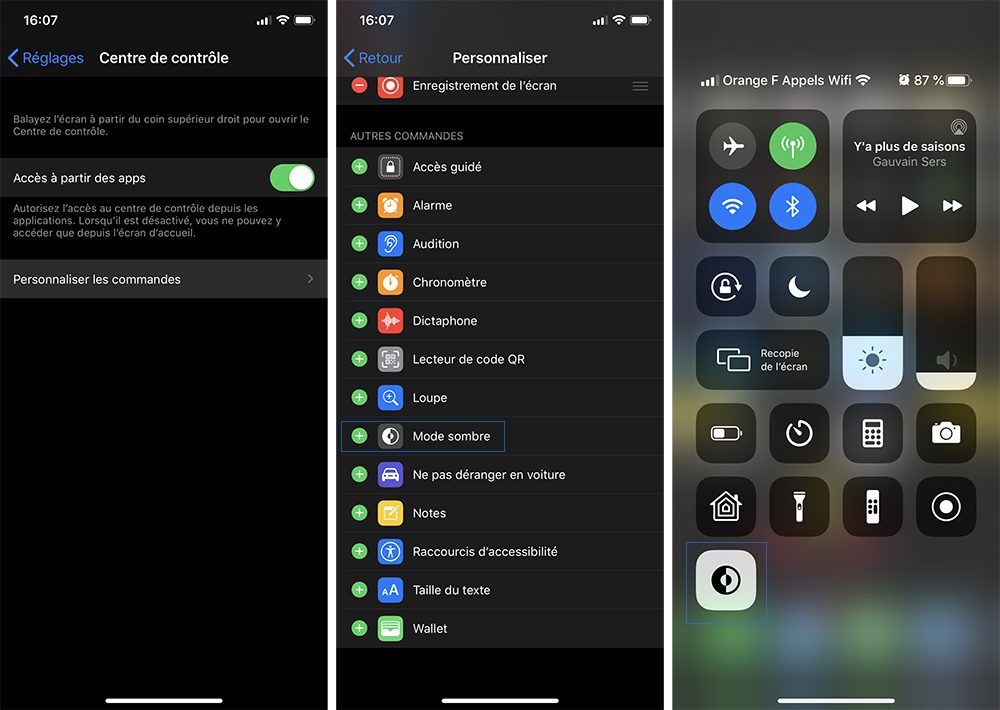
Pourquoi mettre votre iPhone en mode nuit ? Il existe 2 principales raisons : le bien-être de vos yeux et celui de la batterie de votre appareil. Pour la batterie, c’est principalement vrai si vous possédez un écran OLED puisque les pixels réellement noirs vont pouvoir s’éteindre. Avez-vous adopté le mode sombre ?
