


 Les photos ne sont pas seulement des souvenirs pour vous-mêmes, mais aussi des moments à partager. Seulement, selon la personne, vous ne souhaitez pas forcément qu’elle sache le lieu précis où a été prise la photo. Nous vous expliquons comment partager des photos (ou une seule) sur iPhone et Mac sans que le correspondant ait connaissance de sa localisation. Le tout, sans que la géolocalisation soit supprimée pour vous.
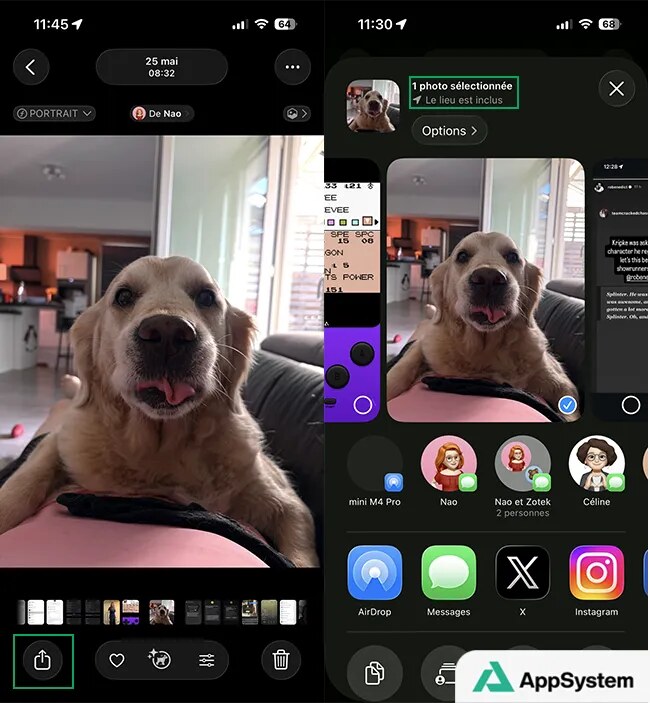
1. Partager une photo sans sa localisation sur iPhone et iPad
1.1. Ouvrez le menu de Partage
- ouvrez l’application Photos ;
- sélectionnez une ou plusieurs photos à partager ;
- appuyez sur l’icône du partage ;
- tout en haut, vous voyez le nombre de photos sélectionné et la mention Le lieu est inclus.

1.2. Désactivez le partage du lieu
- appuyez sur Options, tout en haut ;
- décochez Lieu ;
- éventuellement, profitez-en pour choisir le format ou la manière dont vous souhaitez l’envoyer (Envoyer en tant que).

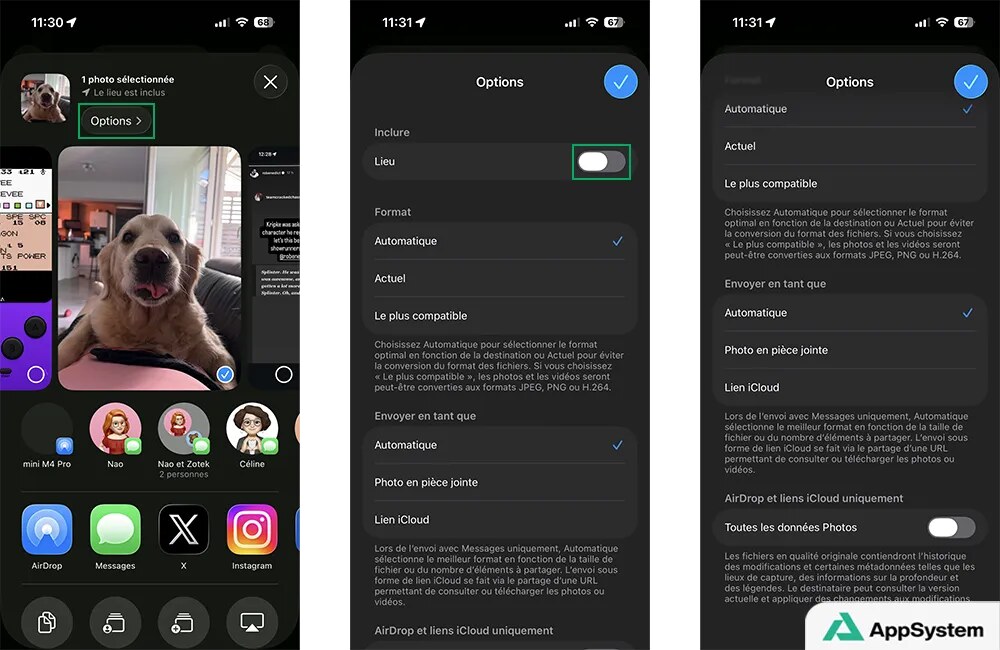
L’option Toutes les données Photos, tout en bas de cet écran, ne concerne que les partages par AirDrop et liens iCloud. Si elle est désactivée, Lieu peut être activé ou désactivé. Si elle est activée, Lieu est forcément activé. Cela permet de transmettre des métadonnées, comme l’historique de modifications, la date et l’heure, la géolocalisation ou encore les réglages de l’appareil photo de l’iPhone ou de l’iPad.
1.3. Confirmez ce choix
- validez avec la coche bleue en haut à droite ;
- tout en haut, vous voyez maintenant la mention Le lieu n’est pas inclus ;
- choisissez, comme habituellement, la personne ou l’application à utiliser pour le partage.
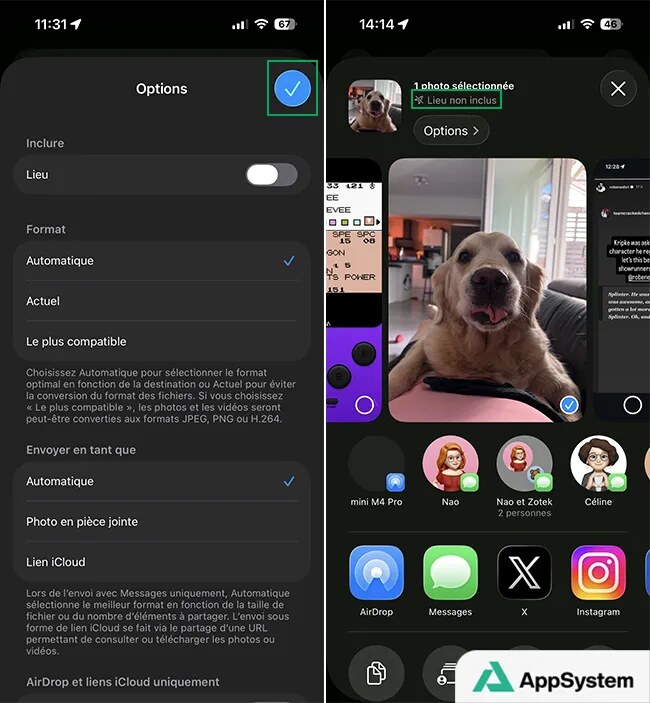
Malheureusement, il n’existe pas de réglage par défaut sur iPhone ou iPad permettant d’indiquer votre préférence de ne pas partager la géolocalisation de vos photos. Vous devrez répéter cette vérification à chaque partage. Sur Mac, c’est l’inverse.
2. Partager une photo sans sa localisation sur Mac
À l’inverse de l’iPhone où il faut faire attention à chaque partage, le Mac dispose d’un réglage par défaut permettant d’éviter la transmission de la position de vos photos.
2.1. Accédez aux réglages de l’app Photos
- ouvrez l’application Photos ;
- allez dans le menu Photos > Réglages.
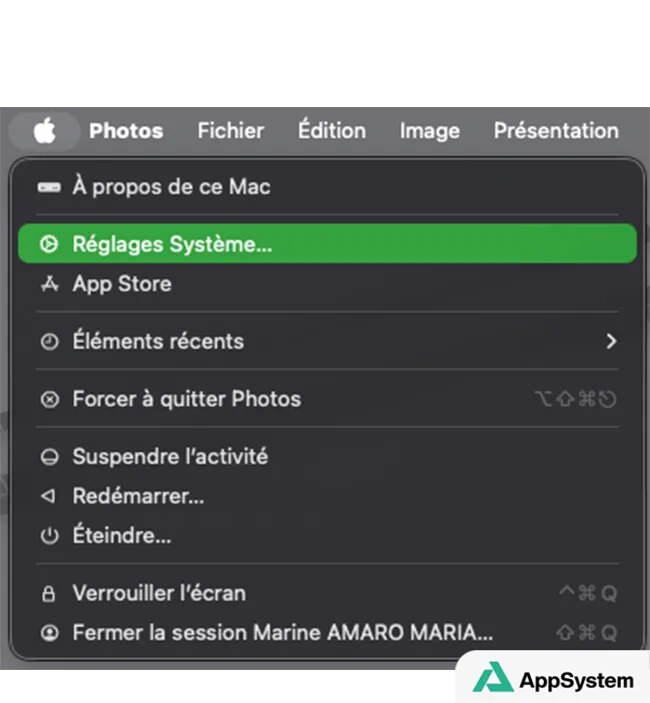
2.2. Désactivez l’inclusion des données de localisation lors du partage
- restez dans le premier onglet Général ;
- dans la section Partage, décochez Inclure les données de localisation ;
- fermez la fenêtre.
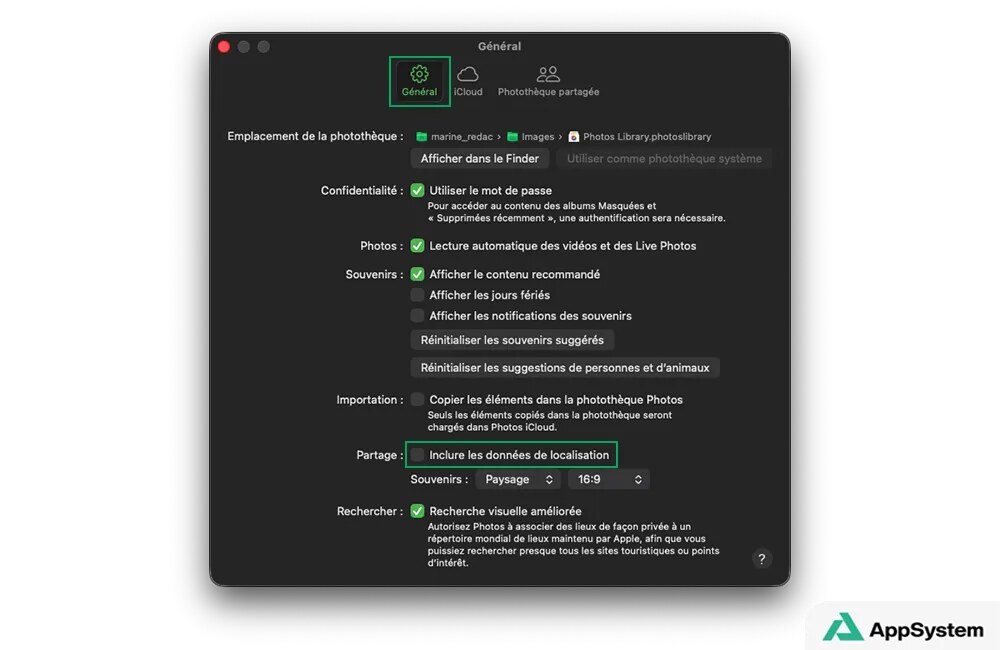
Si vous souhaitez partager une photo sur Mac avec sa géolocalisation, vous devrez revenir dans ces réglages et cocher Inclure les données de localisation.
3. Nuance importante
Tout ceci ne fonctionne que si vous utilisez l’application Photos d’Apple.
Si vous partagez une photo avec une autre application, même le Finder sur Mac ou l’app Fichiers sur iPhone et iPad, vous ne pourrez pas gérer les données de localisation. Ne cherchez pas le nom de la ville ou le terme « localisation », mais les informations Latitude et Longitude dans Lire les informations.
