Close Menu
AppSystemAppSystem
  • Actualité
  • Rumeurs
  • iPhone
  • iPad
  • Mac
  • Apple Watch
  • Applications
  • Boutique
    • Coques
      • iPhone 17
      • iPhone 16
      • iPhone 15
      • iPhone 14
      • iPhone 13
      • iPhone 12
      • iPhone 11
      • iPhone XR
      • iPhone X(S)
      • iPhone SE
      • iPhone 8
    • Verres trempés
      • iPhone 16
      • iPhone 15
      • iPhone 14
      • iPhone 13
      • iPhone 12
      • iPhone 11
      • iPhone XR
      • iPhone X(S)
      • iPhone SE
      • iPhone 8
    • Accessoires
  • iOS
  • Astuces
  • Tutoriels
  • Bons Plans
  • Fonds d’écran
  • À propos
  • Contact
  • Publicité
  • Politique de confidentialité
  • Droit d’auteur
  • Mentions légales
Facebook X (Twitter)
  • iOS
  • Astuces
  • Tutoriels
  • Bons Plans
  • Fonds d’écran
Facebook X (Twitter)
AppSystemAppSystem
  • Actualité
  • Rumeurs
  • iPhone
  • iPad
  • Mac
  • Apple Watch
  • Applications
  • Boutique
    • Coques
      • iPhone 17
      • iPhone 16
      • iPhone 15
      • iPhone 14
      • iPhone 13
      • iPhone 12
      • iPhone 11
      • iPhone XR
      • iPhone X(S)
      • iPhone SE
      • iPhone 8
    • Verres trempés
      • iPhone 16
      • iPhone 15
      • iPhone 14
      • iPhone 13
      • iPhone 12
      • iPhone 11
      • iPhone XR
      • iPhone X(S)
      • iPhone SE
      • iPhone 8
    • Accessoires
AppSystemAppSystem
Tutoriels

Comment gérer les alertes de sécurité liées à l’AirTag sur iPhone et iPad

Marine AMARO MARIABy Marine AMARO MARIA27 mai 2026Updated:10 juin 2026Aucun commentaire3 Mins Read
WhatsApp Email Facebook Twitter Pinterest Telegram

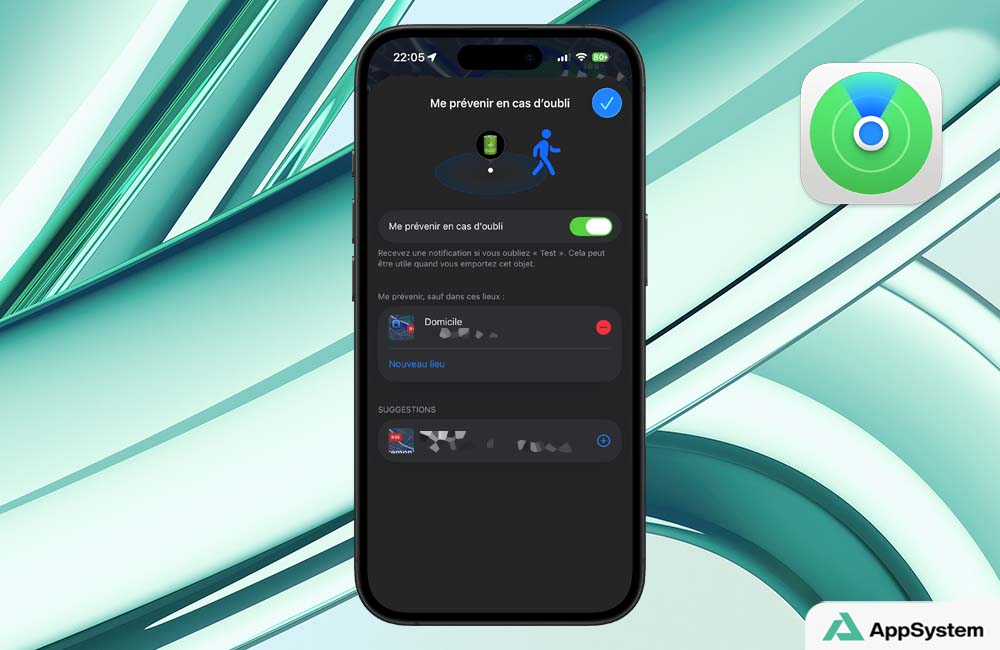
Illustration de l’article : Comment gérer les alertes de sécurité liées à l’AirTag sur iPhone et iPadVous partez de chez vous sans votre AirTag et vous recevez une notification ? Au contraire, l’iPhone ne vous prévient pas lorsque vous l’oubliez ? Sachez que vous pouvez gérer les alertes de sécurité liées à l’AirTag sur iPhone et iPad en indiquant des lieux sûrs. Pour gérer un AirTag inconnu, qui ne vous appartient pas, la démarche est tout autre.

1. Les notifications, les alertes de sécurité liées à l’AirTag

Lorsque vous vous éloignez de votre AirTag, vous recevez une notification sur un seul de vos appareils (un iPhone ou un iPad) pour vous avertir. Pour être sûr, vérifiez deux réglages.

1.1. Activez les notifications de l’app Localiser

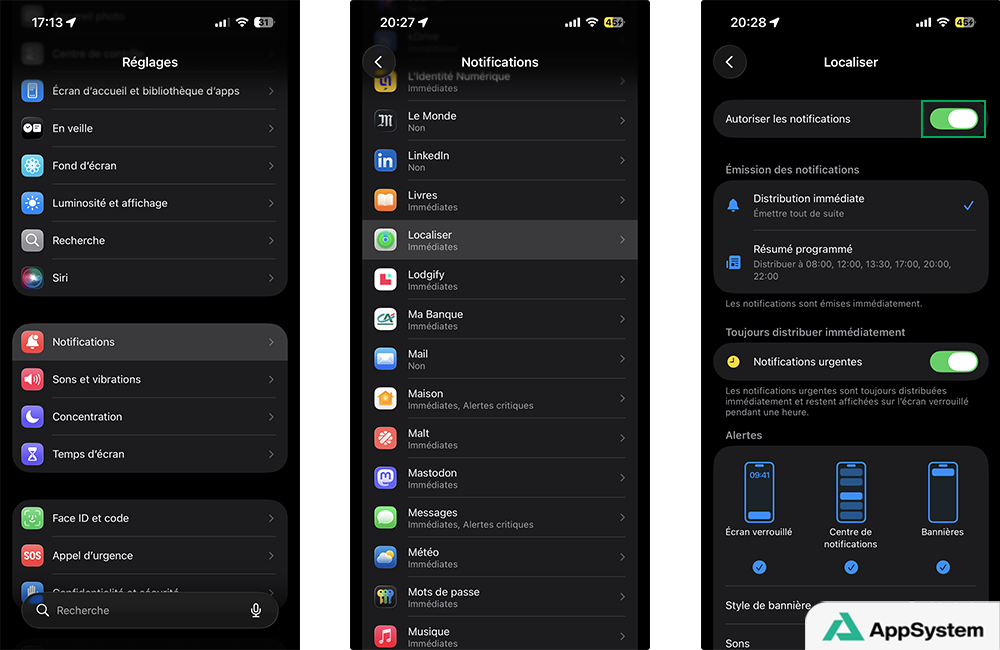
Pour recevoir les notifications de l’application Localiser, celles-ci doivent être activées :

  • ouvrez l’application Réglages ;
  • allez à Notifications > Localiser ;
  • activez Autoriser les notifications ;
  • regardez les autres options et faites selon vos préférences.Autoriser les notifications de l’application Localiser

1.2. Activez les notifications sur l’iPhone

Les notifications liées à l’oubli d’un AirTag, lorsque vous en éloignez, ne peuvent être effectuées que sur un seul de vos appareils : soit un iPhone soit un iPad. C’est à vous de choisir lequel :

  • prenez l’iPhone ou l’iPad qui doit recevoir les alertes de sécurité liées à l’AirTag ;
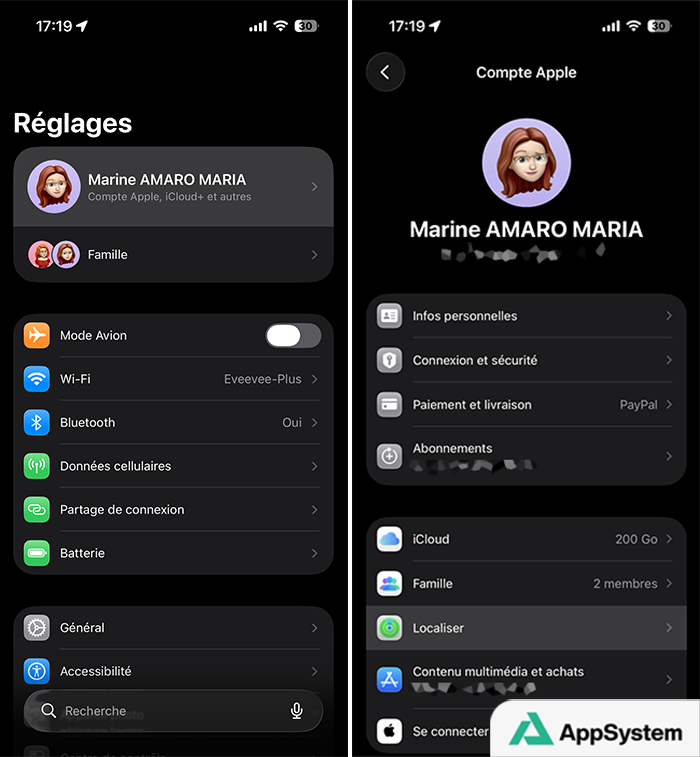
  • appuyez sur votre nom > Localiser ;Accéder aux réglages de Localiser de votre compte Apple
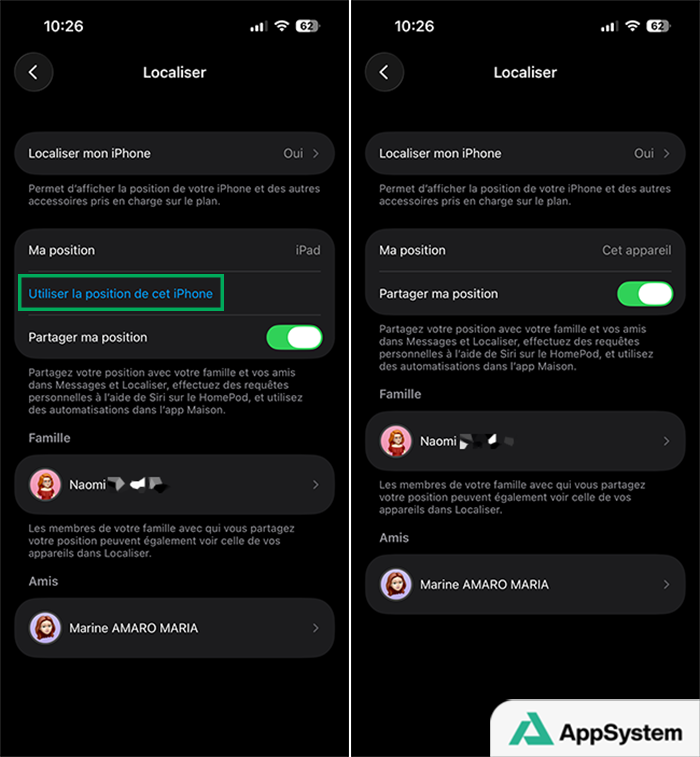
  • si ce n’est pas déjà le cas, configurez Localiser mon iPhone (ou iPad) ;
  • si Ma position n’indique pas votre appareil, appuyez sur Utiliser la position de cet iPhone (ou iPad).Utiliser la position de cet iPhone

Ce réglage est le même que pour l’iPhone ou l’iPad qui gère les rappels urgents (comme une alarme).

2. Gérer les alertes de sécurité liées à l’AirTag sur iPhone et iPad

2.1. Retrouvez l’AirTag

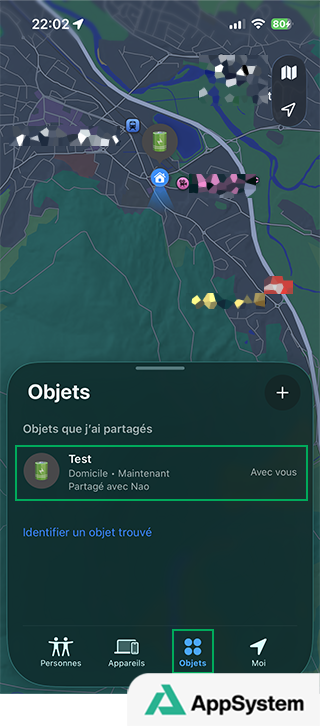
Depuis un appareil connecté au même compte Apple que votre AirTag :

  • ouvrez l’application Localiser ;
  • allez dans le menu Objets ;
  • sélectionnez l’AirTag.L’AirTag dans le menu Objets de l’application Localiser

Vérifiez les lieux où vous ne voulez pas recevoir de notifications.

2.2. Gérez les notifications

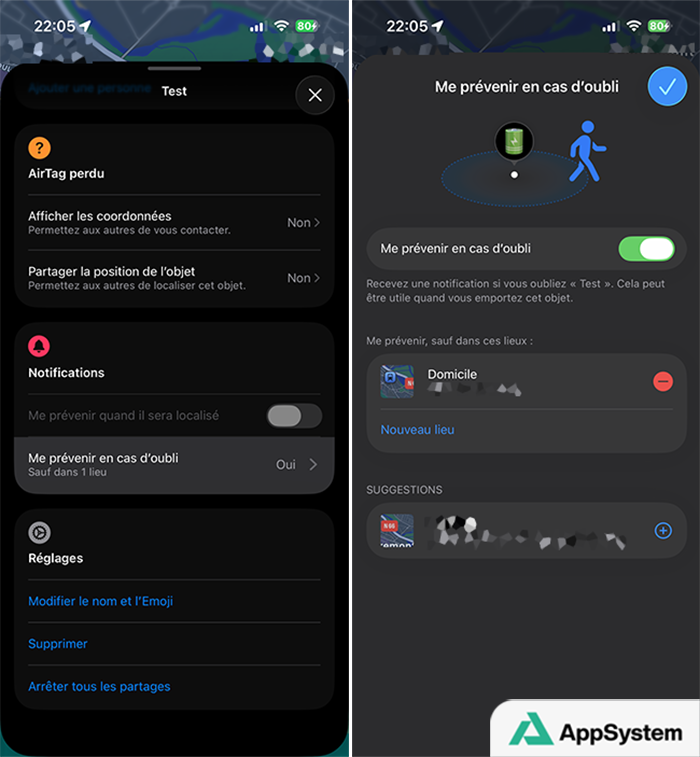
  • dans la section Notifications, appuyez sur Me prévenir en cas d’oubli ;
  • activez Me prévenir en cas d’oubli ;
    Bon à savoir : si vous le désactivez, vous n’aurez jamais de notification lorsque vous partez sans l’AirTag.
  • dans Me prévenir, sauf dans ces lieux,
    • appuyez sur Nouveau lieu pour chercher et ajouter un lieu pour lequel vous ne souhaitez pas recevoir de notification lorsque l’AirTag y est et que vous vous en éloignez,
    • appuyez sur le – rouge et confirmez avec Supprimer pour enlever ce lieu des lieux sûrs ;
  • validez avec la coche bleue en haut à droite.Paramétrer les notifications en cas d’oubli d’AirTag

Vous savez désormais gérer les alertes de sécurité liées à votre AirTag sur votre iPhone ou votre iPad et éviter d’oublier voire d’avoir besoin d’activer le mode perdu de votre AirTag.

AirTag
Share. Facebook Twitter Pinterest LinkedIn Tumblr Email
Previous ArticleApple prépare un verrouillage automatique de l’iPhone en cas d’arrachage
Next Article Apple revalorise les reprises : iPhone, iPad, Apple Watch et Mac concernés
Marine AMARO MARIA
  • Pinterest
  • Instagram
  • LinkedIn

Rédactrice web sur AppSystem et App4Phone mais je suis avant tout une petite geek (jeux vidéos, mangas...). Utilisatrice des produits Apple, écrire des astuces ou des tutoriels sur leurs produits est un plaisir.

Related Posts

Apple : une année 2026 déjà rythmée par les Mac

27 août 2026

Apple visée au Michigan pour les alertes AirTag

17 août 2026

AirTag : Google lance le Pixel Tag à 29 dollars

12 août 2026
Leave A Reply Cancel Reply

coque iphone la plus fine du monde

Top 3

Apple Watch Series 12 et Ultra 4 : des puces plus rapides

14 août 2026

iPhone 18 Pro : quatre atouts pressentis face à l’Ultra

27 août 2026

WhatsApp et WhatsApp Business sont à jour pour ajouter quelques nouveautés

31 juillet 2024
Suivez-nous
  • Facebook 15K
  • Twitter
Produits
  • iPhone
  • iPad
  • Mac
  • Apple Watch
  • Apple TV
  • HomePod
Logiciels & Apps
  • iOS
  • Applications
  • Mise à jour
  • Jeux
  • Apple Music
Pratique
  • Astuces
  • Tutoriels
  • Fonds d’écran
  • Vidéo
Actu & Bons plans
  • Actualité
  • Rumeurs
  • Bons Plans
Facebook X (Twitter)
  • À propos
  • Contact
  • Publicité
  • Politique de confidentialité
  • Droit d’auteur
  • Mentions légales

Copyright © 2026 AppSystem. Publié depuis 2008.

bannière app store

Apple, le logo Apple, iPod, iTunes et Mac sont des marques d’Apple Inc., déposées aux États-Unis et dans d’autres pays. iPhone et MacBook Air sont des marques déposées d’Apple Inc. MobileMe est une marque de service d’Apple Inc. AppSystem.fr et son App ne sont pas liés à Apple et les marques citées sont la propriété de leurs détenteurs respectifs.

Type above and press Enter to search. Press Esc to cancel.