Close Menu
AppSystemAppSystem
  • Astuces
  • Tutoriels
  • Boutique
    • Coques
      • iPhone 16
      • iPhone 15
      • iPhone 14
      • iPhone 13
      • iPhone 12
      • iPhone 11
      • iPhone XR
      • iPhone X(S)
      • iPhone SE
      • iPhone 8
    • Verres trempés
      • iPhone 16
      • iPhone 15
      • iPhone 14
      • iPhone 13
      • iPhone 12
      • iPhone 11
      • iPhone XR
      • iPhone X(S)
      • iPhone SE
      • iPhone 8
    • Accessoires
  • iPhone 15
  • Jailbreak
  • Bons Plans
  • Fonds d’écran
  • Accessoires
  • À propos
  • Contact
  • Publicité
Facebook X (Twitter)
  • iPhone 15
  • Jailbreak
  • Bons Plans
  • Fonds d’écran
  • Accessoires
Facebook X (Twitter)
AppSystemAppSystem
  • Astuces
  • Tutoriels
  • Boutique
    • Coques
      • iPhone 16
      • iPhone 15
      • iPhone 14
      • iPhone 13
      • iPhone 12
      • iPhone 11
      • iPhone XR
      • iPhone X(S)
      • iPhone SE
      • iPhone 8
    • Verres trempés
      • iPhone 16
      • iPhone 15
      • iPhone 14
      • iPhone 13
      • iPhone 12
      • iPhone 11
      • iPhone XR
      • iPhone X(S)
      • iPhone SE
      • iPhone 8
    • Accessoires
AppSystemAppSystem
Tutoriels

Comment localiser un AirTag perdu avec un iPhone, un iPad ou un Mac

Marine AMARO MARIABy Marine AMARO MARIA7 mai 2026Aucun commentaire2 Mins Read
WhatsApp Email Facebook Twitter Pinterest Telegram

Miniature de l’article Comment localiser un AirTag perdu

Vous avez perdu l’objet auquel un AirTag est rattaché ? Sous la couette ou sur le parking du supermarché, c’est le moment où le traqueur d’Apple devient utile ! Retrouvez-le ou signalez-le comme perdu pour donner des indications à la personne qui le retrouvera.

1. Localiser l’AirTag précisément sur iPhone, iPad et Mac

1.1. Affichez l’AirTag dans l’app Localiser

Avec votre iPhone ou votre iPad connecté au même compte iCloud que votre AirTag :

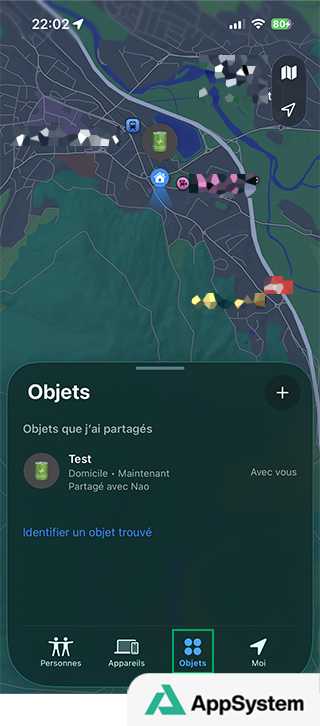
  • ouvrez l’application Localiser ;
  • allez dans l’onglet Objets ;
  • consultez la liste des objets, vous y trouverez l’emplacement de votre AirTag.L’AirTag dans l’app Localiser

1.2. Cherchez-le à proximité

Si votre AirTag est proche de vous :

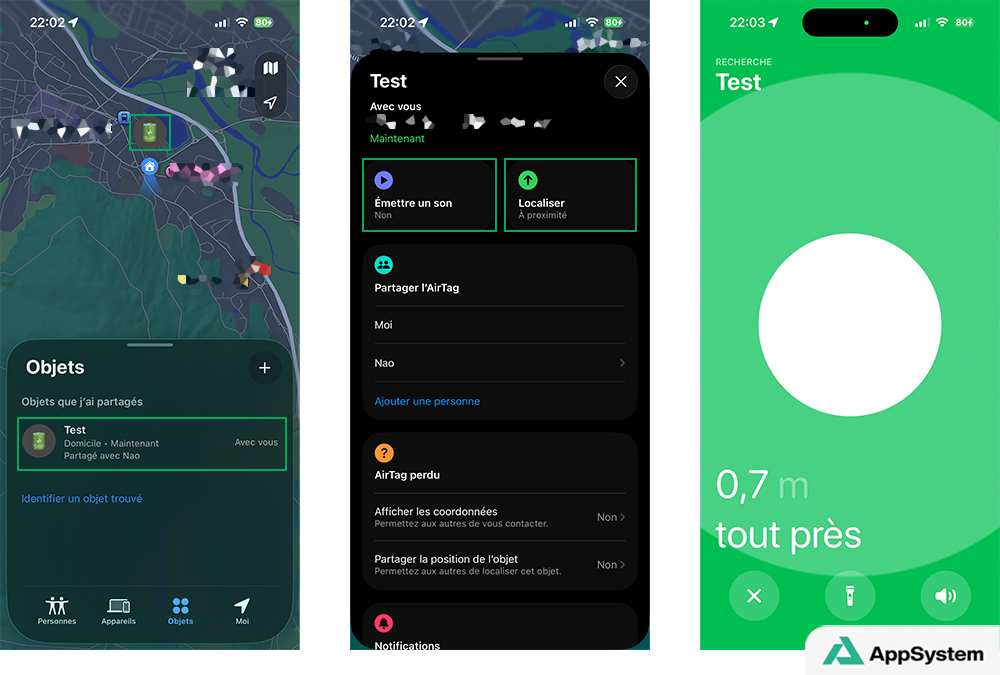
  • sélectionnez l’AirTag ;
    Bon à savoir : sur Mac, cliquez ensuite sur le ⓘ.
  • appuyez sur Émettre un son pour que l’AirTag sonne et le retrouver grâce au son ;
  • appuyez sur Localiser et suivez les indications à l’écran qui vous indiquent la distance.
    Bon à savoir : cette option est disponible à partir de l’iPhone 11 et non disponible sur Mac.Retrouver un AirTag

Dans Localiser, il y a 3 boutons en bas de l’écran :

  • la croix qui ferme cet écran ;
  • la lampe torche pour allumer celle de votre iPhone ;
  • un haut-parleur pour faire sonner l’AirTag.

1.3. Rejoignez l’AirTag

Si votre AirTag n’est pas à côté de vous, un bouton supplémentaire apparaît : Itinéraire. Cela ouvre l’app Plans et propose un itinéraire pour le rejoindre. Sur Mac, il y a toujours l’itinéraire accessible.Localiser l’AirTag et faire un itinéraire depuis le Mac

2. Marquer un AirTag perdu

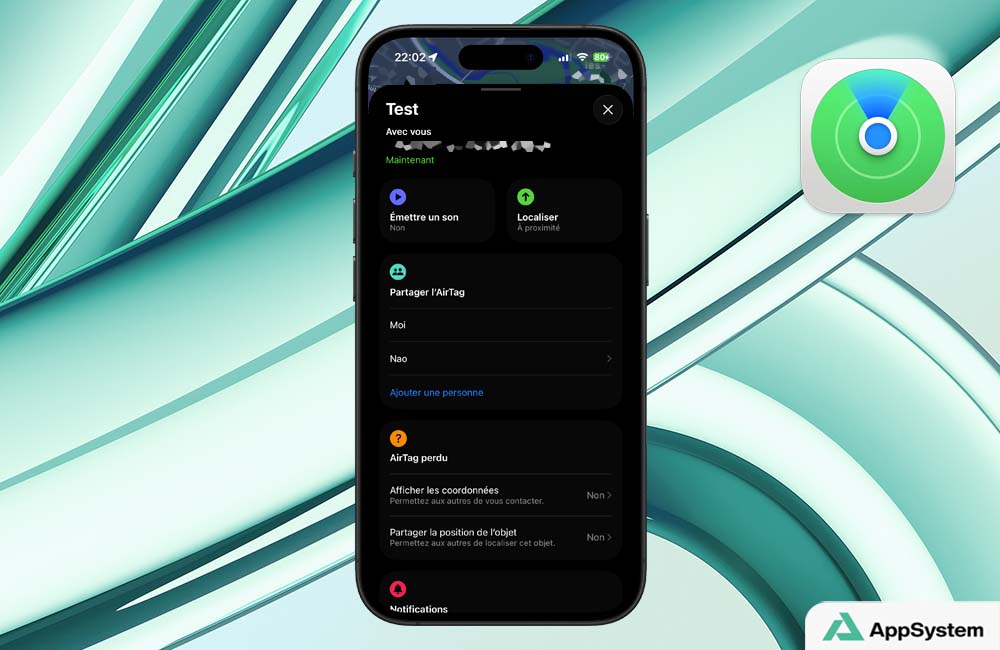
2.1. Ouvrez les options de l’AirTag

Avec un appareil connecté au compte iCloud :

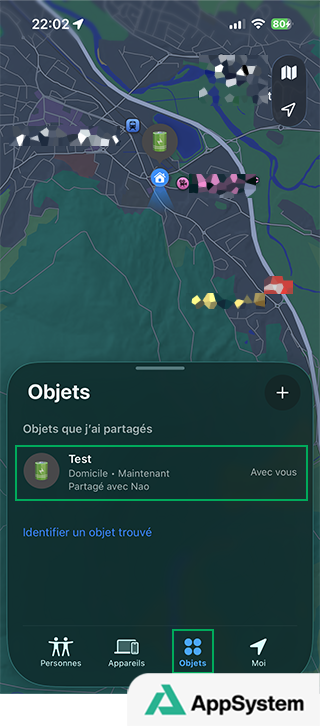
  • allez à Localiser > Objets ;
  • sélectionnez l’AirTag perdu.L’AirTag dans l’app Localiser

2.2. Indiquez ou modifiez vos coordonnées

Si l’AirTag n’est pas « avec vous », c’est-à-dire s’il est loin ou non localisé, le mode perdu permet d’augmenter les chances de le retrouver :

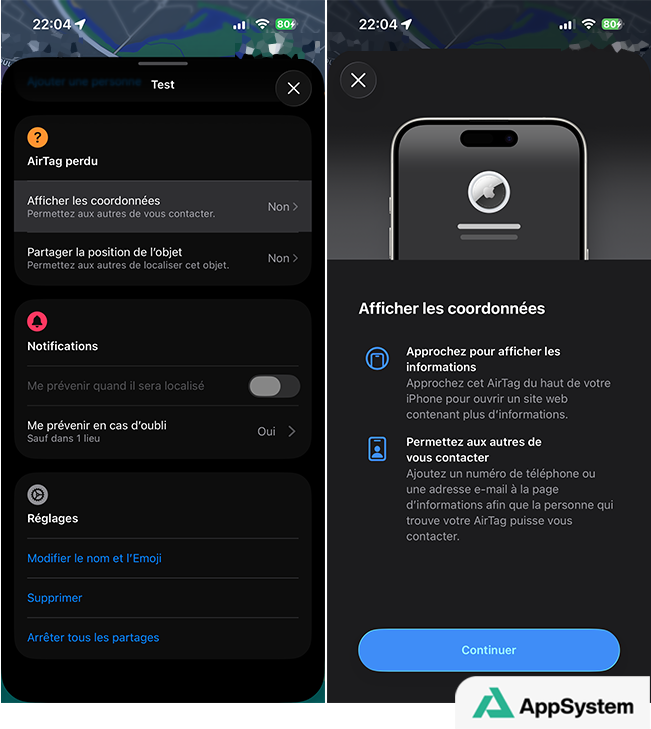
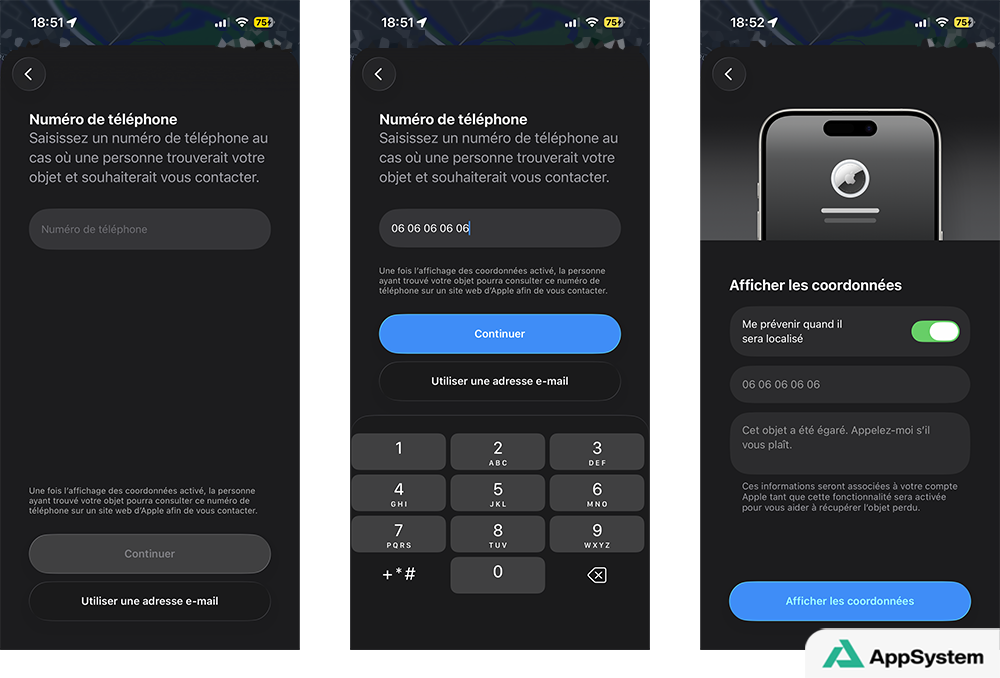
  • dans la section AirTag perdu, appuyez sur Afficher les coordonnées ;
  • appuyez sur Continuer ;Afficher les coordonnées pour l’AirTag perdu
  • saisissez votre numéro de téléphone ou choisissez Utiliser une adresse e-mail et validez avec Continuer ;
  • laissez coché Me prévenir quand il sera localisé pour recevoir une notification ;
  • confirmez le numéro et le message avec Afficher les coordonnées.Confirmer l’affichage des coordonnées pour l’AirTag perdu

Ainsi, la personne qui trouve votre AirTag peut consulter vos coordonnées avec son téléphone, même si ce n’est pas un iPhone, afin de vous contacter.

AirTag localiser
Share. Facebook Twitter Pinterest LinkedIn Tumblr Email
Previous ArticleApple obtient gain de cause partiel face à un logo « agrume » contesté auprès de l’EUIPO
Marine AMARO MARIA
  • Pinterest
  • Instagram
  • LinkedIn

Rédactrice web sur AppSystem et App4Phone mais je suis avant tout une petite geek (jeux vidéos, mangas...). Utilisatrice des produits Apple, écrire des astuces ou des tutoriels sur leurs produits est un plaisir.

Related Posts

Comment retrouver un AirTag ou un objet associé avec un iPhone, iPad ou Mac

22 avril 2026

Comment connecter un AirTag à Localiser avec un iPhone ou un iPad

15 avril 2026

Comment activer ou désactiver la prédiction de texte sur Mac et iPhone

8 avril 2026
Leave A Reply Cancel Reply

coque iphone la plus fine du monde

Top 3

Comment écouter la traduction d’une conversation grâce aux AirPods avec iOS 26.2

28 janvier 2026

Apple Watch Ultra 4 : quatre pistes crédibles pour la cuvée de septembre

3 avril 2026

WhatsApp et WhatsApp Business sont à jour pour ajouter quelques nouveautés

31 juillet 2024
Suivez-nous
  • Facebook 15K
  • Twitter
Facebook X (Twitter)
  • À propos
  • Contact
  • Publicité

Nos sites : ShopSystem • App4Phone

Copyright © 2026 AppSystem. Publié depuis 2008.

bannière app store

Apple, le logo Apple, iPod, iTunes et Mac sont des marques d’Apple Inc., déposées aux États-Unis et dans d’autres pays. iPhone et MacBook Air sont des marques déposées d’Apple Inc. MobileMe est une marque de service d’Apple Inc. AppSystem.fr et son App ne sont pas liés à Apple et les marques citées sont la propriété de leurs détenteurs respectifs.

Type above and press Enter to search. Press Esc to cancel.