


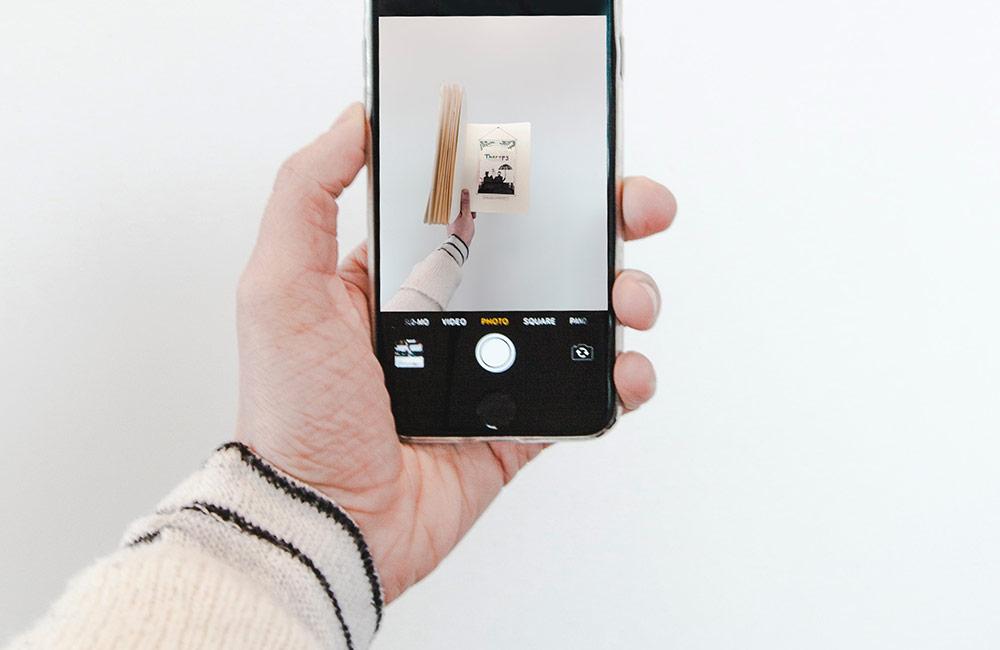
Vous souhaitez réaliser de belles photos qui vous mettent en valeur avec votre iPhone, que vous publierez ou partagerez à vos amis. Mais connaissez-vous l’astuce de verrouillage du point focal, qui permet de capturer une image précise ? Dans cet article, nous vous la dévoilons.
Dualité entre le point focal et le zoom
La mise au point détermine la netteté d’une photo. Là où le zoom est parfait lorsque vous photographiez différents types de sujets tels que des paysages et des portraits, et son utilisation qui limite également les changements de distance, fait gagner du temps et réduit le risque de laisser perturber la photo, le point focal présente lors d’une prise de vue dans des conditions de faible luminosité, l’avantage d’augmenter les opportunités de photo à mains levée sans endurer les désagréments du tremblement ou le flou causé par les expositions prolongées. Cela signifie aussi que vous pouvez obtenir une faible profondeur de champ, utile pour les portraits lorsque vous souhaitez avoir un arrière-plan plus doux ou flouté.
Si vous êtes un photographe professionnel qui aime jouer avec les paramètres, il est probable que vous sachiez ce que nous nous apprêtons à révéler. Pour le reste, ceci est l’occasion d’apprendre quelque chose de nouveau sur la photographie.
Verrouillez le point focal pour avoir des photos nettes
Cette astuce que nous nous apprêtons à vous montrer est disponible sur tous les modèles d’iPhone. C’est-à-dire que vous la trouverez aussi bien sur le tout premier iPhone, que sur les derniers modèles sortis.
Ainsi dit, lorsque vous ouvrez l’application Appareil photo de votre iPhone, plusieurs modes y sont directement intégrés pour vous aider à capturer la photo ou la vidéo parfaite. Il y a ainsi des modes tels que le Portrait, le Panoramique, le Ralenti, le Carré, l’Accéléré et bien d’autres selon les modèles.
Tout de suite, vous vous rendrez compte que le mode sélectionné par défaut est Photo. Ce mode permet de prendre des photos statiques et des Live Photos, qui s’animent quand vous les touchez. C’est lui qui nous intéresse puisque la démonstration se fera à partir de là.
Dans le mode Photo, le point focal et l’exposition sont réglées de manière automatique en fonction de ce que vous cadrez. Sur la caméra de votre iPhone, vous pouvez cependant verrouiller manuellement un point précis que vous souhaitez capturer. Cela signifie que vous pouvez personnaliser vos photos plus efficacement, sans devoir vous soucier de l’application qui vous surcharge automatiquement.
Pour verrouiller manuellement la mise au point, touchez la zone de l’écran que vous souhaitez ajuster. Appuyez et maintenez votre doigt sur le point focal de votre photo. Après quelques secondes, la bannière AE / AF Lock apparaît en haut de l’écran. Pour le déverrouiller à nouveau, appuyez n’importe où sur l’écran.
Une fois le verrouillage effectué, il est possible de régler l’exposition du point focal en lui donnant soit moins ou beaucoup de luminosité.
Modifier le biais d’exposition
L’exposition mesure la quantité de lumière qui atteint le capteur d’image électronique du téléphone.
Au-dessus, nous vous avions expliqué comment vous pouviez verrouiller manuellement le point focal pour empêcher votre appareil de l’ignorer automatiquement. Pour changer l’exposition vous devez, après avoir appuyé sur l’écran pour faire apparaître le point de mise au point, apercevoir une icône de soleil. Sur cette icône, appuyez, maintenez, puis le glissez de haut en bas pour ajuster le biais que vous désirez. Vous pouvez choisir entre -8 et +8 f-stops. C’est ainsi que vous pourrez bénéficier de photos claires et nettes.
Si par pur hasard, l’on en venait à vous convaincre que cette astuce renforce la perte de contrôle sur vos données personnelles, les essais VPN gratuits pour vous donner un aperçu de la protection que vous pouvez donner à votre téléphone, existent.
A notre sens tout de même, nous pensons que vous ne courrez qu’un risque. Celui de toujours faire des photos enviables à poster sur vos réseaux.
Dans l’espoir que l’astuce que nous avons partagée vous a permis de découvrir une fonctionnalité de l’appareil photo iPhone dont vous n’aviez pas connaissance auparavant. Nous ne saurions cependant trop vous conseillez de devenir un expert, sans formation préalable dans le domaine de la photographie, car cela ne vous mènera pas très loin dans le monde réel.
Pour cela, vous avez besoin de conseils appropriés. Heureusement, il existe de nombreuses écoles de photographie qui seront prêtes à vous donner votre chance. Il vous suffira de trouver des idées de photographie créatives pour démarrer une belle carrière.
