


Warning: Undefined variable $devurl in /home/bdea3086/appsystem.fr/wp-content/plugins/squared-appstorebox/squared-appstorebox.php on line 209

Le pass sanitaire est la preuve que vous avez été malade il y a peu, d’un test PCR négatif ou que vous êtes entièrement vacciné. Voyons ensemble comment scanner un QR Code pour le pass sanitaire avec TousAnticovid ou sur Wallet avec votre iPhone.
1. Scanner un QR Code pour le pass sanitaire avec TousAnticovid
1.1. Précaution pratique
Vous allez devoir télécharger la preuve vaccinale ou le résultat d’un test PCR (ou antagonique) contenant le QR Code, si on ne vous l’a pas imprimé. Ainsi il vous faudra 2 appareils : un pour télécharger le certificat et un autre, votre iPhone, pour scanner le QR Code. Cependant, rien ne vous empêche de l’imprimer pour mieux le scanner ou en conserver une copie papier (et/ou PDF) dans votre portefeuille. Le QR Code qui doit être présenté peut être stocké sur vos appareils d’une manière ou d’une autre ou au format papier.
Vérifiez bien qu’il est au format européen.
Votre QR Code est strictement personnel.
1.2. Utiliser TousAntiCovid
Avant de pouvoir scanner le QR Code, vous devez obtenir le certificat de vaccination ou le résultat de votre test.
1.2.1. Récupérez votre QR Code ;
1.2.1.1. Pour le vaccin, rendez-vous sur https://attestation-vaccin.ameli.fr, identifiez-vous avec FranceConnect, et téléchargez l’attestation, seule la certification de la dernière dose est disponible (ce qui est suffisant),
1.2.1.2. Pour le résultat d’un test PCR ou antigénique, rendez-vous sur https://sidep.gouv.fr, identifiez-vous avec FranceConnect et téléchargez l’attestation,
Note : si vous vous êtes fait vacciner avant le 25 juin, la démarche est la même, le certificat est converti au format européen. Si vous l’aviez déjà importé dans TousAntiCovid, vous n’avez rien à faire, il est converti automatiquement.
1.2.2. Ouvrez l’app TousAntiCovid ;

Note : vous n’êtes pas obligé de l’activer.
1.2.3. Appuyez sur l’icône en haut à droite ou sur Scanner un QR Code ;
1.2.4. Scannez votre QR Code ;
1.2.5. Validez avec Ajouter ;

Vous êtes redirigé vers votre carnet sanitaire, pour le retrouver :
1.2.6. Descendez jusqu’à trouver Ouvrir mon carnet dans l’écran d’accueil de TousAntiCovid ;
1.2.7. Touchez le QR Code de votre choix pour qu’il soit plus facilement scannable et qu’aucune autre information, excepté votre nom, ne soit visible.
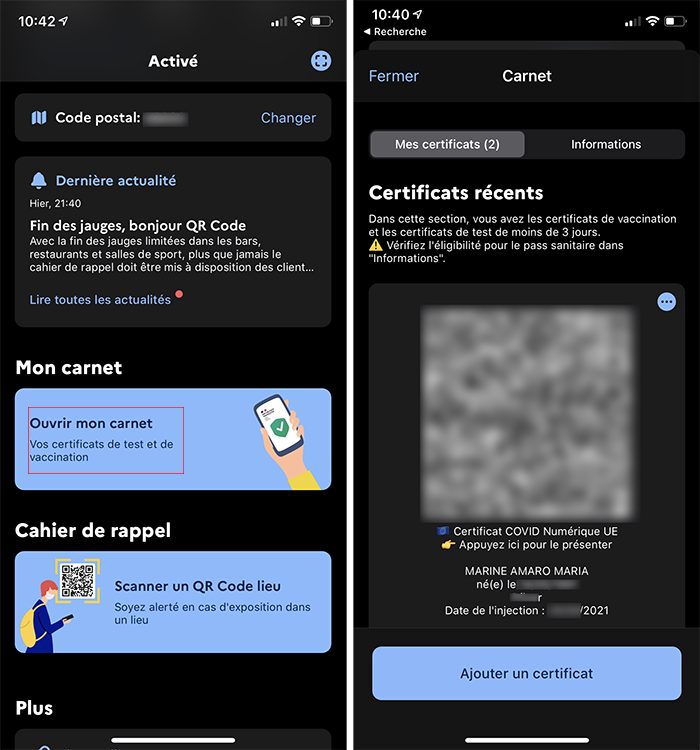
Dans ce carnet vous retrouverez vos différents QR Code et vous permet également d’en ajouter un nouveau avec Ajouter un certificat.
2. Utiliser un QR Code pour le pass sanitaire avec Wallet
Ce n’est pas la méthode officielle, mais vous pouvez aussi ajouter ce QR Code à Wallet. Avec cette méthode, il n’est pas nécessaire ni d’avoir 2 appareils ni d’imprimer.
2.1. Retrouvez votre attestation de vaccination ou de test PCR ;
2.2. Enregistrez là dans votre iPhone, à l’endroit de votre choix ;
2.3. Allez sur CovidPass, de préférence avec Safari (question de stabilité) ;
2.4. Touchez Select File ;
2.5. Choisissez Photothèque, Prendre une photo ou Parcourir selon votre cas (Parcourir permet d’aller dans vos dossiers tels que l’app Fichiers) ;
2.6. Retrouvez et sélectionnez le fichier précédemment téléchargé ;
2.7. (option) Choisissez une couleur dans Pick a Color, c’est uniquement cosmétique ;
2.8. Cochez I accept the Privacy Policy ;
2.9. Touchez Add to Wallet ;
2.10. Pressez Ajouter, en haut à droite ;

Votre QR Code / pass sanitaire a bien été enregistré dans Wallet, maintenant, allons le retrouver :
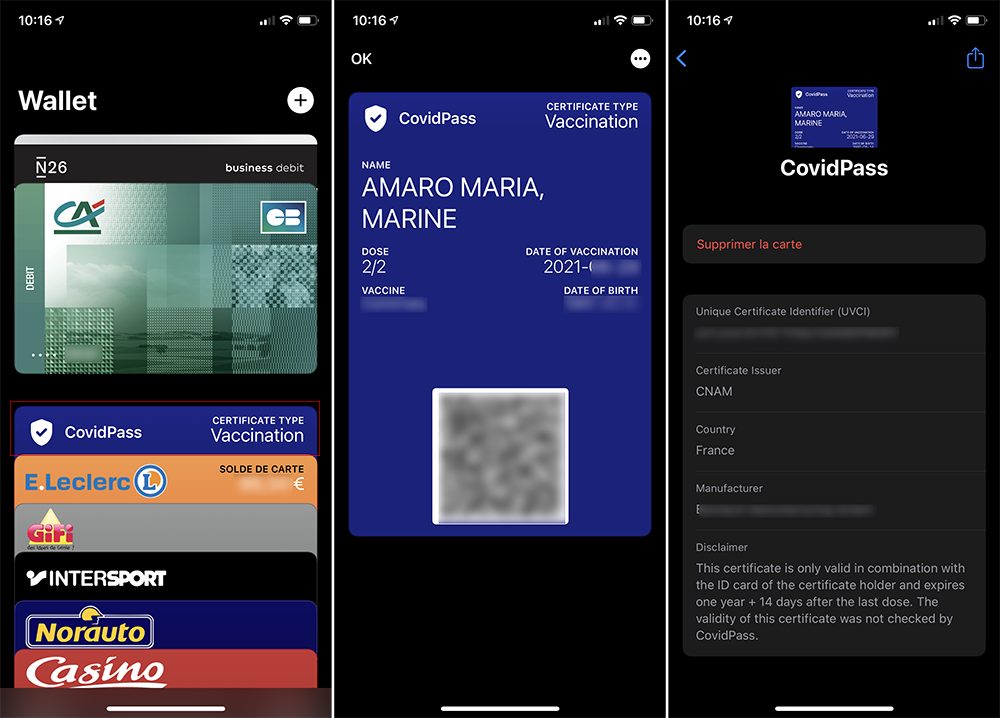
2.11. Ouvrez l’app Wallet ;
2.12. Touchez la carte CovidPass pour présenter le QR Code ;
2.13. Vous pouvez toujours appuyer sur … en haut à droite pour avoir des informations concernant l’attestation.
Pensez que, par défaut, Wallet est accessible sans déverrouiller votre iPhone en appuyant 2 fois sur le bouton latéral. C’est un accès rapide et pratique mais pas forcément sécurisant pour votre pass sanitaire. Vous pouvez le désactiver (ou l’activer) :
2.14. Allez à Réglages > Wallet et Apple Pay ;
2.15. Désactivez (ou activez) Bouton latéral 2 fois.
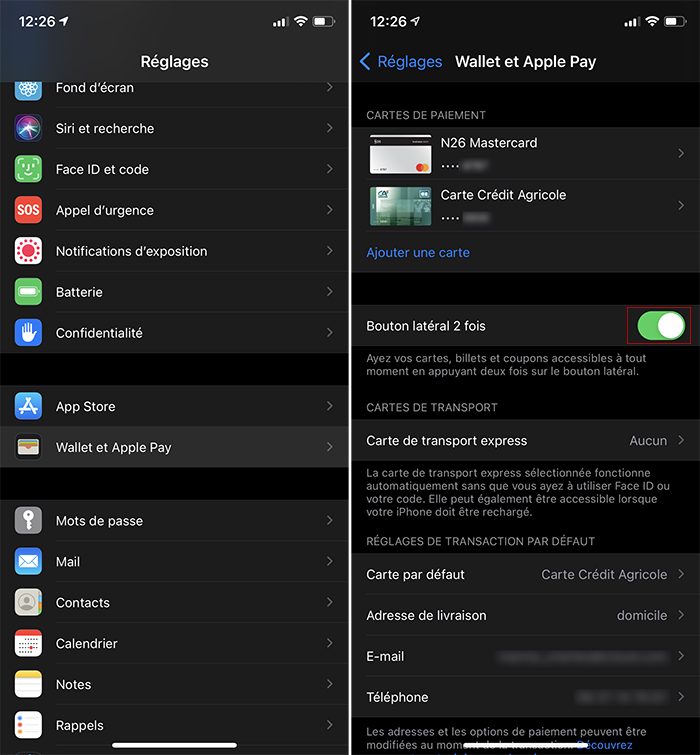
Note : avec la bêta d’iOS 15, vous devrez utiliser le code de déverrouillage (ou Face ID) pour ouvrir Wallet avec ce raccourci.
3. Pass sanitaire
Vous pouvez scanner le QR Code d’un proche et le conserver pour ne présenter qu’un téléphone par exemple. Toutefois, sachez que la présentation du pass sanitaire doit s’accompagner d’une carte d’identité. Les établissements qui scannent vos QR Code n’ont accès qu’à peu d’informations :
- pass valide ou invalide ;
- nom, prénom ;
- date de naissance.
Ce traitement est soumis au contrôle de la CNIL et est conforme aux règles nationales européennes.
Un pass sanitaire est composé d’au moins une de ces preuves :
- vaccination complète ;
- test PCR ou antigénique négatif de moins de 48 h ;
- test PCR ou antigénique positif de plus de 2 semaines et moins de 6 mois.
Pour en savoir plus sur le pass sanitaire, nous vous invitons à vous rendre directement sur la page du gouvernement traitant du sujet.
