Close Menu
AppSystemAppSystem
  • Astuces
  • Tutoriels
  • Boutique
    • Coques
      • iPhone 16
      • iPhone 15
      • iPhone 14
      • iPhone 13
      • iPhone 12
      • iPhone 11
      • iPhone XR
      • iPhone X(S)
      • iPhone SE
      • iPhone 8
    • Verres trempés
      • iPhone 16
      • iPhone 15
      • iPhone 14
      • iPhone 13
      • iPhone 12
      • iPhone 11
      • iPhone XR
      • iPhone X(S)
      • iPhone SE
      • iPhone 8
    • Accessoires
  • iPhone 15
  • Jailbreak
  • Bons Plans
  • Fonds d’écran
  • Accessoires
  • À propos
  • Contact
  • Publicité
Facebook X (Twitter)
  • iPhone 15
  • Jailbreak
  • Bons Plans
  • Fonds d’écran
  • Accessoires
Facebook X (Twitter)
AppSystemAppSystem
  • Astuces
  • Tutoriels
  • Boutique
    • Coques
      • iPhone 16
      • iPhone 15
      • iPhone 14
      • iPhone 13
      • iPhone 12
      • iPhone 11
      • iPhone XR
      • iPhone X(S)
      • iPhone SE
      • iPhone 8
    • Verres trempés
      • iPhone 16
      • iPhone 15
      • iPhone 14
      • iPhone 13
      • iPhone 12
      • iPhone 11
      • iPhone XR
      • iPhone X(S)
      • iPhone SE
      • iPhone 8
    • Accessoires
AppSystemAppSystem
Tutoriels

Comment activer la localisation sur iPhone ?

Marine AMARO MARIABy Marine AMARO MARIA3 janvier 2024Aucun commentaire2 Mins Read
WhatsApp Email Facebook Twitter Pinterest Telegram

activer localisation iPhone

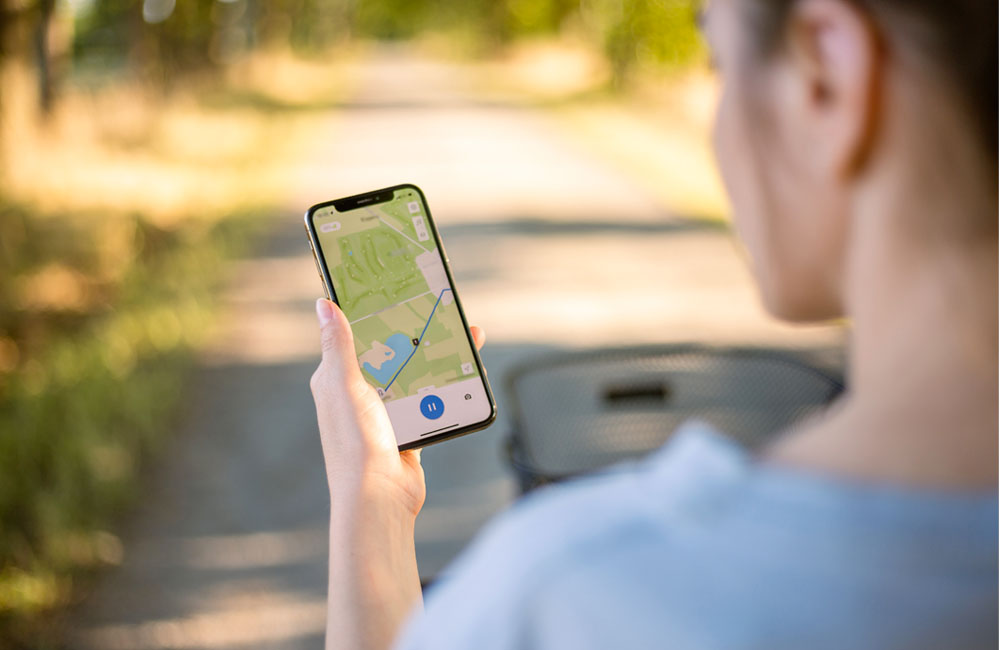
La localisation sur iPhone peut avoir divers avantages : connaître l’emplacement de votre iPhone (pratique en cas de perte ou de vol), savoir où vous avez pris une photo, aider des applications à vous situer, etc. Voyons ensemble comment activer la localisation sur iPhone.

1. Activer la localisation sur iPhone

Par défaut, votre iPhone autorise les applications à vous demander de vous suivre. Vous pouvez vérifier que c’est bien activé :

Note : On parle bien ici d’une « demande ». Aucune application ne peut vous suivre sans votre accord explicite.

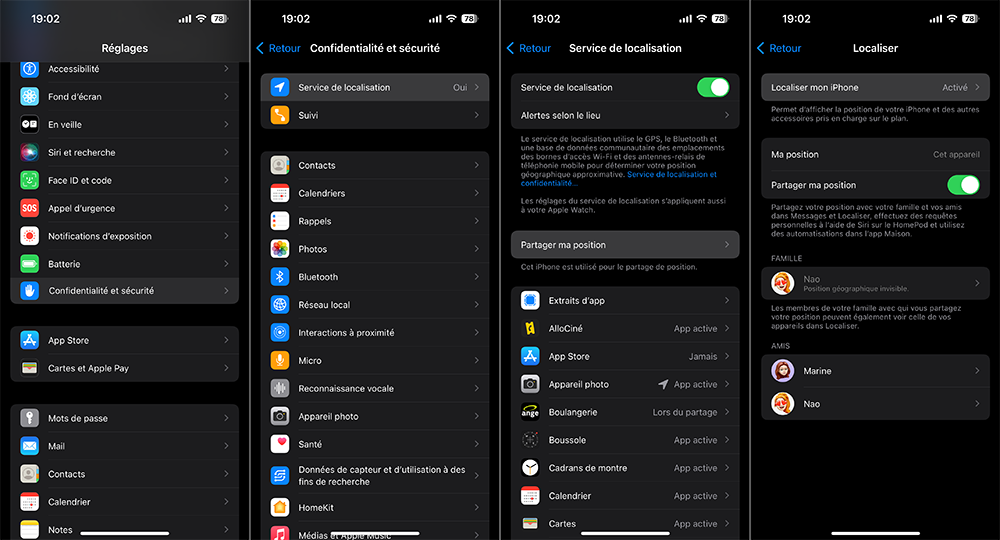
1.1. Allez dans les Réglages > Confidentialité et sécurité ;

1.2. Touchez Service de localisation ;

1.3. Activez Service de localisation.


2. Gérer par application

Une fois la localisation activée, à chaque fois qu’une application voudra utiliser votre localisation, elle va vous demander l’autorisation. Si vous avez répondu trop vite ou que vous avez changé d’avis, vous pouvez changer votre choix :

2.1. Allez à Réglages > Confidentialité et Sécurité > Service de localisation ;

2.2. Sélectionnez une application ;

2.3. Choisissez entre Jamais, Demander la prochaine fois et Lorsque l’app est active ;

2.4. Activez Position exacte si vous le souhaitez.

En activant la localisation avec l’Appareil photo, vos photos seront localisées.

3. Activer Localiser mon iPhone

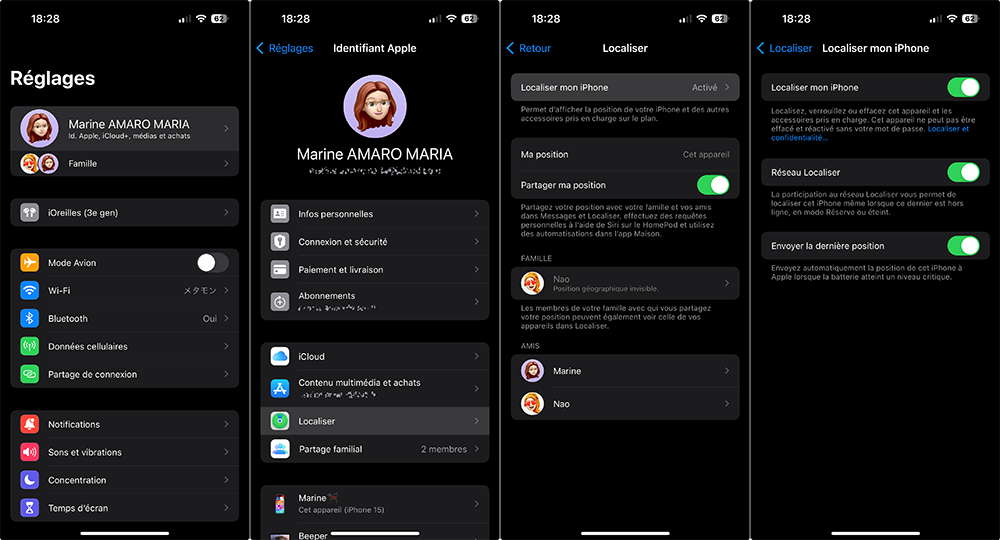
Une fois la localisation activée, vous pouvez activer la localisation de votre iPhone pour le retrouver en cas de perte ou de vol. Depuis les réglages de votre identifiant Apple, vous pouvez activer Localiser mon iPhone :

3.1. Ouvrez l’app Réglages et appuyez sur votre nom ;

3.2. Allez à Localiser > Localiser mon iPhone ;

3.3. Activez Localiser mon iPhone ;

3.4. Activez Réseau Localiser si vous souhaitez pouvoir localiser cet iPhone même éteint ;

3.5. Activez Envoyer la dernière position pour que votre iPhone envoie automatiquement sa position avant de s’éteindre à cause de sa batterie trop faible.
Retrouvez ces options dans Réglages > Confidentialité et sécurité > Service de localisation > Partager ma position.
Activer la localisation sur votre iPhone améliore votre expérience utilisateur. Est-ce que toutes vos applications ont besoin de savoir à tout moment où vous vous trouvez ? Préfériez-vous saisir votre position ou laissez l’application localiser ? Gardez le contrôle de votre position.

Localisation localisation iphone localiser
Share. Facebook Twitter Pinterest LinkedIn Tumblr Email
Previous ArticleSur iPhone, Microsoft Edge adopte un nouveau nom afin de mettre en avant ses fonctionnalités IA
Next Article Fonds d’écran iPhone du 03/01/2024
Marine AMARO MARIA
  • Pinterest
  • Instagram
  • LinkedIn

Rédactrice web sur AppSystem et App4Phone mais je suis avant tout une petite geek (jeux vidéos, mangas...). Utilisatrice des produits Apple, écrire des astuces ou des tutoriels sur leurs produits est un plaisir.

Related Posts

Comment retrouver un AirTag ou un objet associé avec un iPhone, iPad ou Mac

22 avril 2026

Comment connecter un AirTag à Localiser avec un iPhone ou un iPad

15 avril 2026

Comment activer ou désactiver la prédiction de texte sur Mac et iPhone

8 avril 2026
Leave A Reply Cancel Reply

coque iphone la plus fine du monde

Top 3

Comment écouter la traduction d’une conversation grâce aux AirPods avec iOS 26.2

28 janvier 2026

Apple Watch Ultra 4 : quatre pistes crédibles pour la cuvée de septembre

3 avril 2026

WhatsApp et WhatsApp Business sont à jour pour ajouter quelques nouveautés

31 juillet 2024
Suivez-nous
  • Facebook 15K
  • Twitter
Facebook X (Twitter)
  • À propos
  • Contact
  • Publicité

Nos sites : ShopSystem • App4Phone

Copyright © 2026 AppSystem. Publié depuis 2008.

bannière app store

Apple, le logo Apple, iPod, iTunes et Mac sont des marques d’Apple Inc., déposées aux États-Unis et dans d’autres pays. iPhone et MacBook Air sont des marques déposées d’Apple Inc. MobileMe est une marque de service d’Apple Inc. AppSystem.fr et son App ne sont pas liés à Apple et les marques citées sont la propriété de leurs détenteurs respectifs.

Type above and press Enter to search. Press Esc to cancel.