Close Menu
AppSystemAppSystem
  • Astuces
  • Tutoriels
  • Boutique
    • Coques
      • iPhone 16
      • iPhone 15
      • iPhone 14
      • iPhone 13
      • iPhone 12
      • iPhone 11
      • iPhone XR
      • iPhone X(S)
      • iPhone SE
      • iPhone 8
    • Verres trempés
      • iPhone 16
      • iPhone 15
      • iPhone 14
      • iPhone 13
      • iPhone 12
      • iPhone 11
      • iPhone XR
      • iPhone X(S)
      • iPhone SE
      • iPhone 8
    • Accessoires
  • iPhone 15
  • Jailbreak
  • Bons Plans
  • Fonds d’écran
  • Accessoires
  • À propos
  • Contact
  • Publicité
Facebook X (Twitter)
  • iPhone 15
  • Jailbreak
  • Bons Plans
  • Fonds d’écran
  • Accessoires
Facebook X (Twitter)
AppSystemAppSystem
  • Astuces
  • Tutoriels
  • Boutique
    • Coques
      • iPhone 16
      • iPhone 15
      • iPhone 14
      • iPhone 13
      • iPhone 12
      • iPhone 11
      • iPhone XR
      • iPhone X(S)
      • iPhone SE
      • iPhone 8
    • Verres trempés
      • iPhone 16
      • iPhone 15
      • iPhone 14
      • iPhone 13
      • iPhone 12
      • iPhone 11
      • iPhone XR
      • iPhone X(S)
      • iPhone SE
      • iPhone 8
    • Accessoires
AppSystemAppSystem
Tutoriels

Comment changer l’app Safari par défaut sur iPhone et Mac ?

Marine AMARO MARIABy Marine AMARO MARIA7 août 2024Aucun commentaire2 Mins Read
WhatsApp Email Facebook Twitter Pinterest Telegram

Vous n’êtes pas satisfait du navigateur web d’Apple ? Voyons ensemble comment changer l’app Safari par défaut sur iPhone et Mac.

1. Navigateur web ou moteur de recherche : en bref

Le navigateur web c’est l’application que vous ouvrez pour aller sur internet. Le navigateur par défaut est celui qui s’ouvre lorsque vous cliquez sur un lien dans Mail par exemple. Safari est celui d’Apple, mais il existe aussi Google Chrome, Opera, Firefox, Brave, etc.

Le moteur de recherche s’utilise depuis le navigateur et c’est auprès de lui que vous allez faire vos recherches : Google, Ecosia, Yahoo!, Bing, etc. Le moteur de recherche par défaut est aussi modifiable.

Sous iOS et iPadOS, la différence est moins évidente puisque les moteurs de recherche ont également leurs propres applications. Pour certains, c’est même le seul moyen d’être présent sur vos iPhone et iPad puisque les règles de Safari n’intègre pas tous les moteurs de recherche.

2. Changer l’app Safari par défaut sur iPhone et Mac

2.1. Changer Safari sur iPhone et iPad

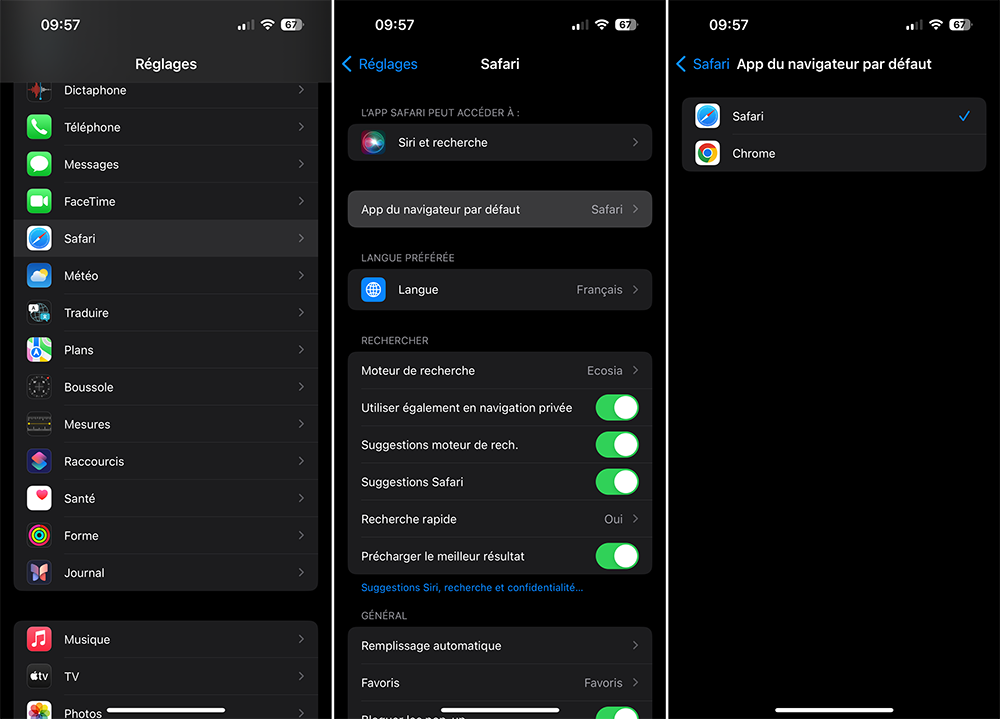
Sur vos iPhone et iPad, changer le navigateur par défaut se fait depuis les réglages :

2.1.1. Téléchargez la nouvelle application qui remplacera Safari ;

2.1.2. Allez à Réglages > Safari (ou l’autre application) ;

Note : avec iOS 18 et iPadOS 18 vous trouverez Safari et les autres applications dans le menu Apps.

2.1.3. Sélectionnez App du navigateur par défaut ;

2.1.4. Choisissez l’application qui remplace Safari.
2.2. Changer Safari sur Mac

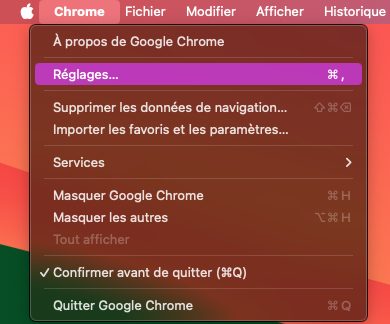
Sur Mac, changer le navigateur par défaut dépend de l’application puisque cela se fait dans les réglages de celle-ci :

2.2.1. Téléchargez l’application et ouvrez-la ;

2.2.2. Allez dans le menu de l’application > Réglages ;
2.2.3. Cherchez les paramètres qui vous permettront de changer le navigateur par défaut ;
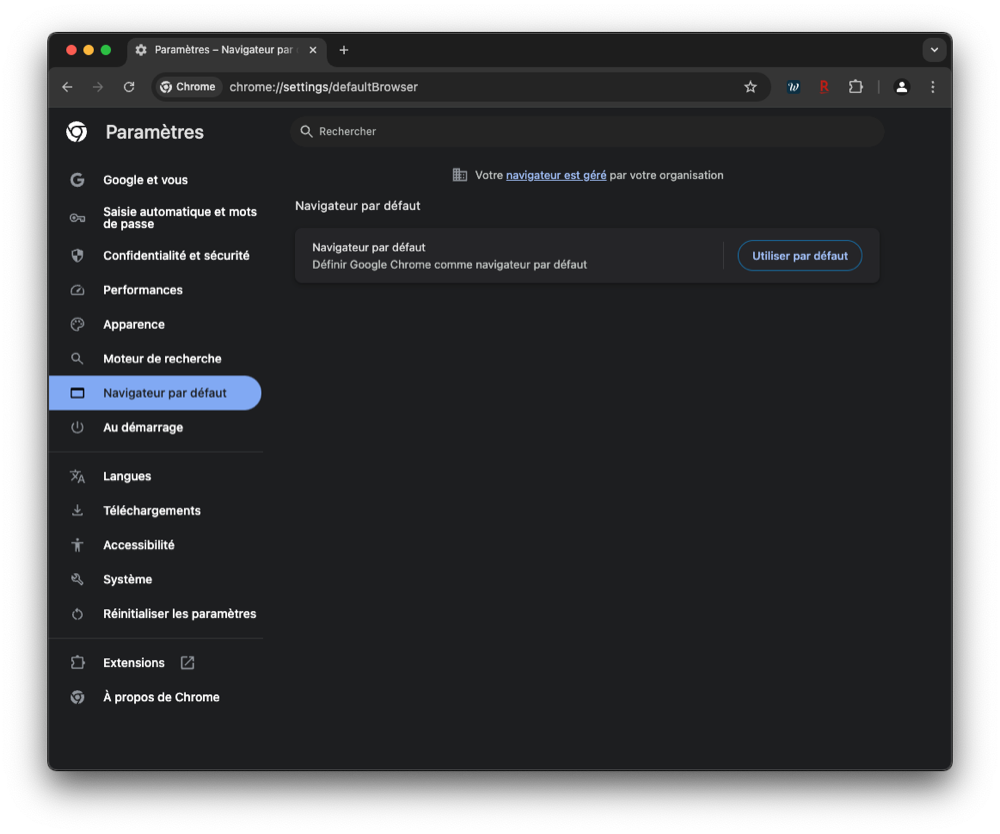
2.2.4. Validez avec Utiliser suivit du nom de l’application.
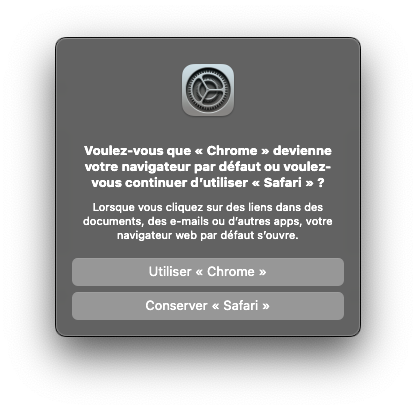
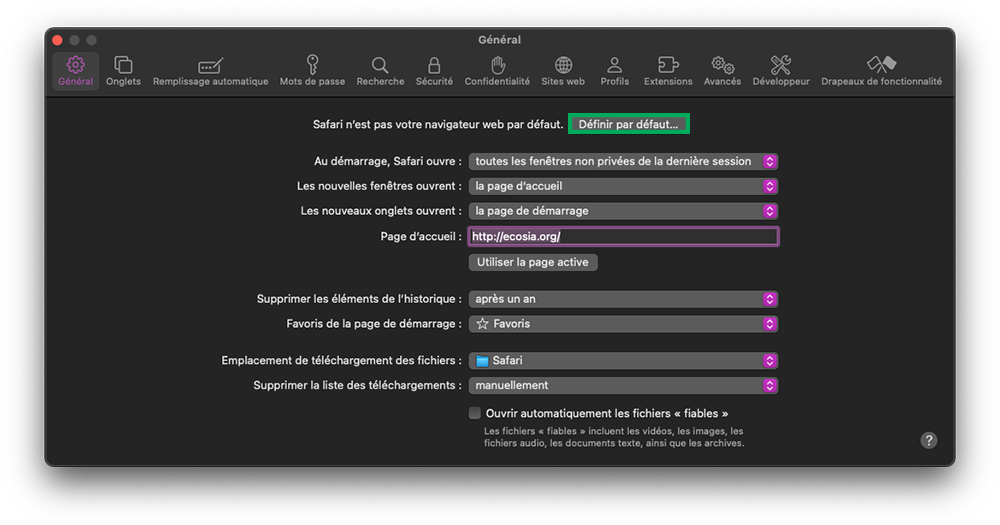
Quand Safari n’est pas votre navigateur par défaut, une nouvelle option apparait dans ses réglages pour le définir de nouveau comme navigateur par défaut.
Quel est votre navigateur préféré ?

safari
Share. Facebook Twitter Pinterest LinkedIn Tumblr Email
Previous ArticleApple publie la bêta 3 publique de macOS Sequoia, de watchOS 11 et de tvOS 18
Next Article Fonds d’écran iPhone du 07/08/2024
Marine AMARO MARIA
  • Pinterest
  • Instagram
  • LinkedIn

Rédactrice web sur AppSystem et App4Phone mais je suis avant tout une petite geek (jeux vidéos, mangas...). Utilisatrice des produits Apple, écrire des astuces ou des tutoriels sur leurs produits est un plaisir.

Related Posts

Comment utiliser les Rappels urgents comme des alarmes sur iPhone et iPad (iOS 26.2)

19 mars 2026

Comment afficher et gérer les codes de validation (2FA) dans l’app Mots de passe sur iPhone, iPad et Mac

11 mars 2026

Comment accéder à l’historique des mots de passe sur iPhone, iPad (iOS 26.2) et Mac

4 mars 2026
Leave A Reply Cancel Reply

coque iphone la plus fine du monde

Top 3

WhatsApp et WhatsApp Business sont à jour pour ajouter quelques nouveautés

31 juillet 2024

tvOS 26.4 introduit une option audio « Continuous Audio Connection » sur Apple TV

17 février 2026

Comment rechercher du texte dans une page web sur Safari iPhone et iPad ?

28 août 2024
Suivez-nous
  • Facebook 15K
  • Twitter
Facebook X (Twitter)
  • À propos
  • Contact
  • Publicité

Nos sites : ShopSystem • App4Phone

Copyright © 2026 AppSystem. Publié depuis 2008.

bannière app store

Apple, le logo Apple, iPod, iTunes et Mac sont des marques d’Apple Inc., déposées aux États-Unis et dans d’autres pays. iPhone et MacBook Air sont des marques déposées d’Apple Inc. MobileMe est une marque de service d’Apple Inc. AppSystem.fr et son App ne sont pas liés à Apple et les marques citées sont la propriété de leurs détenteurs respectifs.

Type above and press Enter to search. Press Esc to cancel.