



La plupart d’entre vous, qui avez des produits Apple, utilisent très certainement Safari avec Google pour effectuer des recherches sur un internet. En effet, votre appareil est conçu comme cela par défaut. Toutefois, si vous souhaitez changer de moteur de recherche par défaut de Safari sur votre iPhone, iPad, iPod touch et Mac, c’est possible.
1. La différence entre le moteur de recherche et navigateur web
Même si sur les smartphones la différence n’est pas aussi flagrante, il ne faut pas confondre un moteur de recherche et un navigateur web. Un navigateur de recherche n’existe pas, c’est quelqu’un qui s’est emmêlé les pinceaux avec les 2 termes.
Le navigateur vous permet d’accéder à la toile. C’est grâce à lui que vous pourrez entrer l’adresse web, l’URL des sites sur lesquels vous allez, dont le moteur de recherche. Comme exemples les plus connus il y a : Safari, Google Chrome (différent de Google), Opéra, Mozilla Firefox, etc.
Le moteur de recherche ne peut pas s’utiliser sans navigateur. Vous y accédez via un site (google.fr par exemple). Grâce à des algorithmes, c’est lui qui va répondre à vos demandes lorsque vous ne connaissez pas le nom du site. Quand vous êtes à la recherche d’informations, c’est lui qui vous donne une liste (parfois énorme) de réponses vous amenant vers des sites. Le plus utilisé est Google, mais il existe également Qwant, Ecosia, Yahoo!, bing, etc.
Maintenant, dans la plupart des cas, lorsque vous tapez dans la barre d’adresse d’un navigateur, il y a 2 fonctionnalités. Vous entrez soit :
- L’adresse du site pour aller directement sur le site, cette fonctionnalité a toujours existé ;
- Votre recherche, ce qui équivaut à rechercher directement avec votre moteur de recherche par défaut.
Dans les 2 cas, il y a des propositions que ce soit pour les sites que les recherches.
Là où ça se complique, c’est avec les tablettes et les smartphones. En effet, certains moteurs de recherche ont leur propre application, comme les navigateurs.
2. Le moteur de recherche par défaut
Maintenant que vous différenciez le moteur de recherche du navigateur parlons du « par défaut ». C’est celui qui va être utilisé automatiquement, sans effort de votre part.
Lorsque vous tapez une recherche dans la barre du dessus de votre navigateur, que ce soit sur iPhone ou Mac, cela va rechercher avec votre moteur de recherche par défaut. Sinon, vous devrez commencer par aller sur son site avant d’effectuer votre recherche.

Concernant le navigateur par défaut, c’est celui qui va être utilisé dès que vous allez cliquer sur un lien qui n’est pas déjà dans un navigateur (un document, Messages, Mail, Plans, etc.).
3. Changer le moteur de recherche par défaut sur Safari
3.1. Moteur de recherche sur iPhone, iPad et iPod touch
Sur iOS et iPadOS, le navigateur par défaut ne peut pas être changé, cela restera Safari. Toutefois, vous pouvez toujours télécharger et utiliser son application.
Safari, sur iPhone et iPad, intègre une proposition de 4 moteurs de recherche. Pour en changer :
3.1.1. Ouvrez l’app Réglages ;
3.1.2. Allez à Safari > Moteur de recherche ;
3.1.3. Choisissez entre Google, Yahoo, Bin et DuckDuckGo.
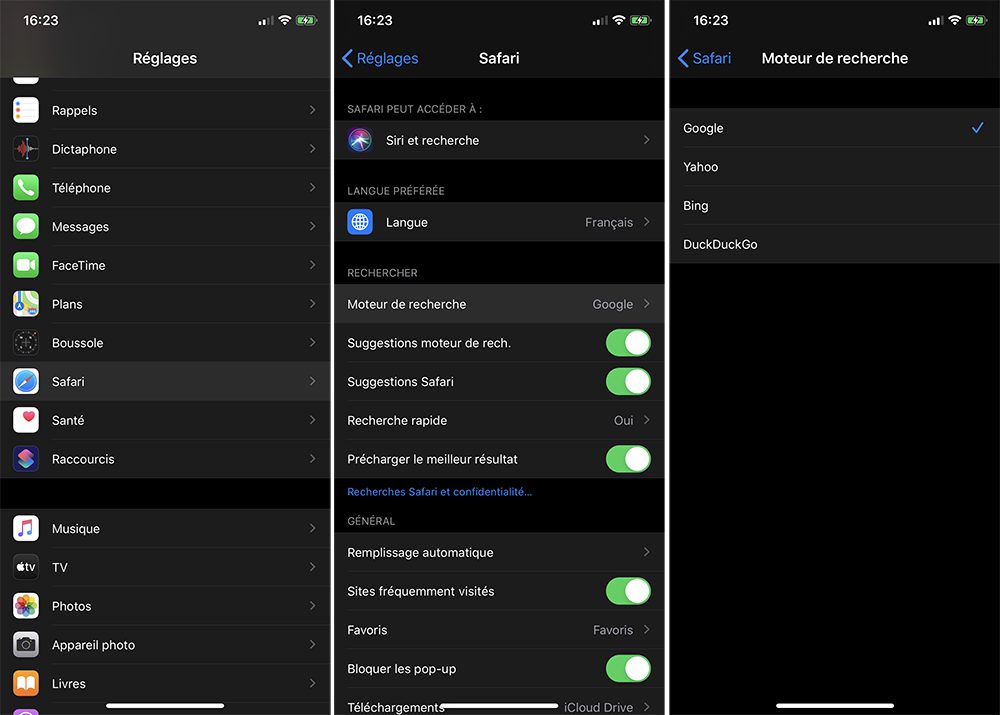
Celui que vous voulez n’est pas dans cette liste ? Regardez du côté de l’App Store, certains moteurs de recherche sont disponibles.

3.2. Moteur de recherche avec le Safari macOS Catalina
Normalement, chaque navigateur permet de changer de moteur de recherche par défaut. La démarche varie pour chacun d’eux. Concentrons-nous sur Safari.
3.2.1. Propositions de Safari
Ce n’est pas clairement indiqué « moteur de recherche par défaut », mais c’est tout aussi clair et rapide d’accès.
3.2.1.1. Ouvrez Safari ;
3.2.1.2. Cliquez sur la barre d’adresse, tout au-dessus ;
3.2.1.3. Si quelque chose est écrit, effacez tout (inutile d’appuyer sur la touche Entrée) ;
3.2.1.4. À gauche, dans cette même barre, cliquez sur la loupe ;
3.2.1.5. Choisissez entre Google, Yahoo, Bin et DuckDuckGo.

Vous remarquerez que les 4 moteurs de recherche proposés sont les mêmes que sur iOS et iPadOS.
3.2.2. Extensions Safari
On est d’accord, 4 choix, c’est peu. Et aller à chaque fois sur le site d’un moteur de recherche ce n’est ni rapide, ni pratique, ni agréable.
Pour pouvoir qu’un autre soit votre moteur de recherche par défaut, il faut que son extension Safari existe.
3.2.2.1. Ouvrez le Mac App Store ;
3.2.2.2. Cherchez le moteur de recherche de votre choix ;
3.2.2.3. Cliquez sur Obtenir et Installer, comme pour installer une app normale ;
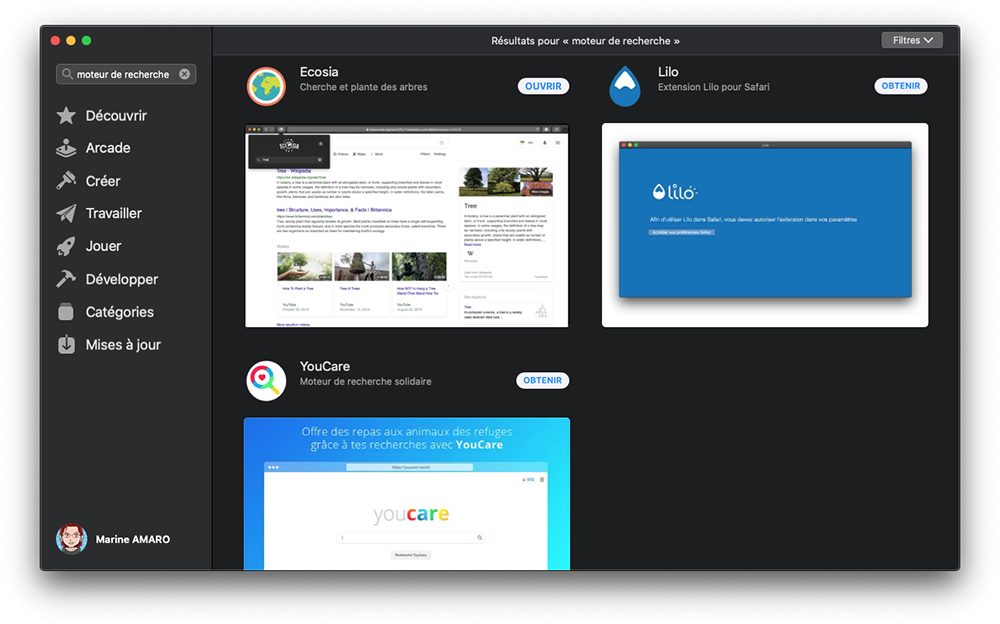
3.2.2.4. Si demandé, saisissez votre mot de passe ;
3.2.2.5. Ouvrez Safari ;
3.2.2.6. Allez à Safari > Préférences ;
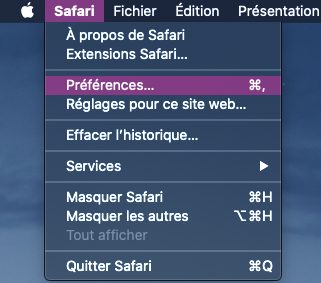
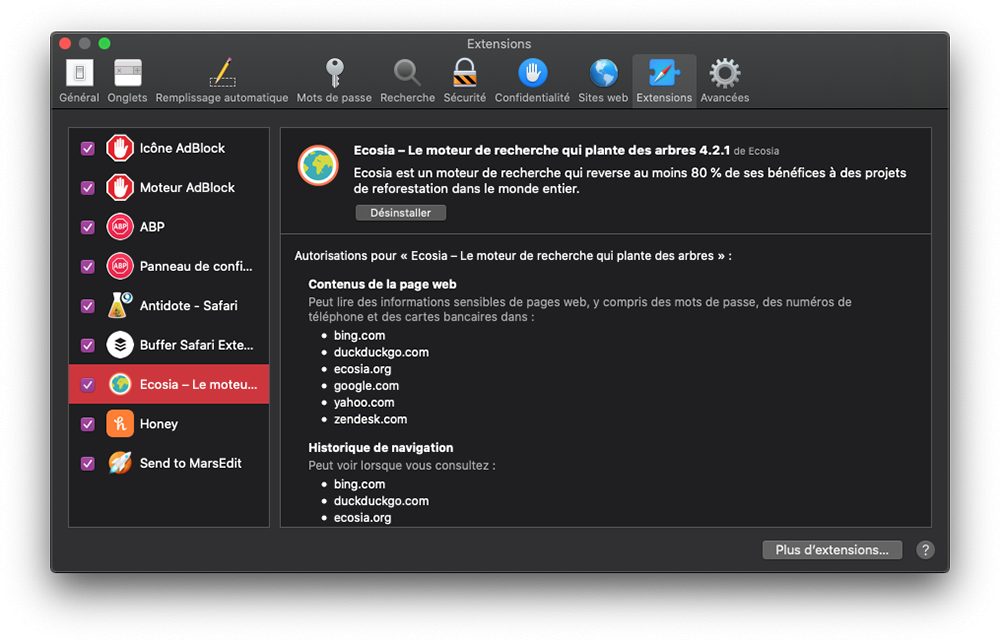
3.2.2.7. Dans le menu en haut, cliquez sur Extensions ;
3.2.2.8. Repérez votre moteur de recherche / extension et cochez-le.
3.2.3. L’alternative : les réglages Safari
Vous l’aurez remarqué, entre les 4 propositions et les extensions, on est loin de couvrir tous les moteurs de recherche existants. Il est probable que vous n’ayez toujours pas trouvé votre préféré.
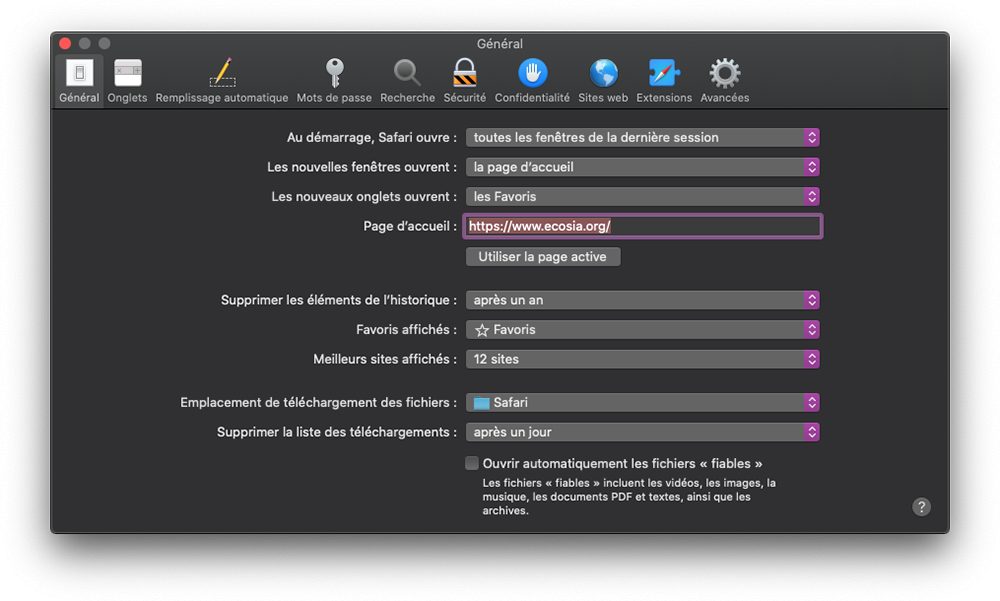
Dans ce cas, vous pouvez changer la page d’accueil et nouvel onglet par défaut. Cela ne changera pas le moteur de recherche par défaut, celui qui sera utilisé dans la barre, mais à chaque nouveau page ou nouvel onglet, vous serez directement sur le site du bon moteur de recherche.
3.2.3.1. Ouvrez Safari ;
3.2.3.2. (optionnel) Allez à votre moteur de recherche préféré et copiez l’adresse ;
3.2.3.3. Allez à Safari > Préférences > Général ;
3.2.3.4. Dans « Page d’accueil », saisissez (ou coller) l’adresse du moteur de recherche ;
3.2.3.5. Dans « Les nouvelles fenêtres ouvrent » et/ou « Les nouveaux onglets ouvrent », choisissez la page d’accueil.

4 commentaires
Bonjour j’ai la version 12 d’iOS et les seul navigateur disponible ne m’intéresse pas j’aimerais utiliser qwant mais je ne peux pas le mettre en bavigateur par défaut
Serait-il possible d’en choisir un personnalisé ?
*Navigateur
Excuse-moi je ne veux pas changer le navigateur mais le moteur de recherche
@frsc novac