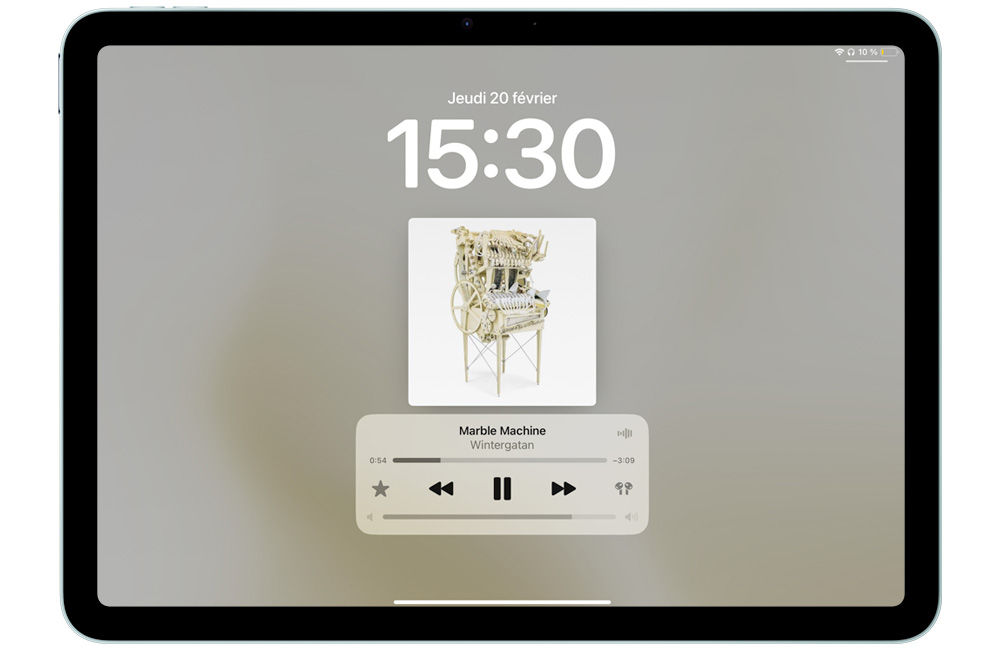
Close Menu
AppSystemAppSystem
  • Astuces
  • Tutoriels
  • Boutique
    • Coques
      • iPhone 16
      • iPhone 15
      • iPhone 14
      • iPhone 13
      • iPhone 12
      • iPhone 11
      • iPhone XR
      • iPhone X(S)
      • iPhone SE
      • iPhone 8
    • Verres trempés
      • iPhone 16
      • iPhone 15
      • iPhone 14
      • iPhone 13
      • iPhone 12
      • iPhone 11
      • iPhone XR
      • iPhone X(S)
      • iPhone SE
      • iPhone 8
    • Accessoires
  • iPhone 15
  • Jailbreak
  • Bons Plans
  • Fonds d’écran
  • Accessoires
  • À propos
  • Contact
  • Publicité
Facebook X (Twitter)
  • iPhone 15
  • Jailbreak
  • Bons Plans
  • Fonds d’écran
  • Accessoires
Facebook X (Twitter)
AppSystemAppSystem
  • Astuces
  • Tutoriels
  • Boutique
    • Coques
      • iPhone 16
      • iPhone 15
      • iPhone 14
      • iPhone 13
      • iPhone 12
      • iPhone 11
      • iPhone XR
      • iPhone X(S)
      • iPhone SE
      • iPhone 8
    • Verres trempés
      • iPhone 16
      • iPhone 15
      • iPhone 14
      • iPhone 13
      • iPhone 12
      • iPhone 11
      • iPhone XR
      • iPhone X(S)
      • iPhone SE
      • iPhone 8
    • Accessoires
AppSystemAppSystem
Tutoriels

Comment toujours afficher la barre de volume sur l’écran de verrouillage de l’iPhone avec iOS 18.2 ?

Marine AMARO MARIABy Marine AMARO MARIA5 mars 2025Aucun commentaire2 Mins Read
WhatsApp Email Facebook Twitter Pinterest Telegram

Comment toujours afficher la barre de volume sur l'écran de verrouillage de l'iPhone avec iOS 18.2 et iPad ?

iOS 18.2 permet de toujours afficher la barre de volume sur le lecteur multimédia de l’écran verrouillé de votre iPhone. Celle-ci a disparu depuis iOS 16 et n’apparaît que lorsque vous êtes en AirPlay. Sauf si vous activez cette nouvelle fonctionnalité également disponible sur l’iPad depuis iPadOS 18.2.

1. Toujours afficher la barre de volume sur l’écran de verrouillage sous iOS 18.2

Cette barre de volume peut toujours être affichée sur l’écran de verrouillage de votre iPhone et de votre iPad à condition d’avoir du contenu multimédia en cours de lecture.

1.1. Lancez un contenu multimédia et constatez l’absence de barre de volume sur le lecteur de l’écran verrouillé sur votre iPhone ;

Lecteur multimédia sans barre de volume

1.2. Ouvrez l’application Réglages ;

1.3. Rendez-vous dans le menu Accessibilité ;

1.4. Dans la section Audition, sélectionnez Audio et visuel ;

1.5. Activez Toujours afficher le contrôle du volume ;

Activer toujours afficher le contrôle / la barre de volume sur iPhone

1.6. Lancez votre musique ou encore votre podcast ;

1.7. Accédez à l’écran de verrouillage pour constater l’apparition de la barre de volume sur le lecteur.
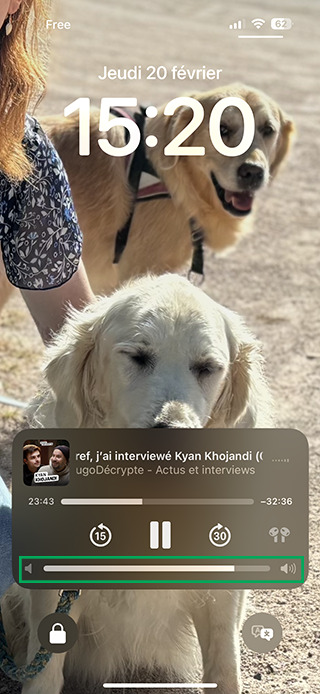
La barre de volume présente sur le lecteur de l'écran verrouillé de l'iPhone sous iOS 18.2

Il s’agit bien ici de la barre de volume qui apparaît dans le lecteur sur l’écran de verrouillage de votre iPhone sur iOS 18.2 ou de votre iPad. Ce réglage ne change en rien le lecteur présent dans votre Centre de contrôle. Cette option permet un accès plus rapide au son ou du moins au même endroit que les autres contrôleurs (lecture, pause, suivant, etc.). Cela semble plus pratique que d’utiliser les boutons, d’aller chercher dans le Centre de contrôle ou encore AssistiveTouch selon vos possibilités.

Si vous souhaitez aller plus loin, nous vous invitons à consulter un de nos précédents articles sur les réglages disponibles concernant le volume sonore. Que ce soit pour régler le volume maximum des haut-parleurs, protéger vos oreilles en activant une protection sur vos écouteurs ou encore en empêchant de modifier involontairement les sonneries et des alertes de votre iPhone.

iOS 18.2
Share. Facebook Twitter Pinterest LinkedIn Tumblr Email
Previous ArticleiOS 18.4 : Apple active le support RCS pour Google Fi
Next Article Apple améliore Shazam avec une synchronisation optimisée pour Spotify et Apple Music
Marine AMARO MARIA
  • Pinterest
  • Instagram
  • LinkedIn

Rédactrice web sur AppSystem et App4Phone mais je suis avant tout une petite geek (jeux vidéos, mangas...). Utilisatrice des produits Apple, écrire des astuces ou des tutoriels sur leurs produits est un plaisir.

Related Posts

Comment utiliser les Rappels urgents comme des alarmes sur iPhone et iPad (iOS 26.2)

19 mars 2026

Comment afficher et gérer les codes de validation (2FA) dans l’app Mots de passe sur iPhone, iPad et Mac

11 mars 2026

Comment accéder à l’historique des mots de passe sur iPhone, iPad (iOS 26.2) et Mac

4 mars 2026
Leave A Reply Cancel Reply

coque iphone la plus fine du monde

Top 3

WhatsApp et WhatsApp Business sont à jour pour ajouter quelques nouveautés

31 juillet 2024

tvOS 26.4 introduit une option audio « Continuous Audio Connection » sur Apple TV

17 février 2026

Comment rechercher du texte dans une page web sur Safari iPhone et iPad ?

28 août 2024
Suivez-nous
  • Facebook 15K
  • Twitter
Facebook X (Twitter)
  • À propos
  • Contact
  • Publicité

Nos sites : ShopSystem • App4Phone

Copyright © 2026 AppSystem. Publié depuis 2008.

bannière app store

Apple, le logo Apple, iPod, iTunes et Mac sont des marques d’Apple Inc., déposées aux États-Unis et dans d’autres pays. iPhone et MacBook Air sont des marques déposées d’Apple Inc. MobileMe est une marque de service d’Apple Inc. AppSystem.fr et son App ne sont pas liés à Apple et les marques citées sont la propriété de leurs détenteurs respectifs.

Type above and press Enter to search. Press Esc to cancel.