Close Menu
AppSystemAppSystem
  • Actualité
  • Rumeurs
  • iPhone
  • iPad
  • Mac
  • Apple Watch
  • Applications
  • Boutique
    • Coques
      • iPhone 18
      • iPhone 17
      • iPhone 16
      • iPhone 15
      • iPhone 14
      • iPhone 13
      • iPhone 12
      • iPhone 11
      • iPhone XR
      • iPhone X(S)
      • iPhone SE
      • iPhone 8
    • Verres trempés
      • iPhone 18
      • iPhone 17
      • iPhone 16
      • iPhone 15
      • iPhone 14
      • iPhone 13
      • iPhone 12
      • iPhone 11
      • iPhone XR
      • iPhone X(S)
      • iPhone SE
      • iPhone 8
    • Accessoires
  • iOS
  • Astuces
  • Tutoriels
  • Bons Plans
  • Fonds d’écran
  • À propos
  • Contact
  • Publicité
  • Politique de confidentialité
  • Droit d’auteur
  • Mentions légales
Facebook X (Twitter)
  • iOS
  • Astuces
  • Tutoriels
  • Bons Plans
  • Fonds d’écran
Facebook X (Twitter)
AppSystemAppSystem
  • Actualité
  • Rumeurs
  • iPhone
  • iPad
  • Mac
  • Apple Watch
  • Applications
  • Boutique
    • Coques
      • iPhone 18
      • iPhone 17
      • iPhone 16
      • iPhone 15
      • iPhone 14
      • iPhone 13
      • iPhone 12
      • iPhone 11
      • iPhone XR
      • iPhone X(S)
      • iPhone SE
      • iPhone 8
    • Verres trempés
      • iPhone 18
      • iPhone 17
      • iPhone 16
      • iPhone 15
      • iPhone 14
      • iPhone 13
      • iPhone 12
      • iPhone 11
      • iPhone XR
      • iPhone X(S)
      • iPhone SE
      • iPhone 8
    • Accessoires
AppSystemAppSystem
Tutoriels

Comment paramétrer une limite de volume du contenu multimédia de votre iPhone sous iOS 18.2 ?

Marine AMARO MARIABy Marine AMARO MARIA12 février 2025Updated:5 mars 2025Aucun commentaire2 Mins Read
WhatsApp Email Facebook Twitter Pinterest Telegram

Comment paramétrer une limite de volume du contenu multimédia de votre iPhone sous iOS 18.2 ?

Le haut-parleur de l’iPhone, bien que pratique, peut vite être fort pour vous ou envahissant pour l’entourage lors de lecture de contenu vidéo ou audio. iOS 18.2 a ajouté un petit réglage pour que votre iPhone limite le volume maximum du contenu multimédia. L’iPad avec iPadOS 18.2 en bénéficie également. Nous examinerons ensuite les autres réglages possibles pour limiter le volume dans d’autres cas de figure.

1. Paramétrer une limite de volume du contenu multimédia de votre iPhone sous iOS 18.2

Le paramétrage se fait rapidement :

1.1. Ouvrez l’application Réglages ;

1.2. Rendez-vous dans le menu Sons et vibrations ;

1.3. Descendez jusqu’à la section Haut-parleur intégré et touchez Limite du volume ;

1.4. Activez Limiter le volume maximum ;

1.5. Glissez le curseur pour définir la limite de votre choix.
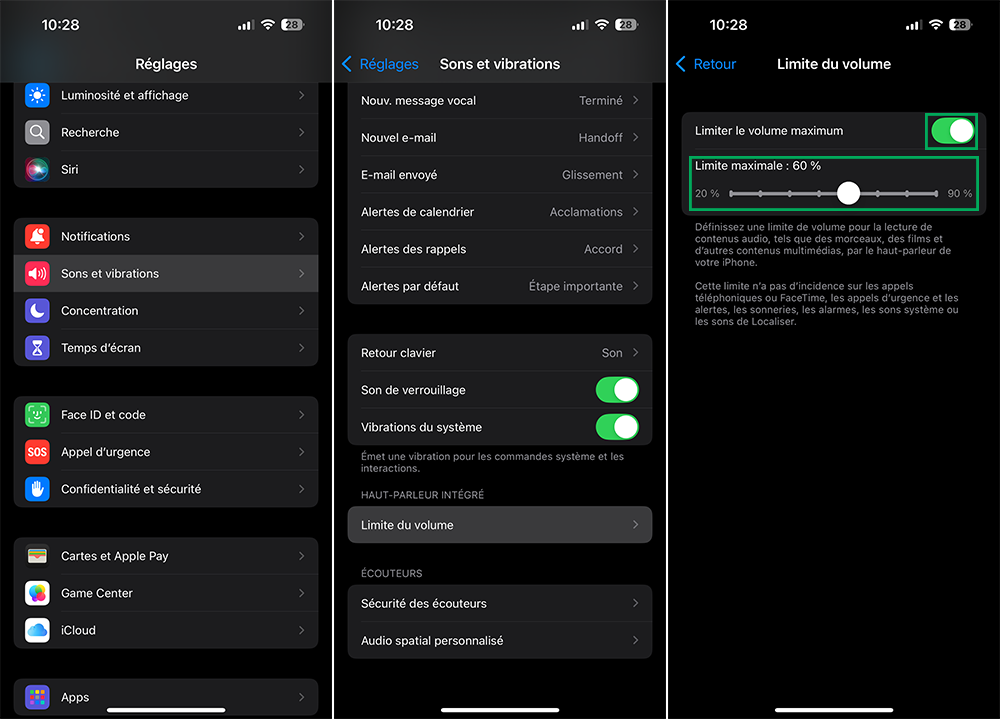
Paramétrer la limite de volume du contenu multimédia sur votre iPhone avec iOS 18.2

2. Qu’est-ce qui n’est pas concerné par cette limitation de volume ?

Cette limitation de volume n’est valable que pour les haut-parleurs. Vos écouteurs ne sont pas impactés par ce réglage spécifique. On parle bien ici d’une limitation de volume de contenu multimédia, comme les films et les musiques, de votre iPhone et iPad, cela ne limitera pas le volume des :

  • appels téléphoniques et FaceTime ;
  • appels d’urgences ;
  • alertes ;
  • sonneries ;
  • alarmes ;
  • sons système ;
  • sons de localisation.

3. Régler le volume des alarmes

Pour régler les alarmes et les sonneries, cela se passe ailleurs :

3.1. Retournez dans Réglages > Sons et vibrations ;

3.2. Utilisez le curseur pour définir le volume des alarmes et des sonneries ;

3.3. Décochez Utiliser les boutons pour éviter de modifier ce volume involontairement et risquer de le mettre en sourdine.
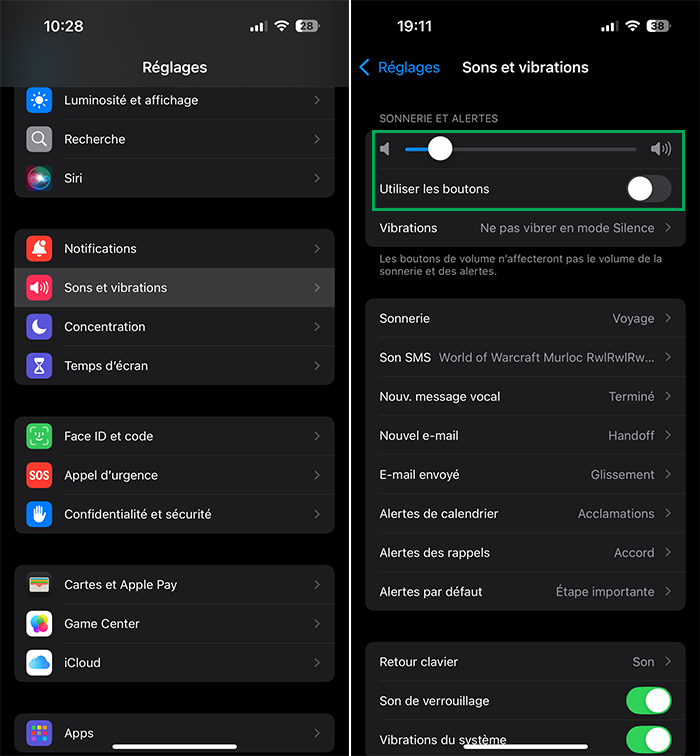
Régler le volume des sonneries et alarmes

4. Limiter le son des écouteurs

Maintenant, passons à la protection de vos oreilles et des écouteurs :

4.1. Revenez dans Réglages > Sons et vibrations ;

4.2. Tout en bas, dans Écouteurs, touchez Sécurité des écouteurs ;

4.3. Activez Diminuer les sons forts ;

4.4. Utilisez le curseur pour définir un maximum de limite.
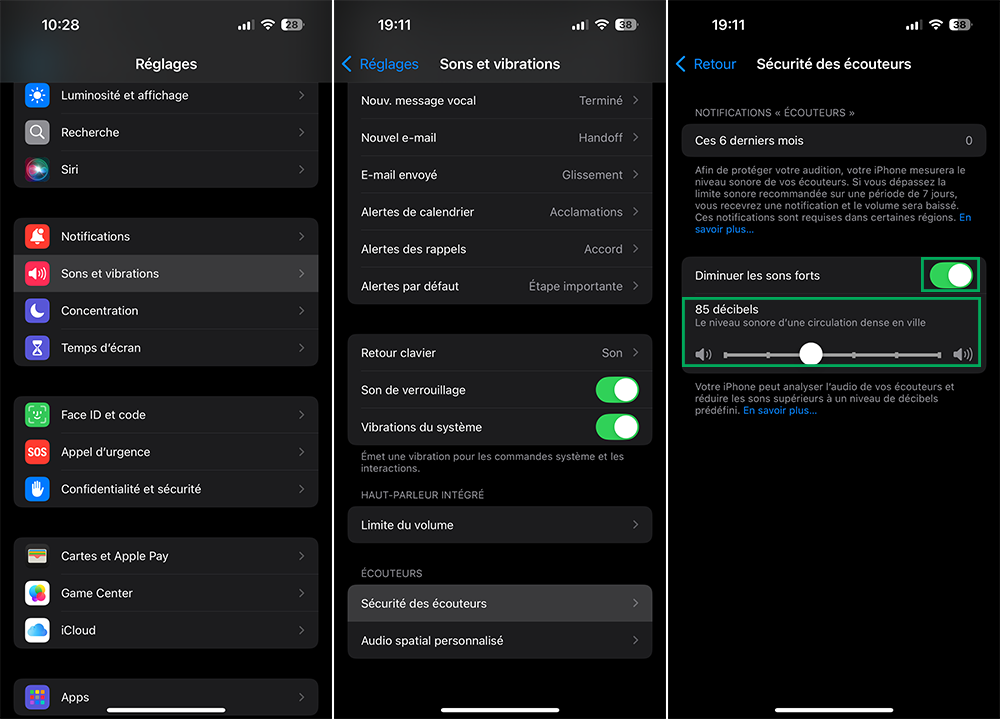
Régler le volume maximum des écouteurs en diminuant les sons forts

Avec tous ces réglages possibles, vous avez le contrôle sur le volume de tout votre iPhone et votre iPad.

iOS 18 iOS 18.2
Share. Facebook Twitter Pinterest LinkedIn Tumblr Email
Previous ArticleDes applications vendent les données de localisation des militaires américains en mission à l’étranger
Next Article L’iPhone SE 4 apparaît dans les listings de Boulanger avant même son officialisation par Apple
Marine AMARO MARIA
  • Pinterest
  • Instagram
  • LinkedIn

Rédactrice web sur AppSystem et App4Phone mais je suis avant tout une petite geek (jeux vidéos, mangas...). Utilisatrice des produits Apple, écrire des astuces ou des tutoriels sur leurs produits est un plaisir.

Related Posts

iPhone XR, XS : OneDrive prépare la fin d’iOS 18

6 octobre 2026

Apple visé en Inde pour ses garanties logicielles

15 septembre 2026

Comment partager des photos sans sa localisation sur iPhone, iPad et Mac (supprimer les données de géolocalisation)

10 juin 2026
Leave A Reply Cancel Reply

coque iphone la plus fine du monde

Top 3

Apple Watch Series 12 et Ultra 4 : des puces plus rapides

14 août 2026

iPhone 18 Pro : quatre atouts pressentis face à l’Ultra

27 août 2026

WhatsApp et WhatsApp Business sont à jour pour ajouter quelques nouveautés

31 juillet 2024
Suivez-nous
  • Facebook 15K
  • Twitter
Produits
  • iPhone
  • iPad
  • Mac
  • Apple Watch
  • Apple TV
  • HomePod
Logiciels & Apps
  • iOS
  • Applications
  • Mise à jour
  • Jeux
  • Apple Music
Pratique
  • Astuces
  • Tutoriels
  • Fonds d’écran
  • Vidéo
Actu & Bons plans
  • Actualité
  • Rumeurs
  • Bons Plans
Facebook X (Twitter)
  • À propos
  • Contact
  • Publicité
  • Politique de confidentialité
  • Droit d’auteur
  • Mentions légales

Copyright © 2026 AppSystem. Publié depuis 2008.

bannière app store

Apple, le logo Apple, iPod, iTunes et Mac sont des marques d’Apple Inc., déposées aux États-Unis et dans d’autres pays. iPhone et MacBook Air sont des marques déposées d’Apple Inc. MobileMe est une marque de service d’Apple Inc. AppSystem.fr et son App ne sont pas liés à Apple et les marques citées sont la propriété de leurs détenteurs respectifs.

Type above and press Enter to search. Press Esc to cancel.