



Apple Intelligence apporte quelques fonctionnalités, mais si vous demandez quelque chose à Siri et qu’il n’est pas en mesure de répondre (ce qui arrive régulièrement), ChatGPT lui vient en aide avec votre autorisation. ChatGPT c’est l’IA conversationnelle qui a fait bouger dans le monde de l’intelligence artificielle. Voyons ensemble comment activer, désactiver et lier votre compte ChatGPT à Apple Intelligence sur iPhone et Mac.
1. Prérequis
Pour utiliser ChatGPT de concert avec Apple Intelligence, il est nécessaire de respecter quelques critères :
- avoir un appareil compatible avec Apple Intelligence ;
- au minimum, un iPhone sous iOS 18.4, un iPad sous iPadOS 18.4, un Mac sous macOS 15.4 ;
- avoir activé Apple Intelligence.
Si vous souhaitez utiliser ChatGPT sans utiliser Apple Intelligence, vous devrez vous rendre sur le site chatgpt.com ou d’installer l’application d’OpenAI.
2. Configurer ChatGPT avec Apple Intelligence sur iPhone et iPad
2.1. Activer ChatGPT, sans lier le compte
Prenez un iPhone ou un iPad compatible et configurez ChatGPT avec Apple Intelligence.
2.1.1. Ouvrez l’app Réglages ;
2.1.2. Allez dans le menu Apple Intelligence et Siri ;
2.1.3. Descendez jusqu’à ChatGPT, dans la section Extensions ;
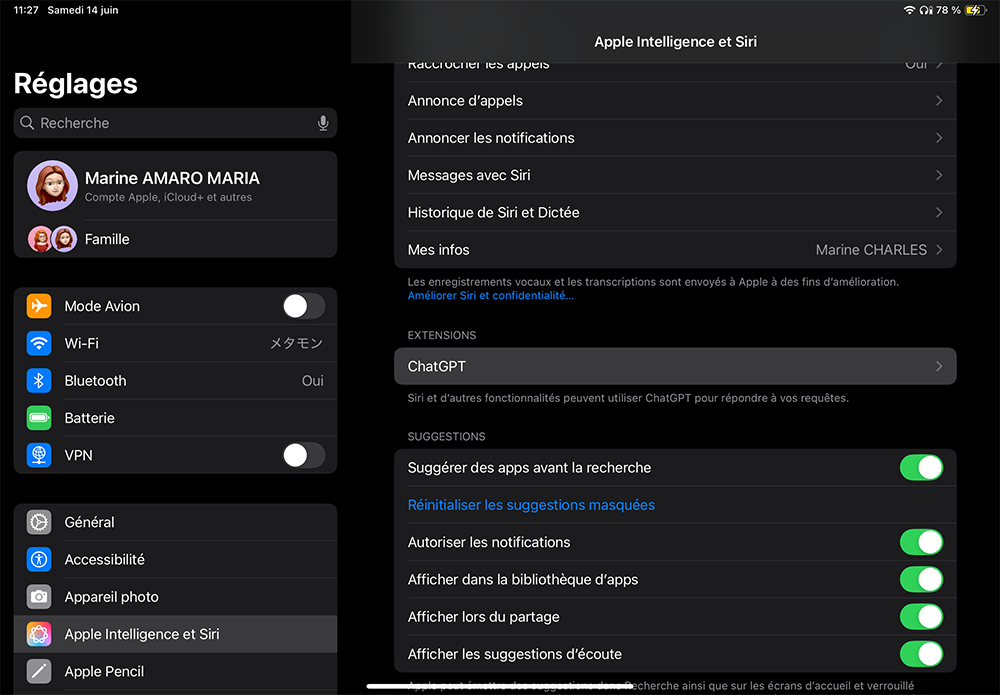
2.1.4. Appuyez sur Configurer ;
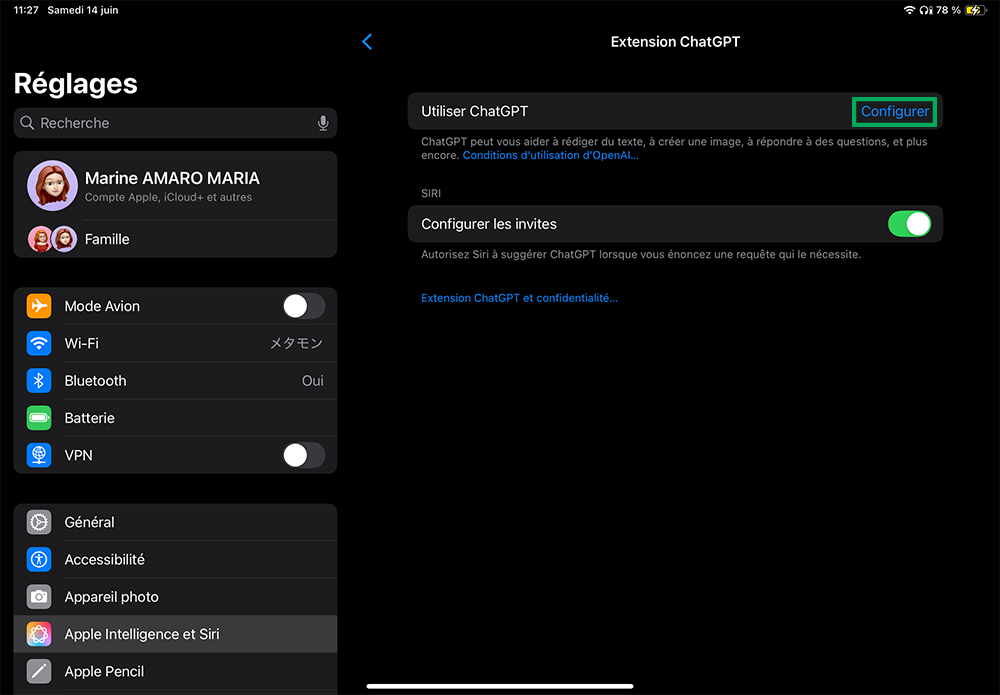
2.1.5. Lisez les informations et appuyez sur Suivant, puis Activer ChatGPT.
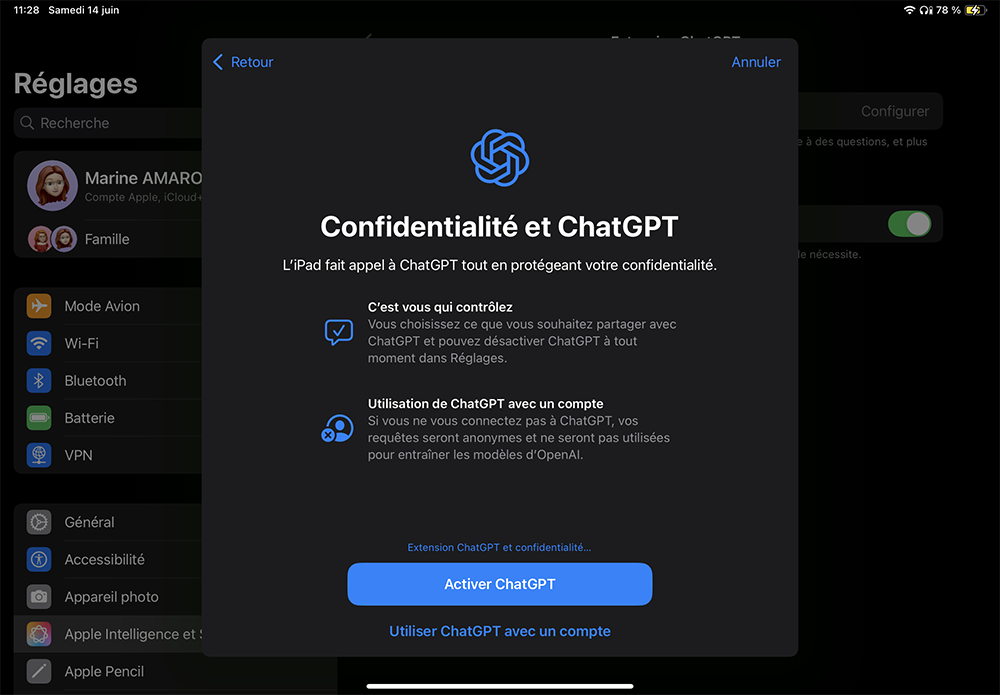
ChatGPT est activé avec une limite quotidienne des fonctionnalités.
2.2. Lier le compte ChatGPT
Un compte ChatGPT peut enregistrer des informations vous concernant et donc les réutiliser. Lorsque vous faites une requête à ChatGPT via Apple Intelligence, cette requête apparaîtra dans l’historique de conversation dans l’app officielle d’OpenAI. De plus, si vous avez un abonnement à ChatGPT, les fonctionnalités liées seront utilisables lorsque vous l’appellerez avec Apple Intelligence.
Si vous en voyez l’intérêt, suivez ces instructions pour lier votre compte ChatGPT :
2.2.1. Restez dans Réglages > Apple Intelligence et Siri > ChatGPT ;
2.2.2. Activez ChatGPT, comme expliqué précédemment ;
2.2.3. Touchez Se connecter ;
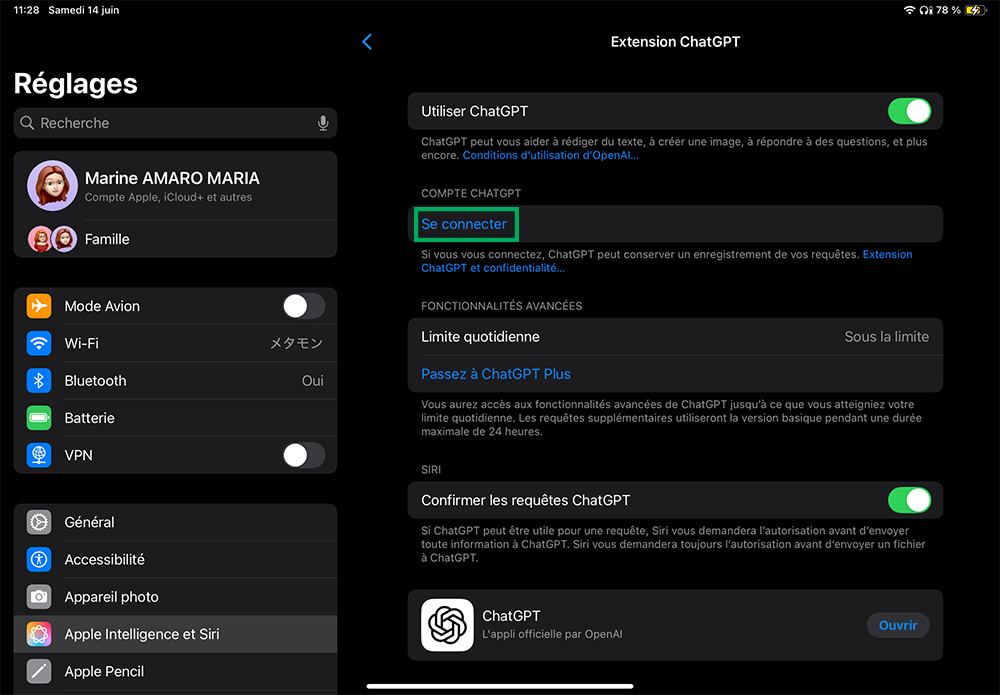
2.2.4. Choisissez la méthode de connexion habituelle et connectez-vous ;
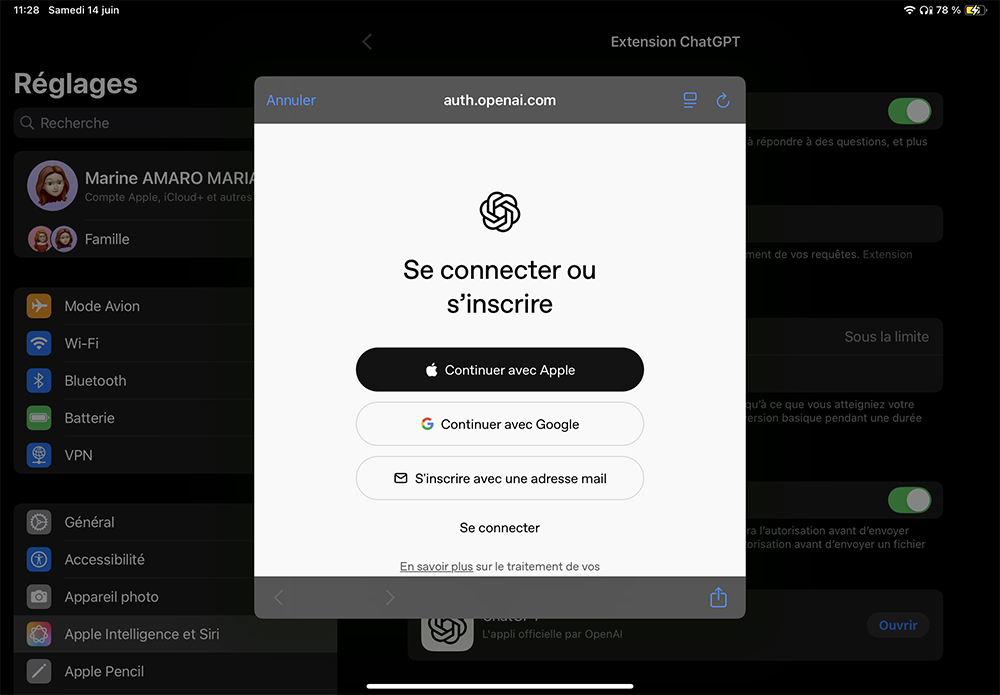
2.2.5. Dans Compte ChatGPT, constatez l’abonnement que vous utilisez (ou non) et l’adresse e-mail de votre compte ChatGPT.
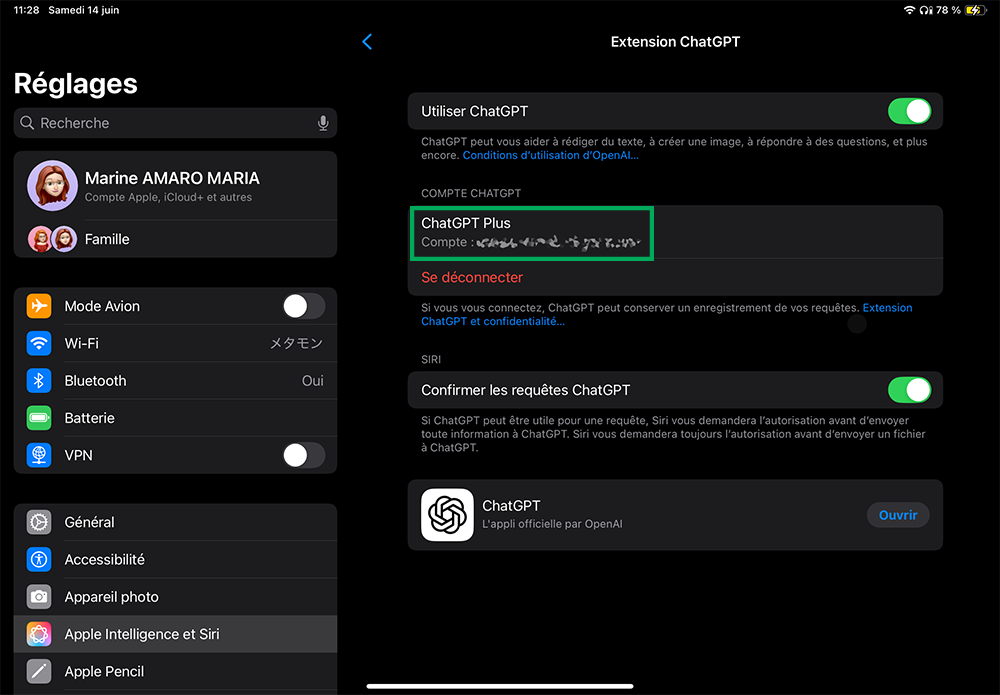
C’est à ce même endroit que, si vous changez d’avis, votre compte ChatGPT peut être délié avec Se déconnecter.
Bon à savoir : cela ne vous déconnectera pas de l’application ChatGPT d’OpenAI.
2.3. Demander avant d’utiliser ChatGPT (ou non)
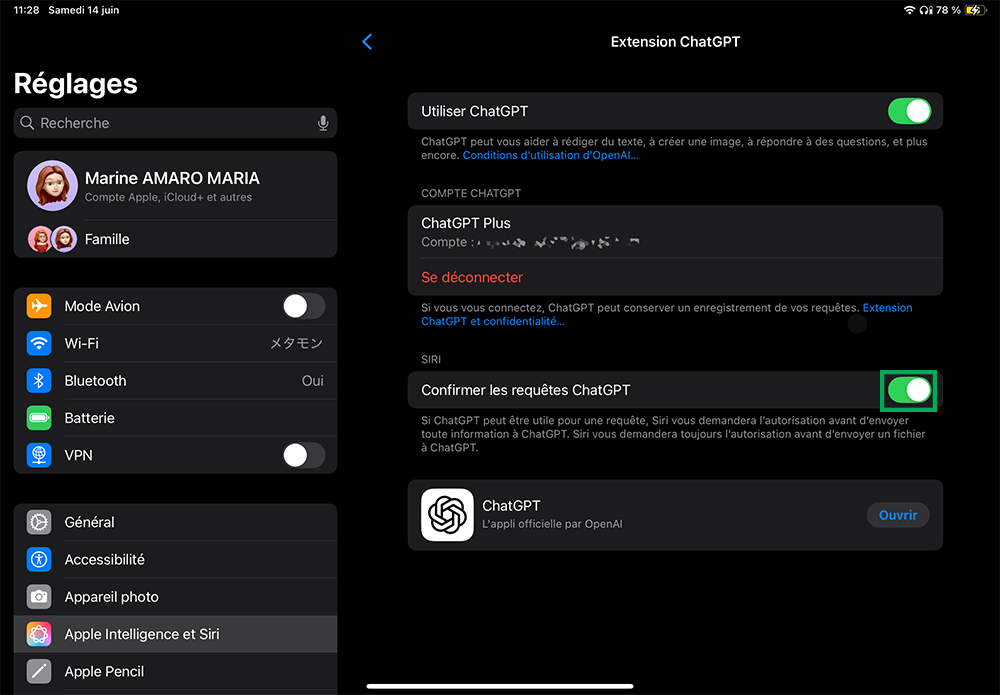
Quand vous faites appel à Siri, s’il ne sait pas vous répondre, ChatGPT va prendre le relais, s’il est activé. Selon votre configuration, Siri vous demandera d’abord l’autorisation d’utiliser ChatGPT.
2.3.1. Restez dans Réglages > Apple Intelligence et Siri > ChatGPT ;
2.3.2. Dans Siri, activez Confirmer les requêtes ChatGPT pour avoir la main et toujours autoriser ou refuser son utilisation, désactivez pour une utilisation plus fluide.
2.4. Désactiver ChatGPT
Vous ne souhaitez pas utiliser ChatGPT, même si Siri vous le demande ? Désactivez-le rapidement.
2.4.1. Revenez dans Réglages > Apple Intelligence et Siri > ChatGPT ;
2.4.2. Désactivez Utiliser ChatGPT.

3. Configurer ChatGPT avec Apple Intelligence sur Mac
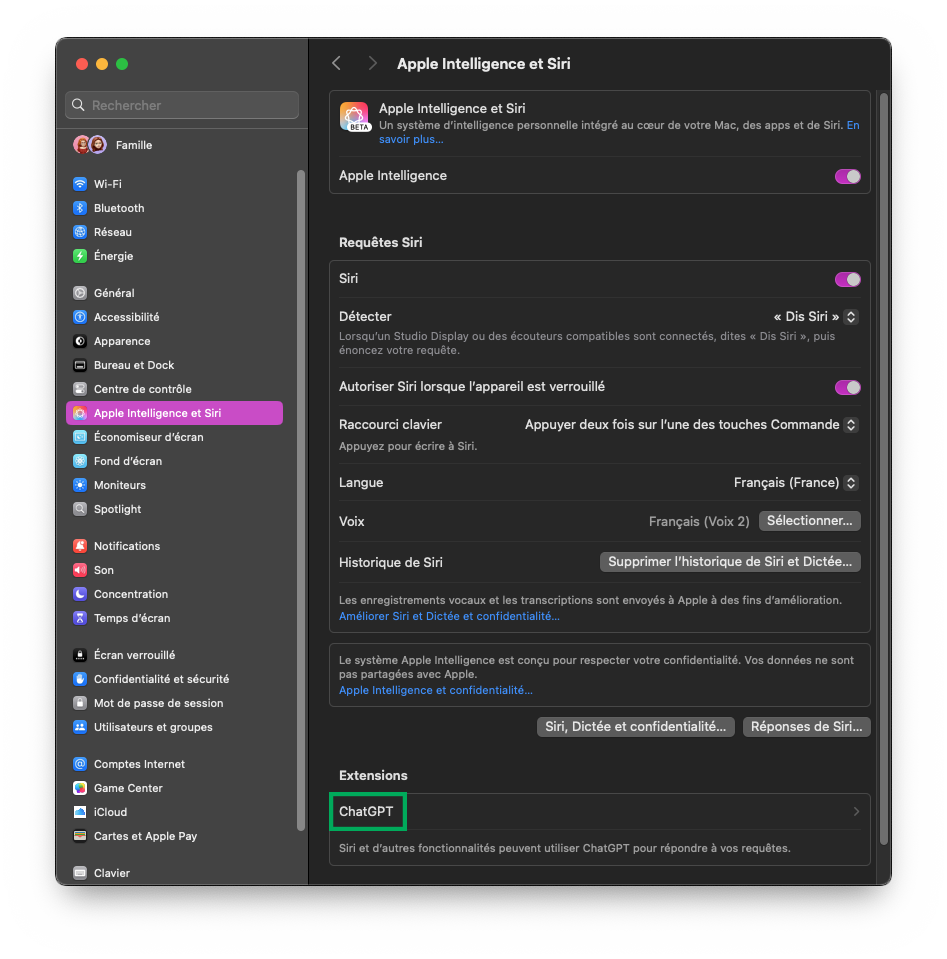
Vous retrouvez exactement ces mêmes réglages de ChatGPT avec Apple Intelligence sur Mac dans les Préférences Système > Apple Intelligence et Siri > ChatGPT.
4. Confidentialité de vos données
Lorsque vous utilisez Apple Intelligence, vos données sont principalement traitées en local ou, au besoin, via Private Cloud Compute, le cloud sécurisé d’Apple, soumis à ses règles de confidentialité. En revanche, si vous activez ChatGPT, vos requêtes sont envoyées à OpenAI, dans le cadre de sa propre politique de gestion des données — Apple ne transfère alors pas votre identifiant Apple, et masque votre IP.
Qu’allez-vous choisir ? ChatGPT pour améliorer Siri ? Le lier à votre compte ?

3 commentaires
653
653
653