


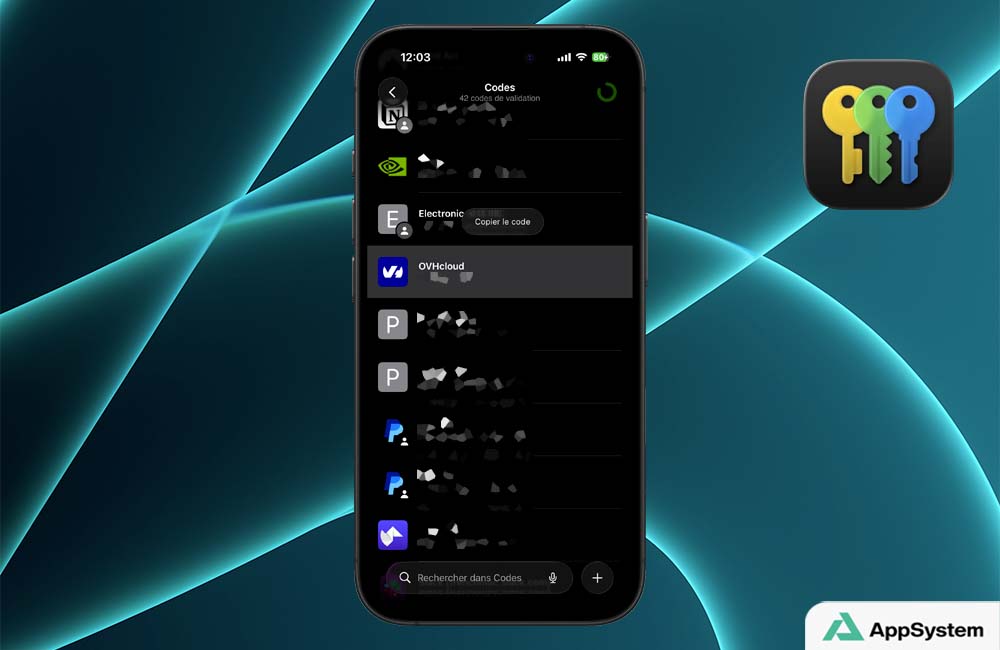
Pour une sécurité renforcée, de nombreux sites proposent, voire exigent, l’identification à deux facteurs (2FA) via un code de validation. Pour les plus sécurisés d’entre eux, le code peut être généré par une application plutôt que par SMS (ou pire, par mail !). Si vous utilisez déjà le gestionnaire de mots de passe d’Apple, sachez qu’il intègre nativement ces codes, sans application tierce et avec une synchronisation automatique entre vos appareils. Nous vous expliquons comment créer, afficher et gérer les codes de validation depuis l’application Mots de passe sur vos iPhone, iPad et Mac.
1. Gérer les codes de validation de l’app Mots de passe sur iPhone et iPad
Bon à savoir : si vous êtes sous iOS 17, retrouvez les mots de passe dans Réglages > Mots de passe. L’application Mots de passe est arrivée avec iOS 18 et iPadOS 18 sur iPhone et iPad.
1.1. Création
Pour améliorer la sécurité d’un de vos comptes en ligne, ajoutez la demande d’un code de validation.
1.1.1. Connectez-vous à votre compte et cherchez le menu qui gère la sécurité et la confidentialité ;
1.1.2. Activez l’identification à deux facteurs et choisissez par application ;
Bon à savoir : même si l’application proposée n’est pas la vôtre, cela fonctionnera quand même.
1.1.3. Un code QR apparaît, appuyez longuement dessus et sélectionnez Ajouter un code de validation à Mots de passe ou continuez les étapes ;
1.1.4. Ouvrez l’application Mots de passe sur votre iPhone ;
Bon à savoir : si vous avez supprimé l’app, retrouvez-la sur l’App Store en cherchant Passwords.
1.1.5. Retrouvez le mot de passe lié à ce compte, ouvrez-le et appuyez sur Configurer un code ;
Bon à savoir : si vous souhaitez enregistrer un code sans mot de passe, allez dans Codes, puis +.
1.1.6. Copiez-collez la clé de configuration sous le code QR, puis Utilisez une clé de configuration ou appuyez sur Scanner le code QR avec la caméra et visez le code QR ;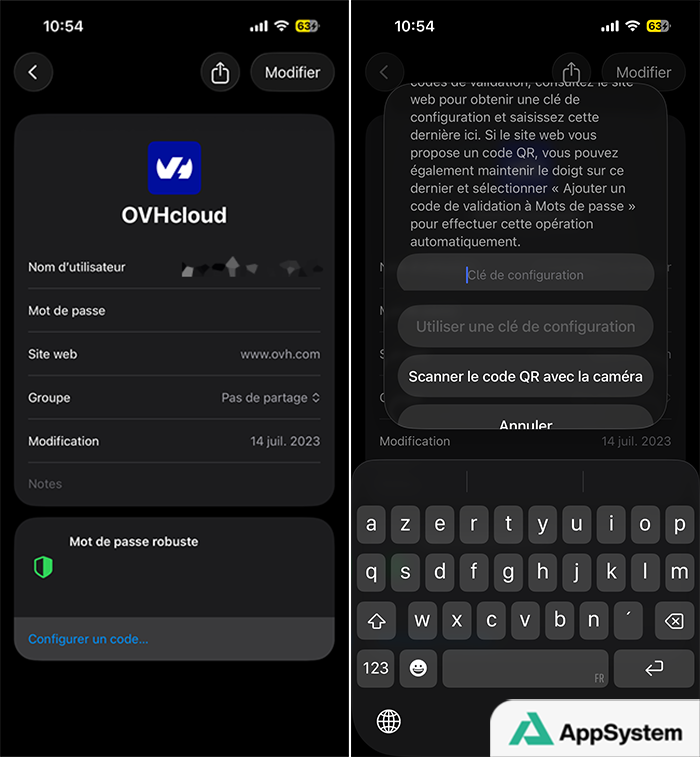
1.1.7. Revenez sur le site, si tout se passe bien, Safari vous propose le code de validation, sinon copiez-collez-le ;
1.1.8. Sauvegardez dans un endroit sûr (une note protégée par le code de votre iPhone par exemple) les codes de secours qui sont générés.
1.2. Affichage
Pour afficher un code de validation sur l’app Mots de passe, vous avez deux choix :
- en cherchant et ouvrant le site ;

- dans le menu Codes pour tous les afficher.

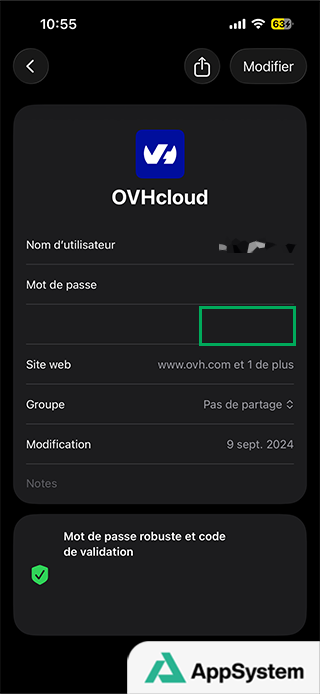
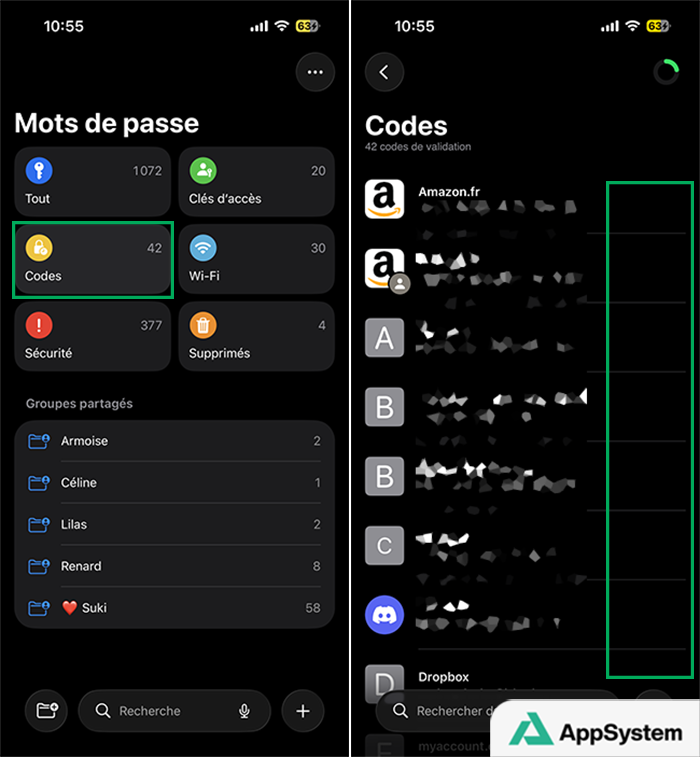
Dans les deux cas, un appui sur le code permet de choisir Copier et le coller rapidement sur le site. Si le rond est presque rempli, presque entièrement vert, patientez qu’un nouveau code se génère et ainsi éviter d’utiliser un code qui a expiré.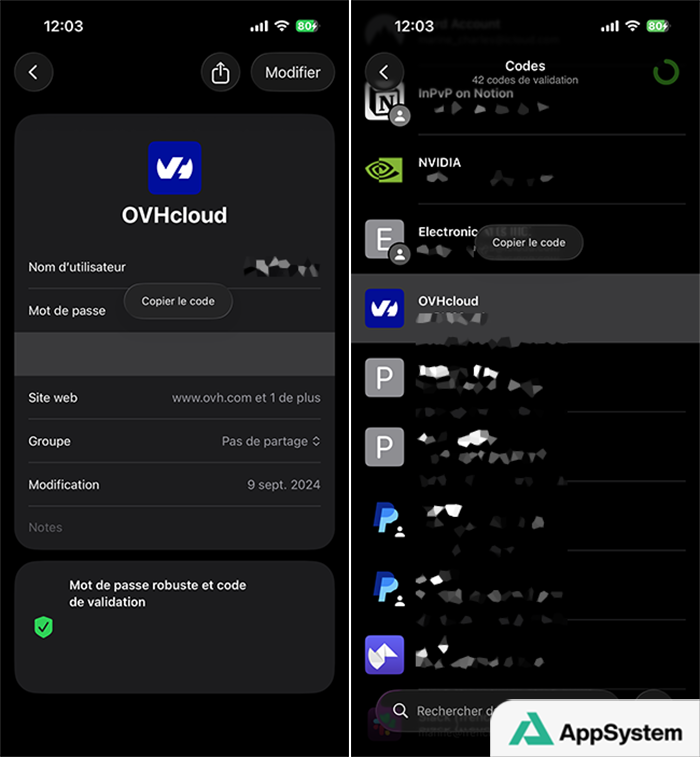
1.3. Suppression
Si vous souhaitez ne plus utilisez de code de validation, ou du moins avec cette application, il est important de faire ces étapes dans l’ordre.
1.3.1. Connectez-vous au compte en ligne concerné ;
1.3.2. Retournez dans le menu lié à la sécurité et la confidentialité et désactivez l’identification à deux facteurs par application ;
1.3.3. Saisissez le code de validation généré par l’app pour confirmer l’action ;
1.3.4. Seulement lorsque vous êtes sûr que le code est bien désactivé, vous pouvez le supprimer dans l’app.
1.3.5. Dans l’app Mots de passe, ouvrez le mot de passe lié à ce compte ;
1.3.6. Appuyez sur Modifier en haut à droite ;
1.3.7. Touchez Supprimer le code ;
1.3.8. Validez avec Supprimer le code (dans les captures d’écran, on a choisi Annuler pour conserver le code) ;
1.3.9. Terminez les modifications avec la coche bleue en haut à droite.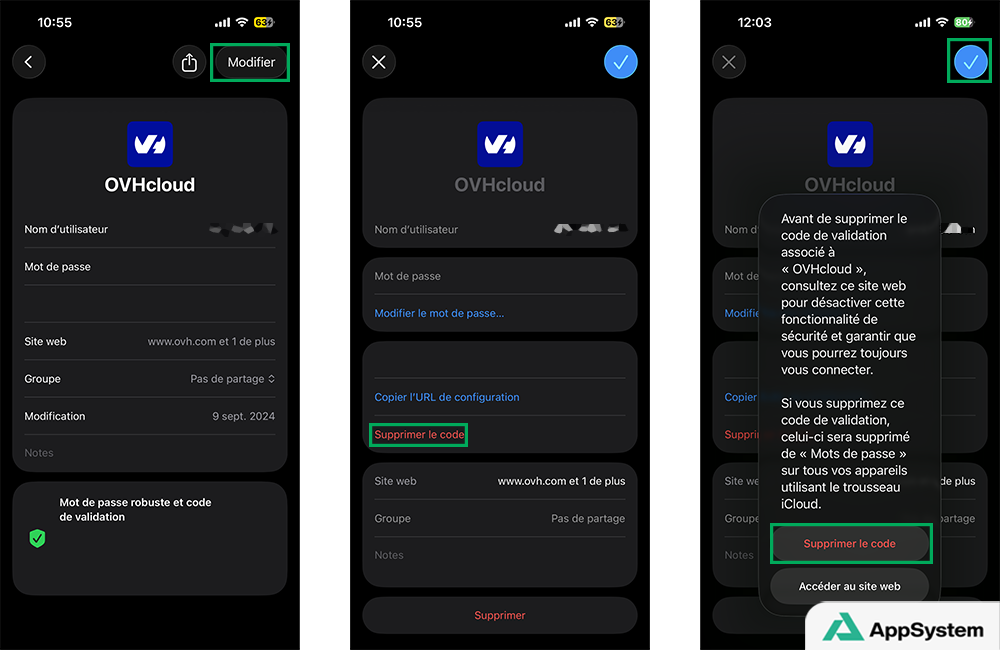
2. Gérer les codes de validation de l’app Mots de passe sur Mac
Bon à savoir : si vous êtes sous macOS Sonoma 14, retrouvez les mots de passe dans le Trousseau iCloud. L’application Mots de passe est arrivée avec macOS Sequoia 15 sur Mac.
Sur Mac, retrouvez exactement les mêmes possibilités (sauf scanner le code QR) depuis l’app Mots de passe.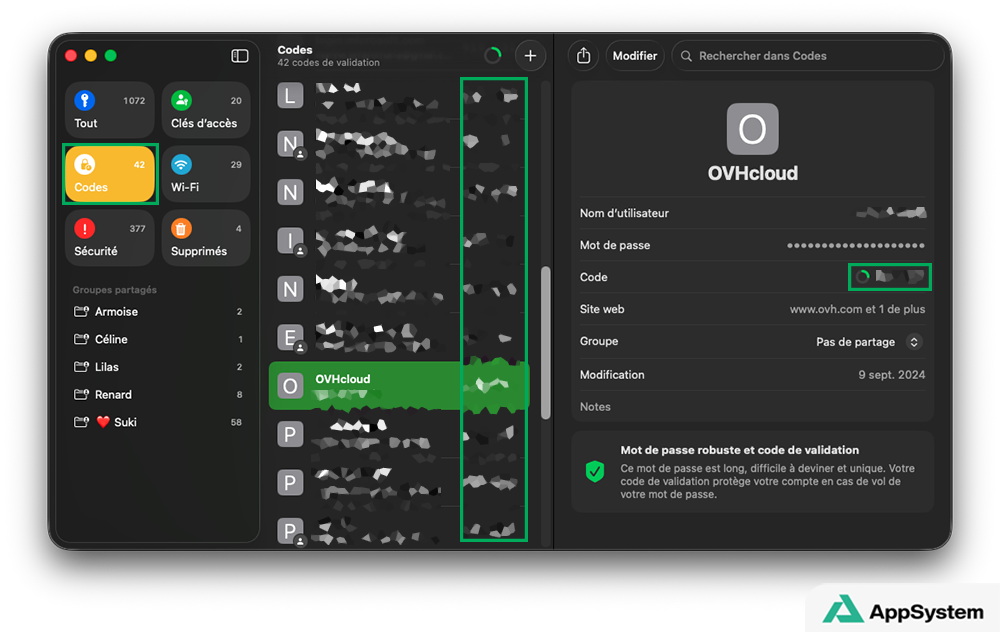
3. Synchroniser les mots de passe et codes de validation entre iPhone et Mac
Pour que tous vos appareils Apple aient les mots de passe et code de validation synchronisés, vous devez l’avoir activé sur chacun d’entre eux.
3.1. Allez dans l’app Réglages (ou Réglages Système) > votre nom > iCloud > Mots de passe ;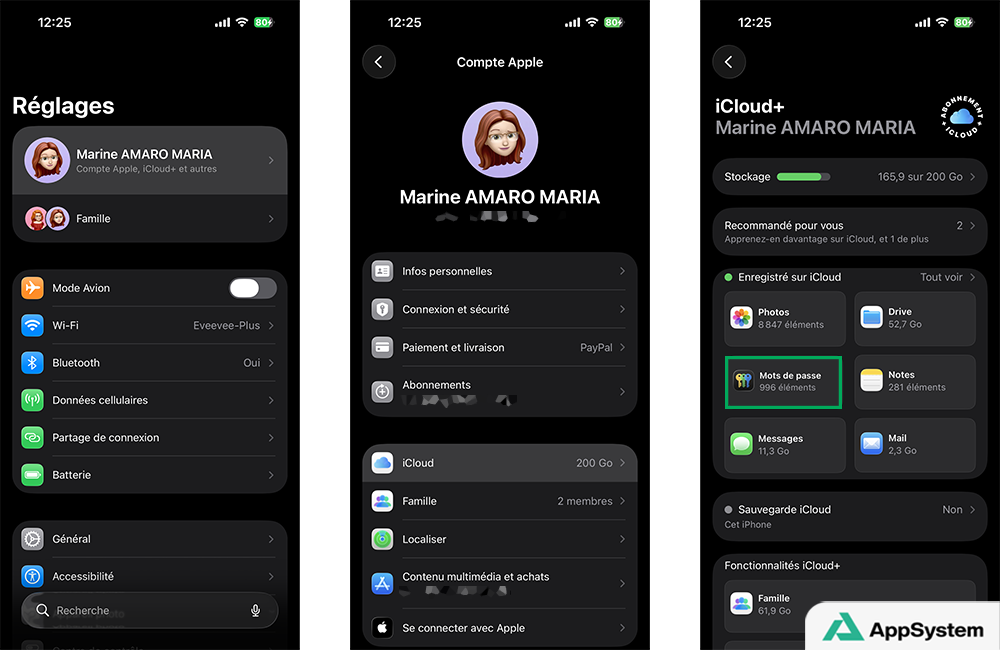
3.2. Activez Synchroniser cet iPhone ou Synchroniser cet iPad ou Synchroniser ce Mac.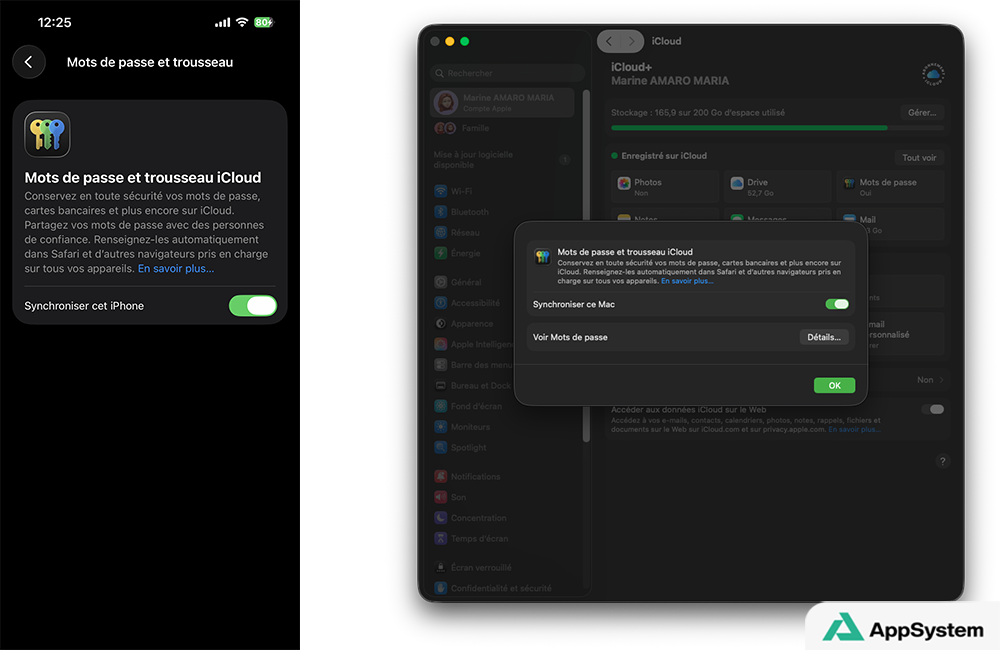
Utiliser les codes de validation sur la même application que le gestionnaire de Mots de passe permet de ne pas multiplier les applications et de permettre une synchronisation rapide.
