


 Voici un nouveau tutoriel complet de comment jailbreaké le firmware Jailbreak 3.1.2 sous Windows à l’aide de Sn0wbreeze pour tous les appareils pommé (sauf pour les nouveaux iBoot). Une nouvelle version de Sn0wBreeze a été mise en ligne, et donc il est important de lire ce tutoriel jusqu’au bout.
Nous rappelons à tous qu’il est encore en version beta : si vous avez un peu peur que nous vous recommandons d’attendre la version finale, qui sera publié lundi.
Pré-requis :
- Sn0wbreezeBETA full version
- Firmware 3.1.2 original de votre appareil
- iTunes 9.0.2 installé
Etape 1
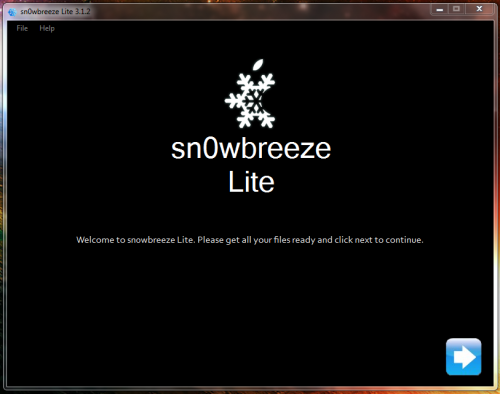
Lancez Sn0wBreeze (Si vous êtes sous Windows Vista ou Windows 7, vous devez exécuter le logiciel en mode administrateur) et connectez votre appareil à votre PC.
Etape 2
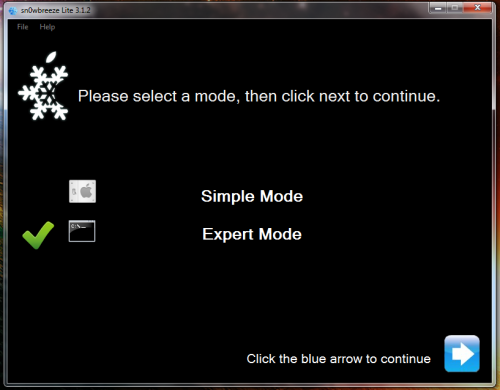
Cliquez sur la flèche bleue et ensuite sélectionnez le mode Expert
Etape 3
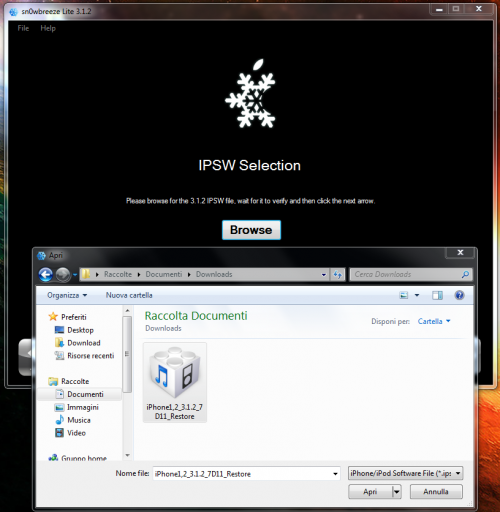
Cliquer sur «Parcourir» et sélectionner le firmware originale de votre appareil puis cliquez sur « Ouvrir ». Normalement, le logiciel détectera automatiquement si le firmware est le bon ou pas.
Etape 4
Cliquez ensuite sur la bleue.
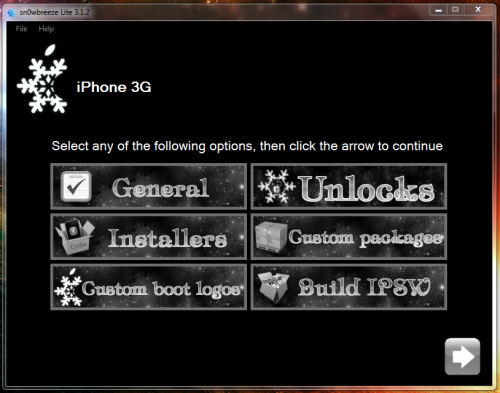
Cliquez sur « Général » et cliquez sur la flèche.
Etape 5

A cette étape, on vous demande de personnaliser la root partition (la root partition est en fait la partition dédiée aux application Cydia)
Vous pouvez augmenter ou diminuer la taille de cette partition, c’est à vous de voir !
Etape 6
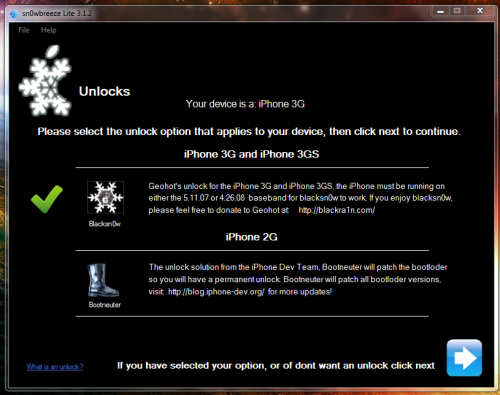 Cette étape vous permet de désimlocker votre iPhone 3G/ 3GS ou 2G.
Ce n’est pas le logiciel lui-même qui désimlock votre apapreil, mais il se sert en fait des outils développés par Geohot et la Dev-Team.
Etape 7
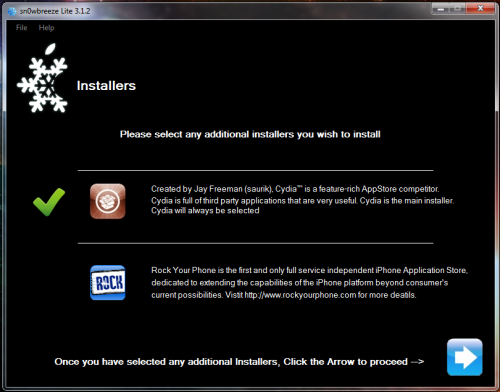 Ici vous avez le choix de séléctionner Cydia et/ou Rock comme installateurs de packets. Il seront donc présents sur votre appareil (si vous les avez sélectionné).
Etape 8
Nous arrivons à une étape plutôt intéressante. En effet, vous pouvez pré-définir des packets lors du jailbreak.

Par exemple, si vous possédez un .deb correspondant à une application Cydia, vous pouvez l’ajouter à votre custom firmware. Vous pouvez aussi indiquer des liens de packets que le logiciel téléchargera pour vous.
Etape 9
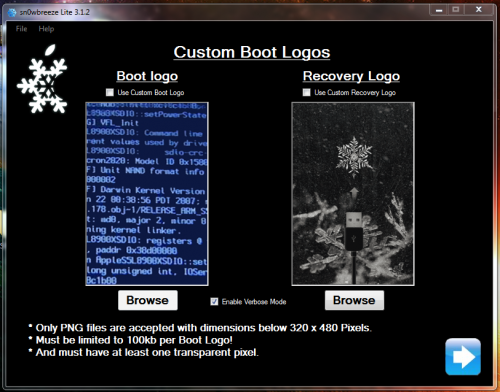 A cette étape, vous pouvez modifier votre Boot Logo (il s’agit de l’image que vous apercevez lorsque vous allumez votre appareil). Vous devez choisir une image aux dimensions 320×480 obligatoirement.
Etape 10
La personnalisation terminée, nous passons à la création du custom firmware. Retournez à l’écran principal et sélectionnez « Build IPSW »
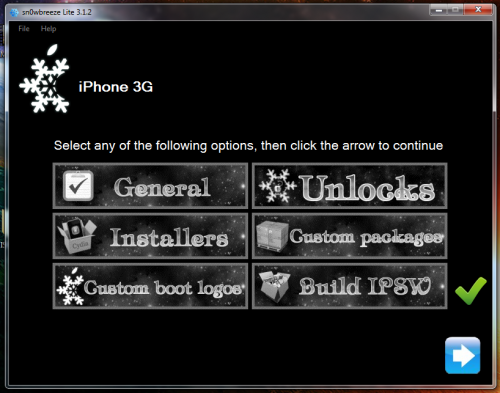
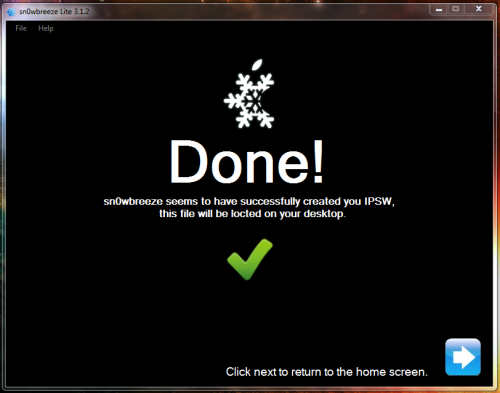
Cliquez ensuite sur la flèche bleue. Le custom firmware va ensuite se créer (cette étape peut-être un peu longue ! )
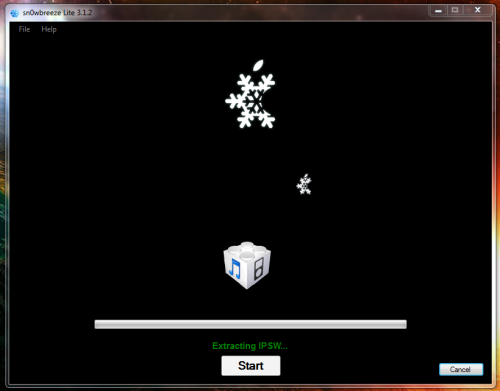
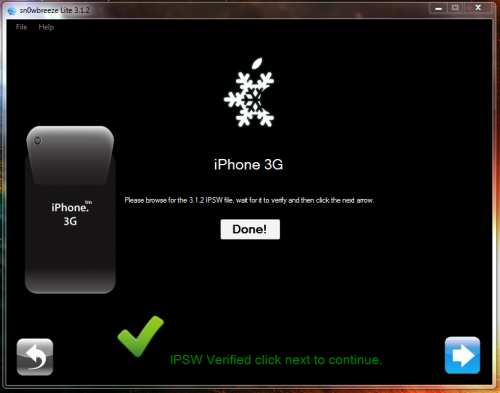
A la fin de cette étape, votre custom firmware est prêt à l’emploi, et vous n’avez plus qu’à restaurer votre appareil avec ce custom.
Etape 11
Passez maintenant votre iPhone en mode DFU, pour cela
- Appuyez sur le bouton HOME + POWER pendant 10 secondes
- Puis relâcher le bouton POWER mais continuez à appuyer sur HOME pendant 10 secondes
Votre iPhone doit alors afficher un écran totalement noir ! Si vous avez le logo iTunes + câble USB c’est que vous avez mal fait les manipulations …
Etape 12
Ouvrez iTunes et vous verrez un message d’avertissement qui vous annonce qu’il à détecté un iPhone en mode de récupération, cliquez sur OK
Etape 13
Appuyez sur la touche SHIFT de votre clavier (touche en dessious de maj vérouiller et au dessus de ctrl) et cliquez sur le bouton [Restaurer] dans iTunes
Etape 14
Une petite fenêtre va s’ouvrir et vous devrez indiquer à iTunes où se trouve le firmware custom créé avec Sn0wBreeze, il se trouve en principe sur le bureau et doit se nommer de la façon suivante : « sn0wbreeze_modèle iPod iPhone.ipsw »
Etape 15
iTunes va maintenant procéder à l’installation du firmware customisé sur votre iPhone / iPod Touch
l’équipe iPhone3GSystem

22 commentaires
Merci pour le TUTO
A l’étape 8 on peux rajoutter nos propres sources? si oui comment?
Tu vas dans l’onglet manage source et tu l’écris dans les cases et tu fais ajouter ;)
impossible d’écrire quand je veux taper le lien
Malgré les efforts fait par la Team du site , je ne vois pas l’intérêt de ce jaibreacker,
en effet Blacrain est 1000 fois plus simple à mettre en place.
Quelles sont les différences entre Sn0wbreeze et Blackrain ?
De plus qu’est que c’est que ce nouveau Iboot, d’où vient-il?
Regardes sur le forum, catégories tutoriel, ya pleins d’explications là-dessus ;)
Bonjour tout le monde alors je me pose pas mal de question :
Je dispose d’un iPhone 3G[s] 32 Go
Avec bootloader 06.04 [ G2M3S2 ]
Beseband ICE2-05.11.07
En version 3.1.2
J’ai jaiibreaké mon iPhone Avec Blackrain RC3 Puis pour décimlocké j’ai utilisé Cydia et Snow …
Alors avec l’opérateur Orange Le reseau disparait au bout de 2 min
Avec Bouygue telecom le reseau s’affiche Mais je ne peux pas apeller ni recevoir d’appelle Mais je peux allé sur Internet grace au reseau Edge
Et avec SFR sa marche
Le probleme c’est que moi c’est bouygue que je veux. la j’ai actuellement un forfait universall mobile avec internet ilimité a 24.90 € et j’ai actuelement un samsung player one mais je suis impatient de pouvoir utilisé l’iPhone en tant que portable …
A l’origine c’est un iPhone Orange et quand je l’active officielement avec itunes et une carte sim orange je ne peux toujours pas apellé ni recevoir d’apelle pareil pour les sms.
Désoler pour les fautes
Et merci d’avance
Je t’avoue que je ne comprend pas .. Tu dis avoir désimlocker via BlackSn0w, et ensuite officellement ? Tu as désimlocker avec les 2 ?
Ou j’ai peut-être mal lu :p
Non jai désimlocké non officielement juste avec snow dans l’aplication blackrain apres le jaiibreak. Ou peux etre qu’il y aurait des source a ajouté sur cydia ? ou sinon existe-t-il d’autre désimlocker pour mon firmware ? j’ai chercher Mais je ne trouve pas .. c’est trés etrange mon probleme personne n’a eu le meme probleme que mois
Exact, de plus ta solution est bonne … As-tu essayé de restaurer puis de refaire les manip’ ?
oui j’ai esayer pas mal de fois mais sa fait toujours pareil …
Salut
J’ai 3 questions :
1- Ce logiciel peut customiser le soft 3.0.1 pour un 3G ou il es obligatoire de customiser le 3.1.2
2- Si je customise le 3.1.2 et j’Install sur mon 3G ( actuellement en 3.0.1 avec version modem 04.26.08 ) il sera forcement en 3.1.2 mais la version du modem sera-t-elle 05.11.07 ou elle restera l’ancienne ?
3- J’ai entendu parler que quelque 3G en 3.1.2 aurant le wifi griser ( désactiver ) , avec ce logiciel le risque existe ou non ?
merci d’avance
j ai un Iphone 3Gs 31 giga acheter récement
le jailbreak ne fonctionne pas
je ne voie pas l utilite de se jailbreak pas Snowbreeze
Voir forum, il y a déjà un débat pour ceux qui n’ont pas compris l’intérêt d’un custom firmware ;)
Bah je ne peux pas accéder au mode expert…
Ça me dit que le mode expert est bloqué dans la version beta…
J’ai peut etre pas tout compris…
iphone 3GS 32GB noir, sim non officiel
-création(boot et restaure logo changés, ifile) :ok
-restauration : ok ( sans dfu , normal sans aucune erreur)
ca fait lontemps que j’attendais ca.
Bravo la team iH8sn0w
Si jamais sn0wbreeze finale est sorti, je l’ai trouvé. Pourquoi n’est-il pas encore sur ce site ?
Car tu as du trouver une fausse version … Ou quelqu’un s’est trompé de nom et a mis final.
Non, c’est la finale car il ya plus le nom public beta et je peux acceder au mode expert… la version beta full de ce site est en faite la meme qui etais mise pour la beta lol donc j’ai cherché sur internet hier et je l’ai trouvée.. elle est sortie hier comme prévu je pense mais en tout cas ce n’est pas une beta que j’ai.
D’accord :)
C’est intéressant, nous vous tenons au courant ^^
bonsoir lorsque je retaure il me sort une erreur itune que faire :s mercii
http://ih8sn0w.com/index.php/welcome.snow
Allez sur le site et vous verrez qu’il est toujours écrit BETA à coté de sn0wbeeze…
Salut A tous,
Je viens de lire le tuto et il me rente déjà,
Je vai le tester puis je vous ramène la suite …